

Terjawab: Berapa Batas Transfer Berkas Bluetooth?
Berapa batas transfer berkas Bluetooth? Ingin menemukan jawaban atas pertanyaan ini? Baca artikel ini dan Anda akan mendapatkan jawabannya serta menemukan cara termudah untuk mentransfer berkas antar komputer.

Oleh Tyler / Diterbitkan pada September 16, 2026


Bisakah saya mentransfer file dengan Bluetooth?
Metode transfer file Bluetooth sudah ada sejak lama. Saat ponsel pintar pertama kali populer, kebanyakan orang menggunakan Bluetooth untuk berbagi lagu dan file lainnya antar ponsel. Namun, sekarang dengan begitu banyak perangkat lunak di pasaran yang mendukung transfer file dan begitu banyak cara untuk mentransfer file, banyak orang tidak lagi menggunakan Bluetooth untuk mentransfer file. Selanjutnya, artikel ini akan memperkenalkan kepada Anda tentang batasan transfer file Bluetooth.
Batasan transfer file Bluetooth
Transfer File Bluetooth adalah cara untuk mengirim file dari satu perangkat ke perangkat lain melalui Bluetooth tanpa harus menginstal aplikasi lain. Namun, pengguna yang pernah menggunakan transfer file Bluetooth tahu bahwa keterbatasan transfer file Bluetooth sangatlah merepotkan. Sekarang, artikel ini akan memperkenalkan kepada Anda batas ukuran transfer file Bluetooth.
- Batasan Jarak. Bluetooth adalah standar teknologi komunikasi jarak pendek, yang berarti perangkat yang dipasangkan tidak dapat menggunakannya jika jaraknya berjauhan.
- Kecepatan transmisi. Transfer file Bluetooth lambat dan kecepatan transfer maksimum hanya 6 MB/s. Ini berarti waktu tunggu yang lama jika Anda perlu mentransfer file yang lebih besar.
- Ukuran transfer file. Transfer file Bluetooth memiliki batasan ukuran file yang sangat besar, jadi jika Anda mentransfer file besar (misalnya lebih besar dari 100 MB), proses transfer bisa memakan waktu lebih lama atau bahkan menyebabkan transfer file gagal.
- Masalah pemasangan Bluetooth. Saat Anda mencoba menggunakannya, Anda akan menyadari bahwa perangkat tersebut tidak selalu dapat dipasangkan dengan perangkat lain, bahkan jika perangkat tersebut berada di dekatnya.
Pengguna yang pernah menggunakan transfer file Bluetooth tahu bahwa keterbatasan ini dapat sangat memengaruhi penggunaan. Terutama dalam situasi darurat, transfer file Bluetooth tidak dapat menyelesaikan masalah dengan cepat. Selanjutnya, artikel ini akan memberikan pengantar singkat tentang cara mentransfer file melalui Bluetooth.
Cara menggunakan transfer file Bluetooth
Sebagian besar perangkat saat ini, baik itu laptop, ponsel pintar, atau bahkan headphone, memiliki konektivitas Bluetooth. Untuk mentransfer file melalui Bluetooth, Anda harus mengaktifkan Bluetooth pada kedua perangkat, menghubungkannya, lalu membagikan file tersebut. Berikut adalah langkah-langkah terperinci:
Langkah 1. Usap ke bawah dari bagian atas layar ponsel Anda untuk menemukan ikon Bluetooth dan aktifkan.

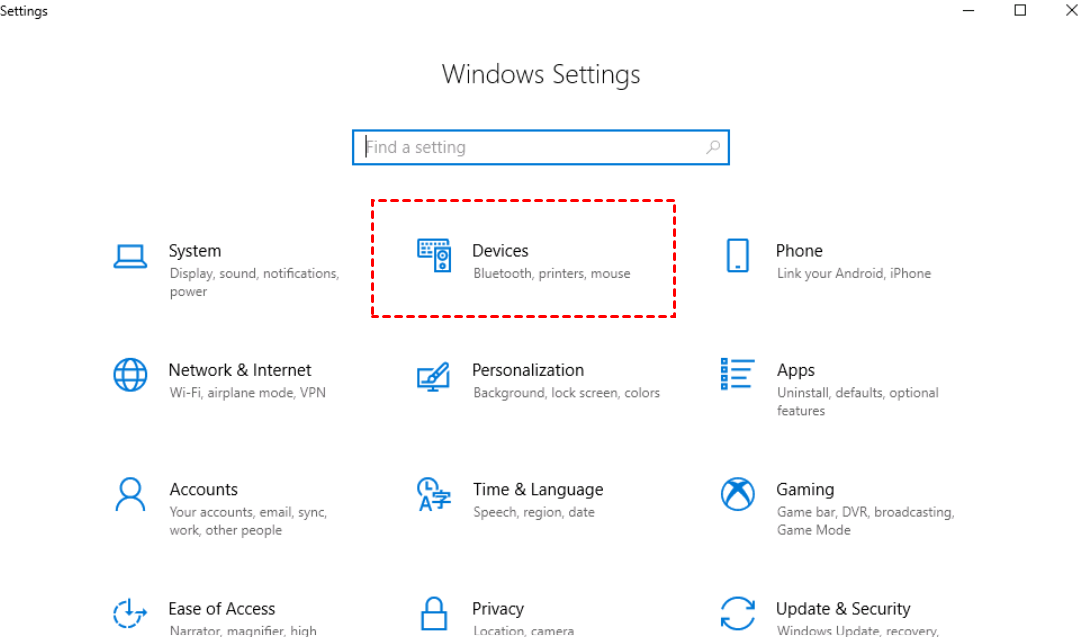
Langkah 2. Di komputer Anda, cari "Pengaturan" dan klik "Perangkat".
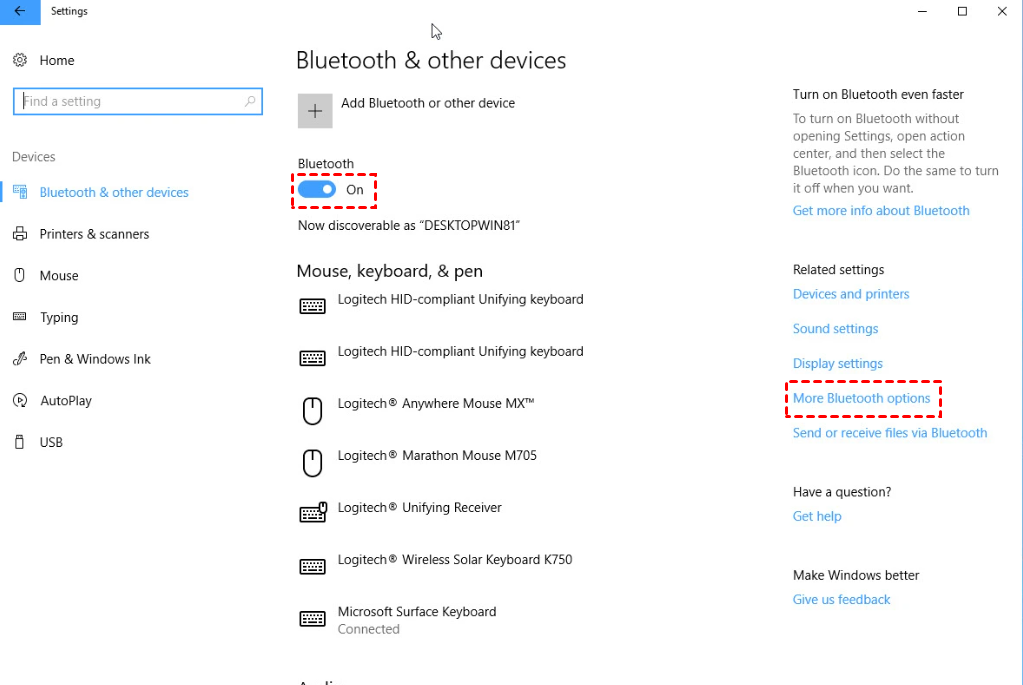
Langkah 3. Periksa bahwa opsi Bluetooth diaktifkan ke "Aktif", lalu pilih “Opsi Bluetooth lainnya” di panel kanan.
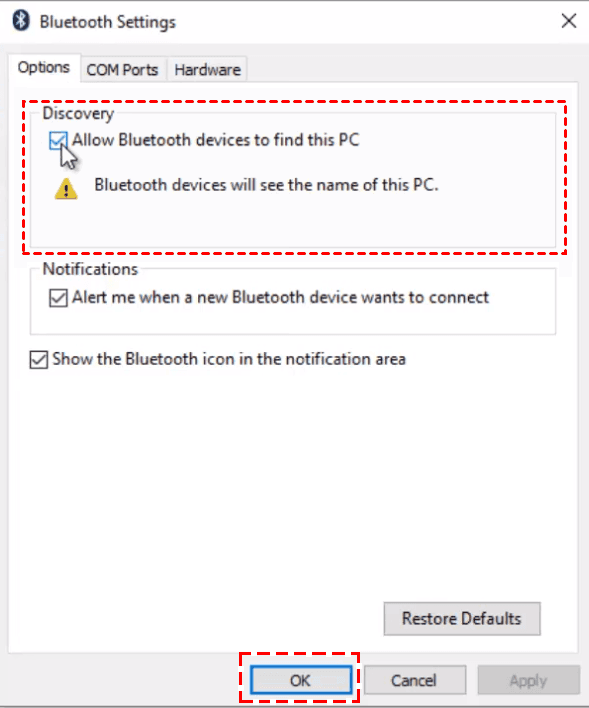
Langkah 4. Aktifkan "Izinkan perangkat Bluetooth menemukan komputer ini" lalu klik "OK" untuk menyimpan perubahan.
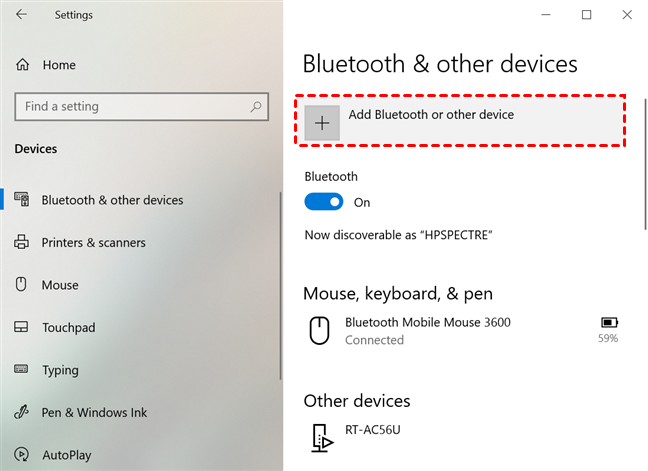
Langkah 5. Klik "Tambahkan Bluetooth atau perangkat lain".
Langkah 6. Di jendela “Tambahkan Perangkat”, pilih Bluetooth dan klik ponsel Android target yang ingin Anda pasangkan, lalu klik “Sambungkan”.
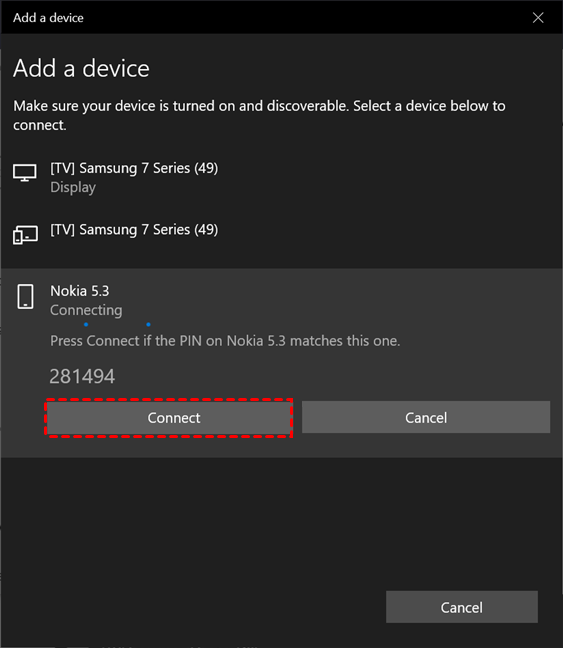
Langkah 7. Ponsel Anda kemudian akan menerima permintaan pemasangan, klik “Pasangkan”> “OK”.

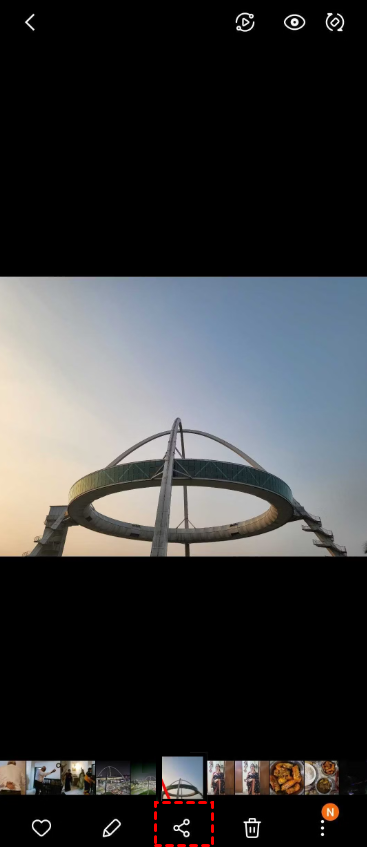
Langkah 8. Untuk mentransfer file, pilih file, klik ikon "Bagikan", lalu pilih "Bluetooth".
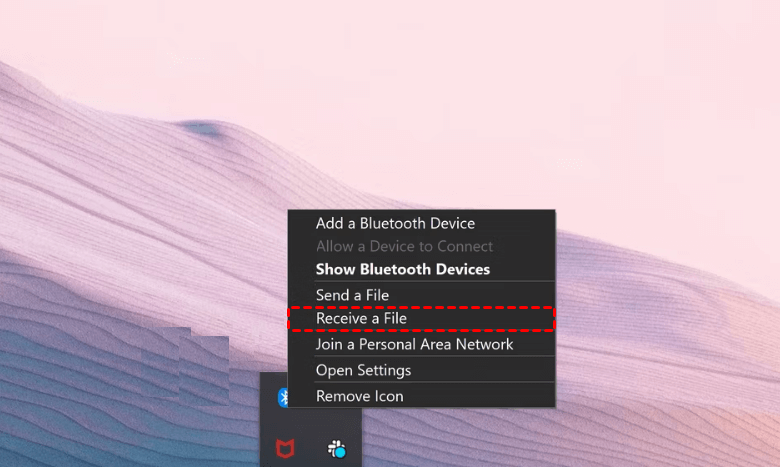
Langkah 9. Pada komputer Anda, cari dan klik kanan ikon Bluetooth di bilah alat, lalu pilih "Terima File".
AnyViewer: Alternatif Bluetooth gratis terbaik untuk transfer file berukuran besar antar komputer
Jika Anda ingin mentransfer file, Bluetooth bukan satu-satunya atau pilihan terbaik. Pilihan terbaik Anda untuk transfer file adalah AnyViewer, yang sangat direkomendasikan. AnyViewer adalah perangkat lunak remote desktop gratis dengan fitur transfer file. Perangkat ini memungkinkan Anda mentransfer file dalam berbagai ukuran dengan berbagai cara. Ini membuat transfer file antar komputer menjadi lebih cepat dan efisien. Selain itu, tidak dibatasi oleh jarak atau LAN. Anda dapat mentransfer file kapan saja dan dari mana saja.
Unduh AnyViewer di perangkat Anda dan mulai transfer file sekarang.
Langkah 1. Unduh dan instal AnyViewer di perangkat Anda.
Langkah 2. Jalankan AnyViewer di perangkat Anda, buka "Masuk" di salah satu perangkat dan klik "Daftar" (jika sebelumnya Anda telah mendaftar di situs web resminya, Anda dapat langsung masuk).

Langkah 2. Lengkapi informasi formulir pendaftaran untuk membuat akun baru AnyViewer.

Langkah 3. Masuk ke akun yang sama di perangkat kedua. Perangkat yang ditetapkan kemudian akan terlihat.

Langkah 4. Buka "Perangkat", klik komputer target, lalu klik "Transfer file".

Langkah 5. Anda kemudian akan melihat kotak dialog tentang transfer file. Jalur ke komputer pengontrol ditampilkan di sisi kiri kotak, sementara jalur ke komputer penerima ditampilkan di sisi kanan. Setelah memilih file target, klik panah untuk mentransfer file antarperangkat dengan bebas.

Tiga cara lain untuk mentransfer file:
Cara 1. Anda dapat melakukan akses jarak jauh tanpa pengawasan dengan "Kontrol sekali klik" saat terhubung ke perangkat lain, dan untuk mentransfer file selama sesi jarak jauh, yang perlu Anda lakukan hanyalah mengeklik tombol "File" di bilah menu.

Cara 2. Anda dapat mentransfer file dengan menyeret dan melepaskan folder selama sesi berlangsung.

Cara 3. Anda juga dapat mentransfer file dengan mengirimkan permintaan ke mitra saat kedua perangkat Anda masuk ke akun yang berbeda.

- ★Tips: Anda dapat meningkatkan akun Anda ke langganan paket profesional atau enterprise karena alasan berikut:
- Mengunggah satu file dengan ukuran maksimum 1TB.
- Jumlah file yang tidak terbatas untuk ditransfer.
- Kecepatan transfer file yang lebih cepat.
- Thread transfer file multipleks.
- ...
Kesimpulan
Setelah membaca artikel ini, Anda sekarang mengetahui cara menggunakan Bluetooth untuk transfer file dan batas transfer file Bluetooth. Namun, opsi yang lebih baik untuk Anda adalah AnyViewer, yang akan membantu Anda menyelesaikan tugas transfer file dengan lebih cepat dan mudah. Mengapa Anda tidak mengunduhnya dan mencobanya, ini akan memberi Anda pengalaman yang praktis, cepat, dan sempurna!

