

Perbaikan: Tidak Dapat Terhubung ke Perangkat Lunak Akses Jarak Jauh Saat Penutup Laptop Ditutup
Tidak dapat terhubung ke perangkat lunak akses jarak jauh saat penutup laptop ditutup? Jangan khawatir. Artikel ini akan membahas cara menjaga akses jarak jauh tetap aktif saat penutup laptop ditutup. Silakan baca terus untuk mengetahui metode-metodenya!

Oleh Tyler / Diterbitkan pada September 16, 2026


Masalah: Saya tidak dapat menggunakan perangkat lunak akses jarak jauh saat tutup laptop ditutup
Halo. Saya mengalami masalah di mana perangkat lunak akses jarak jauh tidak berfungsi saat tutup laptop saya ditutup di Windows 11. Saya sering menggunakan laptop sebagai workstation jarak jauh dan perlu mengaksesnya dari berbagai lokasi. Bagaimana cara agar tetap dapat mengaksesnya dari jarak jauh saat tutupnya ditutup?
- Pertanyaan dari pengguna

Cara menjaga akses jarak jauh tetap aktif saat tutup laptop ditutup [4 metode]
Saat Anda menutup tutup laptop, Windows sering kali beralih ke mode daya rendah. Oleh karena itu, menggunakan aplikasi kontrol PC jarak jauh pihak ketiga seperti perangkat lunak akses jarak jauh dengan tutup laptop tertutup akan memutuskan sambungan karena secara teknis perangkat lunak tersebut akan menganggap laptop tidak memiliki monitor jarak jauh, yang terkadang dapat mengakibatkan masalah tampilan.
Untungnya, ada beberapa metode untuk menjaga akses jarak jauh tetap aktif saat tutup laptop ditutup.
Metode 1. Ubah pengaturan daya
Anda dapat mengubah pengaturan daya untuk mencegah laptop jarak jauh Anda masuk ke mode tidur atau dimatikan.
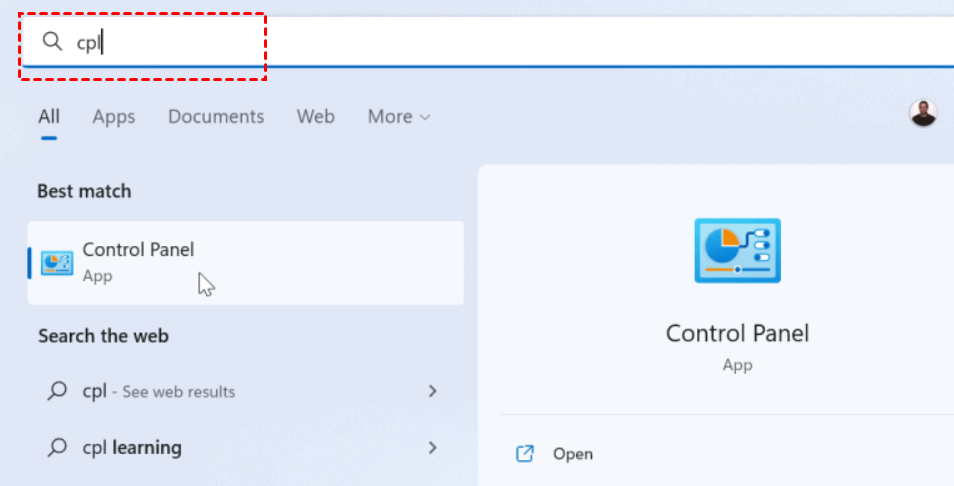
Langkah 1. Cari cpl di menu Mulai untuk membuka Control Panel.
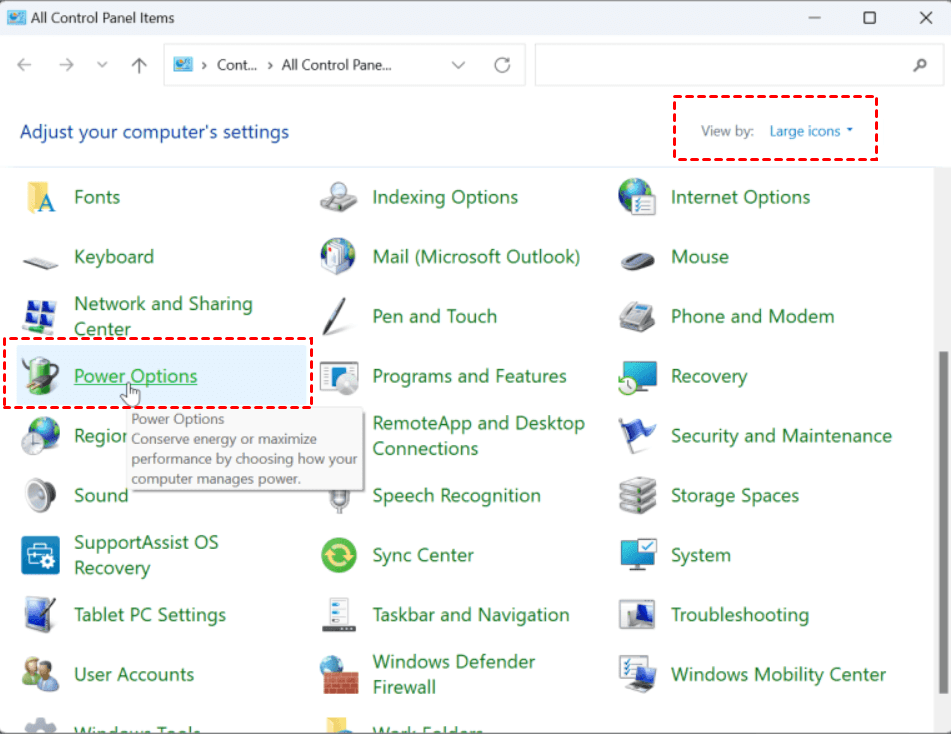
Langkah 2. Atur View by ke Large icons dan klik Power Options.
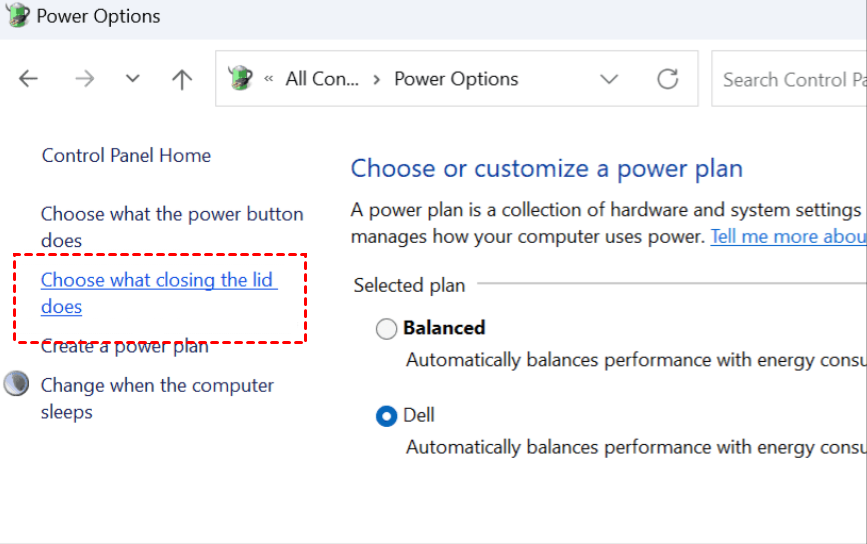
Langkah 3. Klik opsi Choose what closing the lid does di sebelah kiri.
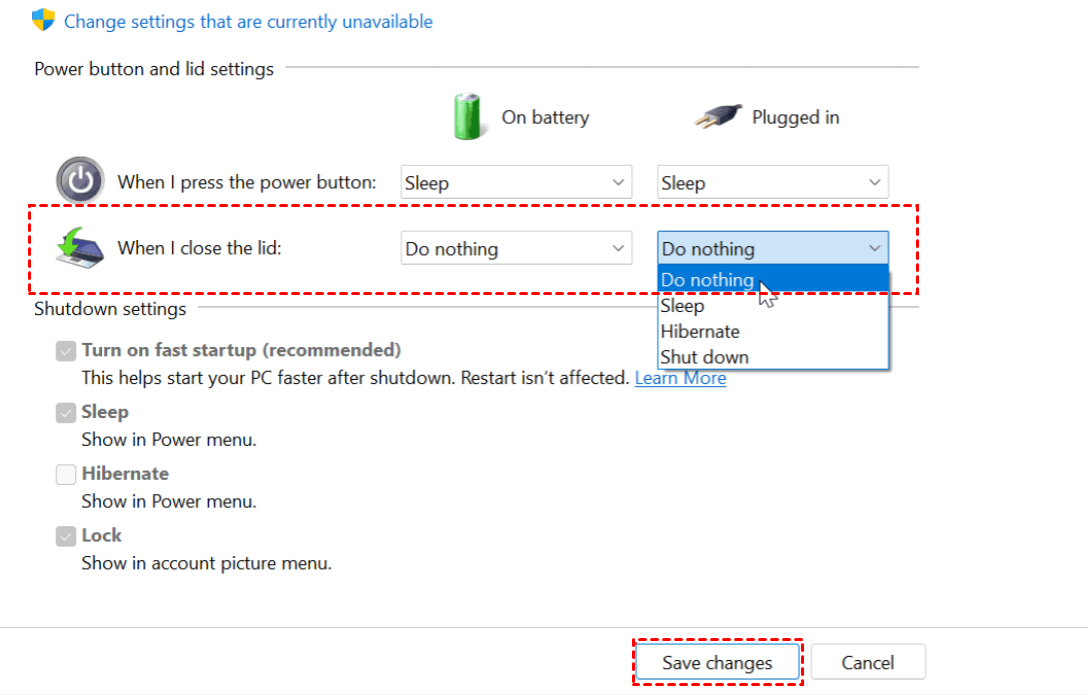
Langkah 4. Di kolom When I close the lid, pilih Do nothing dari menu drop-down di bawah On battery dan Plugged in. Klik Save changes agar perubahan diterapkan.
Metode 2. Rusak driver ACPI Lid
Saat penutup laptop ditutup, komputer Anda berhenti mendeteksi driver tampilan. Dengan demikian, tidak ada gambar yang disediakan melalui perangkat lunak akses jarak jauh untuk Anda lihat. Dalam situasi ini, sengaja merusak driver ACPI Lid mungkin efektif.
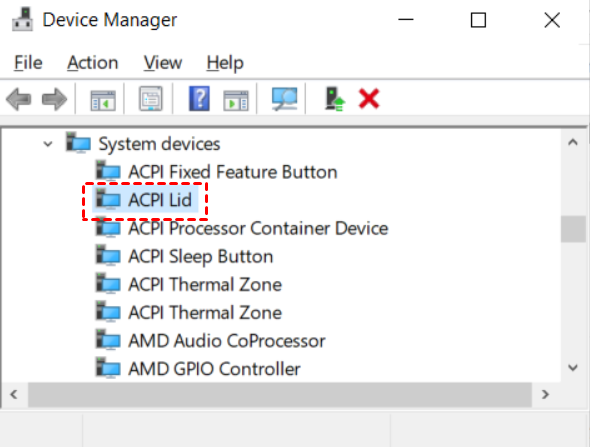
Langkah 1. Tekan tombol Win + X secara bersamaan dan buka Device Manager.

Langkah 2. Cari dan klik kanan ACPI Lid dan pilih Properties.
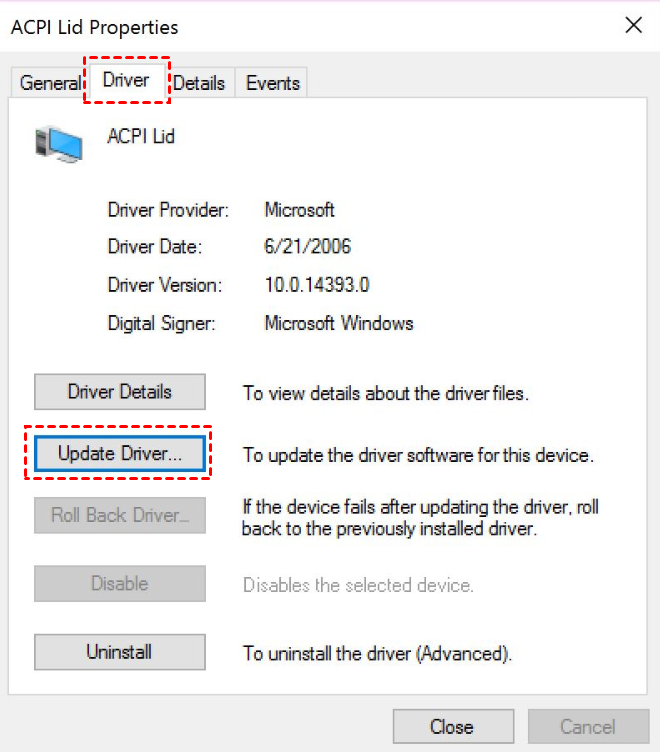
Langkah 3. Buka tab Driver, dan pilih Update driver.
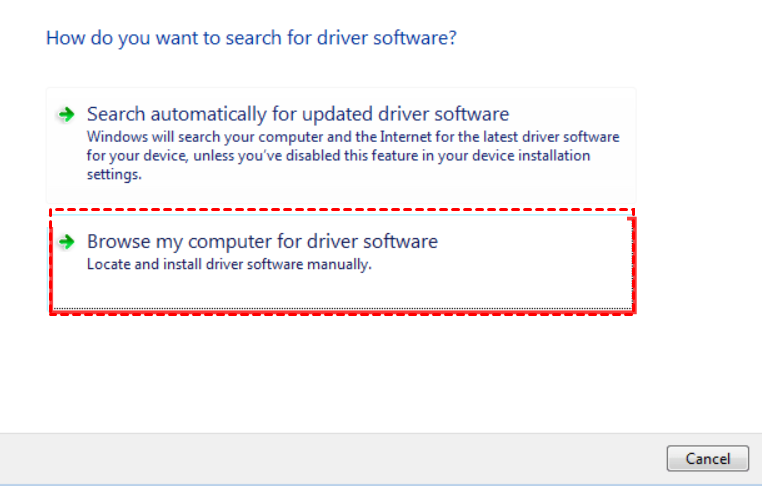
Langkah 4. Pilih Browse my computer for driver software.
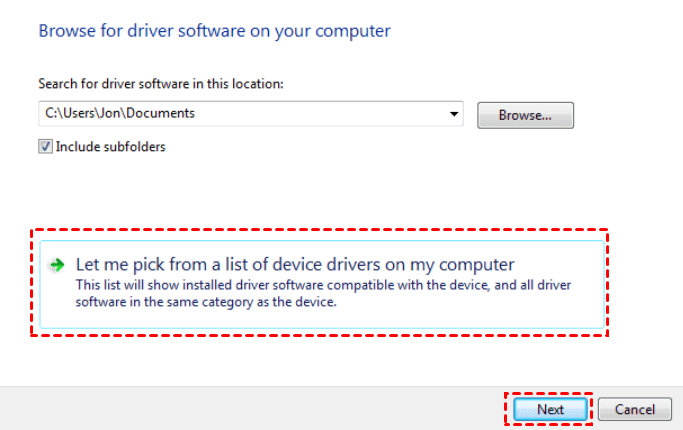
Langkah 5. Pilih Let me pick from a list of device drivers on my computer dan klik Next.
Langkah 6. Hapus centang pada Show compatible hardware. Pilih Standard system devices di Manufacturer dan pilih Volume manager untuk model. Kemudian Anda dapat me-restart sistem dan mencoba menyambungkan kembali.
Metode 3. Gunakan monitor eksternal
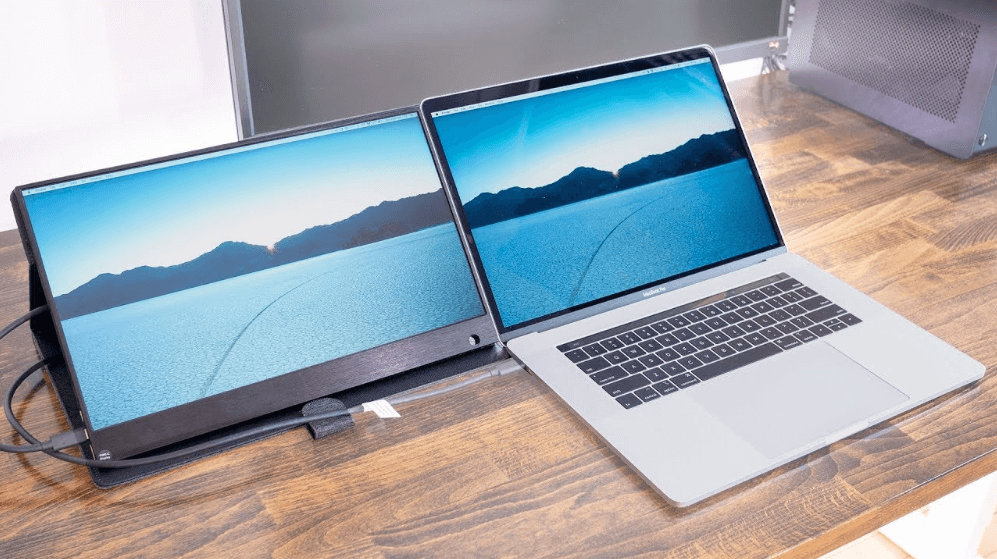
Anda juga dapat menyambungkan monitor ke laptop Anda. Dengan demikian, Anda dapat mengontrol monitor eksternal dari jarak jauh meskipun penutup laptop ditutup.
Langkah 1. Siapkan monitor eksternal.
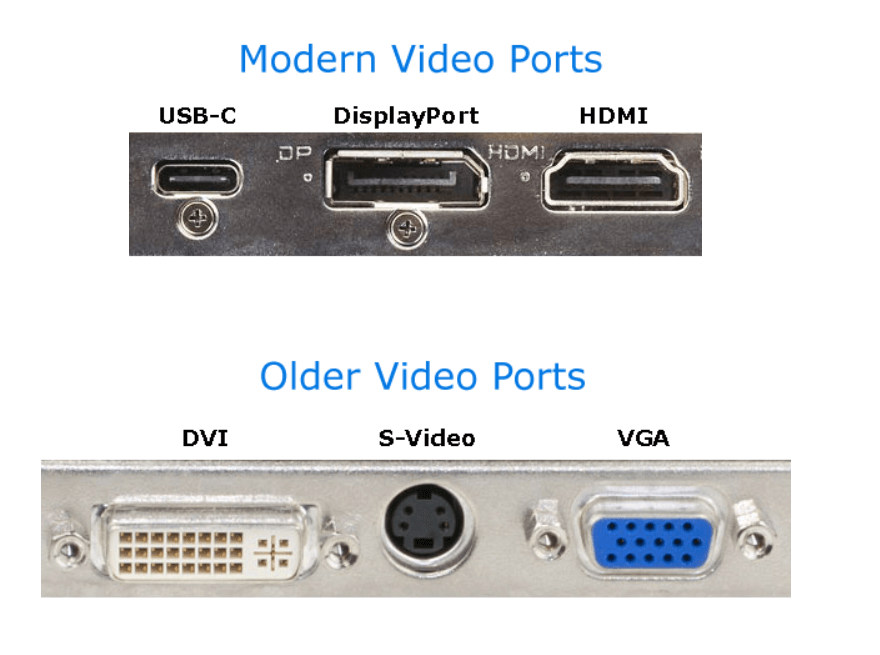
Langkah 2. Kenali port pada laptop Anda. Laptop Anda mungkin hanya memiliki beberapa port, jadi Anda perlu membeli adaptor untuk menyambungkan monitor. Cari salah satu jenis port ini di laptop Anda.
Langkah 3. Sambungkan monitor ke laptop Anda.
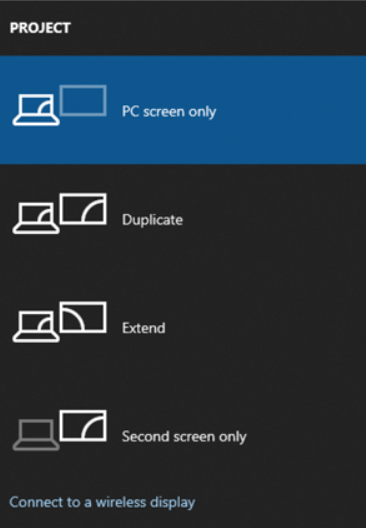
Langkah 4. Tekan Win + P untuk menampilkan opsi Project guna mengubah tampilan pada monitor eksternal.
Langkah 5. Ubah pengaturan Daya dengan langkah serupa pada metode 1. Kemudian, Anda dapat mengakses laptop dari jarak jauh dan mengendalikannya di monitor eksternal melalui perangkat lunak remote desktop seperti AnyViewer/TeamViewer saat penutup laptop ditutup.
Metode 4. Lakukan akses jarak jauh melalui RDP
Jika Anda tidak memiliki monitor eksternal, Anda dapat mengakses laptop dengan RDP karena koneksi RDP tidak menampilkan layar di host, sehingga tidak akan memengaruhi koneksi saat penutup ditutup.
Catatan:
►Windows edisi Home/Standard tidak dapat menggunakan RDP sebagai sisi server; harus ditingkatkan ke Windows Professional atau Enterprise.
►Jika Anda ingin menyambungkan RDP melalui internet, Anda harus menggunakan VPN atau port forwarding.
Langkah 1. Buka Pengaturan Windows di laptop dan buka Sistem > Remote Desktop, lalu aktifkan Aktifkan Remote Desktop.

Langkah 2. Buka Control Panel, klik Sistem dan Keamanan > Windows Defender Firewall, pilih Izinkan Aplikasi atau Fitur Melalui Windows Defender Firewall di sebelah kiri.

Langkah 3. Klik Ubah pengaturan, centang Remote Desktop, lalu klik OK.

Langkah 4. Pada komputer klien, tekan tombol Windows dan cari Remote Desktop Connection, lalu buka.

Langkah 5. Masukkan alamat IP dan nama pengguna PC jarak jauh, lalu klik Connect.

Tips bonus: Cara mengakses laptop secara online dengan satu klik
Jika Anda sering mengakses laptop Anda, kami menyarankan untuk menggunakan software akses jarak jauh terbaik AnyViewer, yang mendukung kontrol jarak jauh satu klik untuk meningkatkan efisiensi kerja Anda dan menawarkan lebih banyak fitur gratis daripada software akses jarak jauh lainnya.
Perbandingan fitur antara AnyViewer gratis dan software akses jarak jauh gratis:
| Fitur | AnyViewer gratis | Software Lain Gratis |
| Akses jarak jauh tanpa pengawasan | √ | √ |
| Transfer file | √ | √ |
| Sesi bersamaan | √ | × |
| Navigasi multi-monitor | √ | × |
| Restart jarak jauh | √ | × |
| Obrolan waktu nyata | √ | √ |
Unduh AnyViewer di komputer Anda dan coba sekarang.
Lihat cara melakukan akses tanpa pengawasan AnyViewer dengan langkah-langkah sederhana:
Langkah 1. Jalankan AnyViewer di komputer host, pilih Daftar untuk membuat akun pribadi, lalu masuk.

Langkah 2. Buka AnyViewer di klien, lalu masuk menggunakan kredensial yang sama. Saat Anda masuk, komputer klien akan langsung ditetapkan ke akun tersebut.

Langkah 3. Buka Perangkat, pilih perangkat yang ingin Anda hubungkan, dan klik Kontrol satu klik untuk memulai koneksi.

►Tips: Bagi pengguna dengan lebih dari dua komputer, AnyViewer menawarkan paket lanjutan untuk mengontrol dari jarak jauh hingga 10 perangkat sekaligus dan kontrol satu klik hingga 100 komputer.
Kesimpulan
Artikel ini memperkenalkan cara mengakses laptop dengan penutup tertutup dari jarak jauh. Metode di atas membantu Anda mengatasi masalah tidak dapat menggunakan perangkat lunak akses jarak jauh saat penutup laptop ditutup. Selain itu, kami menunjukkan cara menghubungkan ke komputer jarak jauh dengan lebih mudah menggunakan AnyViewer, yang layak dicoba karena fitur-fiturnya yang kaya.

