

5 cara: Bagaimana cara Mengizinkan Seseorang Mengakses Komputer Saya Secara Remote
Bagaimana cara memberi seseorang kendali atas komputer Anda secara remote? Anda dapat mengikuti posting ini dengan cermat untuk mendapatkan 5 solusi terbaik tentang kontrol remote dan dukungan remote. Anda dapat menggunakan AnyViewer, Windows Remote Desktop dan Remote Assistance, Chrome Remote Desktop, atau Quick Assist. Teruslah membaca untuk menemukan instruksi spesifiknya.

Oleh Tyler / Diperbarui pada January 14, 2025


Bagaimana cara memberikan akses komputer jarak jauh kepada seseorang?

Kadang-kadang kita ingin memberikan akses jarak jauh kepada seseorang pada komputer kita untuk berbagai alasan, misalnya, untuk mengakses komputer saya secara remote untuk mendapatkan informasi yang mereka butuhkan, atau untuk memberikan dukungan jarak jauh untuk membantu memecahkan masalah komputer.
Bagaimana cara memberikan akses jarak jauh kepada seseorang pada komputer anda? Perangkat lunak kendali jarak jauh dan perangkat lunak dukungan jarak jauh muncul seiring dengan perkembangan waktu. biasanya, alat gratis, mudah, dan stabil akan sangat membantu bagi pengguna yang ingin memberikan akses jarak jauh pada komputer mereka. Kami menyediakan lima cara untuk memberikan akses jarak jauh pada komputer saya, untuk kendali jarak jauh dan dukungan jarak jauh.
Apa yang terjadi jika Anda memberikan akses jarak jauh kepada seseorang pada komputer anda?
Ketika anda melakukan hal ini, anda memberikan kontrol penuh dari komputer anda kepada orang tersebut. Dia atau dia bisa melihat layar anda, mengontrol mouse dan keyboard anda, dan hampir melakukan semua hal pada komputer anda seperti yang anda lakukan dari lokasi yang berbeda. Ini kadang-kadang bisa berisiko, terutama ketika anda memiliki data penting pada komputer anda. Jadi, harap berhati-hati dan hanya memberikan izin akses jarak jauh kepada orang yang anda percaya.
Izinkan seseorang untuk mengakses komputer saya secara jarak jauh untuk kendali jarak jauh: 3 Cara
Bagaimana cara membiarkan seseorang mengontrol komputer anda? AnyViewer, perangkat lunak desktop jarak jauh profesional pihak ketiga, Konektivitas Desktop Jarak Jauh bawaan Windows, dan Ekstensi Chrome Remote Desktop dari Google akan membantu anda untuk memberikan akses jarak jauh pada komputer anda secara berhasil.
Cara 1. Memberikan akses jarak jauh pada komputer saya melalui AnyViewer (2 langkah cepat)
AnyViewer adalah perangkat lunak desktop jarak jauh yang sangat baik yang menyediakan akses jarak jauh yang aman untuk hampir semua versi Windows dan sistem mobile. Dibandingkan dengan Konektivitas Desktop Jarak Jauh dan pesaing lainnya, perangkat lunak ini memiliki keunggulan-keunggulan berikut:
- Mudah diatur dan digunakan: Remote Desktop memerlukan serangkaian proses pengaturan. Pengguna perlu mengaktifkan akses jarak jauh, mendapatkan alamat IP, nama komputer, dan kata sandi komputer, serta mengatur pengaturan firewall untuk mencapai koneksi jarak jauh. Sedangkan AnyViewer dirancang agar sederhana, hanya dengan beberapa langkah saja, pengguna dapat memulai akses jarak jauh tanpa pengawasan dari satu perangkat ke perangkat lainnya hanya dengan satu kali klik.
- Akses jarak jauh melalui Internet: Remote Desktop membutuhkan agar dua perangkat berada dalam jaringan yang sama, jika tidak, pengguna perlu melakukan pengaturan penjuru pintu (port forwarding), yang cukup rumit. Sedangkan AnyViewer dapat digunakan langsung melalui LAN atau Internet.
- Dukungan sistem lengkap: Remote Desktop tidak dapat terhubung ke Windows Home dan sistem Windows Standar. Sedangkan AnyViewer sepenuhnya kompatibel dengan kedua versi tersebut. Selain itu, AnyViewer menyediakan aplikasi iOS dan Android untuk akses jarak jauh gratis.
Langkah 1. Instal dan jalankan AnyViewer di kedua komputer. Mendaftar untuk akun AnyViewer (jika Anda sudah terdaftar di situs resmi, Anda dapat langsung masuk). Setelah masuk ke AnyViewer, perangkat Anda akan ditautkan ke akun tersebut.

Langkah 2. Masuk ke akun AnyViewer yang sama pada kedua perangkat, kemudian Anda dapat memilih komputer jarak jauh dan klik Kontrol Sekali Klik untuk mencapai koneksi langsung. Anda juga dapat mengklik Tampilkan Layar untuk melihat layar lain atau mengklik Transfer Berkas untuk membagikan berkas antar komputer.

- Selain itu, Anda dapat mengubah rencana akun Anda menjadi Professional atau Enterprise untuk pengalaman akses jarak jauh terbaik:
- Akses jarak jauh ke lebih banyak perangkat: Lebih banyak perangkat akan diizinkan untuk ditugaskan dan terhubung ke akun yang sama untuk akses jarak jauh tanpa pengawasan.
- Kontrol beberapa perangkat secara bersamaan: Lebih banyak saluran koneksi untuk lebih banyak perangkat yang dapat memulai koneksi jarak jauh pada saat yang sama.
- Tampilan yang bersih: Nikmati kontrol jarak jauh yang mulus dengan resolusi tinggi dan frame rate tinggi.
- Akses dalam mode privasi: Matikan layar PC jarak jauh dan nonaktifkan klik keyboard dan mouse jarak jauh untuk melindungi privasi.
- Transfer file super cepat: Transfer file 1 TB dengan kecepatan 10 MB/s.
Cara 2: Mengizinkan seseorang mengendalikan komputer saya melalui Koneksi Desktop Jarak Jauh
Koneksi Desktop Jarak Jauh adalah program desktop jarak jauh yang sudah terintegrasi di Windows. Sebelum menggunakannya, ada beberapa persiapan yang perlu dilakukan.
Bagian 1: Persiapan Koneksi Desktop Jarak Jauh di Windows
Langkah 1. Aktifkan Koneksi Desktop Jarak Jauh di pengaturan. Buka: Pengaturan > Sistem > Koneksi Desktop Jarak Jauh > Aktifkan tombol Aktifkan Koneksi Desktop Jarak Jauh, lalu klik tombol Konfirmasi.

Langkah 2. Izinkan koneksi jarak jauh ke komputer ini di Panel Kontrol. Pilih Panel Kontrol > Sistem dan Keamanan > Sistem, pada bagian "Sistem", klik Pengaturan Jarak Jauh.

Langkah 3. Centang kotak di sebelah "Izinkan koneksi jarak jauh ke komputer ini" lalu klik OK.

Langkah 4. Ubah pengaturan Windows Firewall. Pada komputer remote, pilih Control Panel > Sistem dan Keamanan > Windows Defender Firewall.

Langkah 5. Klik "Izinkan Aplikasi atau Fitur Melalui Windows Defender Firewall" pada navigasi sebelah kiri.

Langkah 6. Centang "Remote Desktop" dan tekan OK.

Langkah 7. Dapatkan alamat IP dan nama komputer. Tekan Win R pada komputer remote untuk membuka kotak dialog Jalankan. Masukkan "cmd" lalu tekan OK.

Langkah 8. Untuk mendapatkan alamat IP untuk Remote Desktop, masukkan perintah "ipconfig" dan catat Alamat IPv4.

Langkah 9. Untuk mendapatkan nama PC untuk Remote Desktop, ketikkan "query user", dan Anda akan melihat nama PC Anda.

Bagian 2. Mengakses komputer lain secara remote melalui Remote Desktop
Langkah 1. Pada komputer lokal, tekan Win R, dan ketikkan "mstsc" dalam kotak Dialog Jalankan untuk membuka Koneksi Desktop Jarak Jauh.

Langkah 2. Klik Tampilkan Opsi, ketikkan alamat IP dan nama komputer remote, lalu klik Konek.

Langkah 3. Masukkan kata sandi komputer remote dalam jendela pop-up, dan tekan OK.

Cara 3. Memperbolehkan orang lain mengakses komputer saya secara remote melalui Chrome Remote Desktop
Chrome Remote Desktop adalah perangkat lunak kontrol jarak jauh yang dikembangkan oleh Google. Itu membutuhkan pengguna untuk memiliki Google Chrome terpasang pada kedua komputer dan memiliki akun Google. Pengguna dapat menambahkan Chrome Remote Desktop sebagai ekstensi dan memulai koneksi remote melalui itu.
Langkah 1. Pada kedua komputer, masuk ke Akun Google yang sama jika Anda belum masuk. Kemudian, buka halaman web Chrome Remote Desktop.

Langkah 2. Klik Akses Jarak Jauh terlebih dahulu dan kemudian klik tombol unduhan biru.

Langkah 3. Klik Tambahkan ke Chrome untuk menambahkan Chrome Remote Desktop di peramban Chrome Anda. Kemudian klik Tambahkan ekstensi untuk mengonfirmasi unduhan.

Langkah 4. Klik Terima & Pasang.

Langkah 5. Masukkan nama untuk komputer Anda, lalu klik Lanjutkan.

Langkah 6. Pilih PIN dengan setidaknya 6 angka, dan masukkan dua kali untuk memulai program.

Langkah 7. Setelah kedua komputer berhasil membuat PIN mereka, Anda dapat melihat komputer yang tersedia di sini pada komputer klien. Klik komputer yang ingin Anda sambungkan.

Langkah 8. Masukkan PIN komputer host, lalu klik panah biru. Kemudian Anda dapat mulai mengendalikannya.

Memperbolehkan seseorang untuk mengakses komputer saya untuk bantuan jarak jauh: 2 Cara
Jika Anda ingin memperbolehkan seseorang untuk menawarkan bantuan jarak jauh kepada Anda, Anda dapat menggunakan fitur bawaan Windows yaitu Remote Assistance atau Quick Assist. Selain itu, perangkat lunak AnyViewer yang disebutkan juga dapat memenuhi kebutuhan Anda.
Cara 1. Mengundang seseorang untuk membantu melalui Remote Assistance
Windows Remote Assistance bekerja dengan mengirimkan file undangan kepada pengguna jarak jauh dari mesin host dan kemudian menyediakan bantuan jarak jauh.
Bagian 1. Persiapan Remote Assistance
Langkah 1. Klik kanan pada PC Ini dan kemudian pilih Properties.
Langkah 2. Temukan Pengaturan Jarak Jauh di panel sebelah kiri.
Langkah 3. Beralih ke tab Jarak Jauh, lalu centang opsi "Izinkan Bantuan Jarak Jauh ke komputer ini".
Bagian 2. Gunakan Bantuan Jarak Jauh untuk dukungan jarak jauh
Langkah 1. Tekan Win R, lalu ketik "msra" di kotak, dan tekan OK untuk membuka Bantuan Jarak Jauh.
Langkah 2. Pilih "Undang seseorang yang Anda percayai untuk membantu Anda" di PC Anda dan klik "Simpan undangan ini sebagai file".
Langkah 3. Simpan file ini di desktop dan akan muncul jendela pop-up yang berisi kata sandi. Kirimkan file dan kata sandi ke PC yang memberikan bantuan.
Langkah 4. Pada PC yang memberikan bantuan, pilih "Bantu seseorang yang telah mengundang Anda", lalu klik dua kali pada file, masukkan kata sandi, dan klik OK.
Langkah 5. Kemudian permintaan pop-up akan ditampilkan pada komputer yang menerima bantuan, klik "Ya".
Langkah 6. Pada PC yang memberikan bantuan, klik "Minta kontrol" dan kemudian akan muncul jendela di komputer yang menerima bantuan.
Langkah 7. Klik OK pada PC yang memberikan bantuan, lalu Anda dapat memberikan bantuan.
Cara 2. Dapatkan bantuan jarak jauh dari seseorang melalui Bantuan Cepat
Bantuan Cepat adalah perangkat lunak bawaan Windows yang hanya tersedia pada Windows 11 dan 10. Ini memungkinkan pengguna untuk berbagi layar mereka dengan orang lain untuk menerima atau memberikan bantuan melalui koneksi jarak jauh.
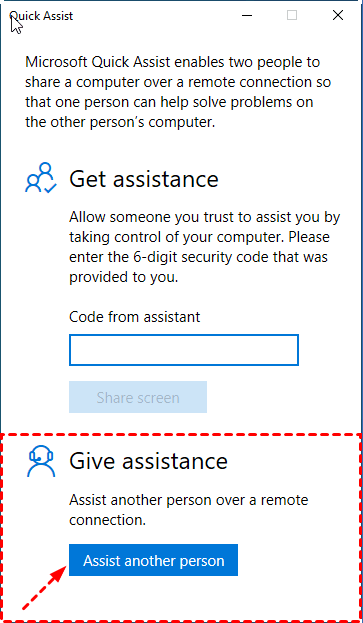
Langkah 1. Pada PC yang digunakan untuk memberikan dukungan, ketik Quick Assist di kotak pencarian dan jalankannya.

Langkah 2. Klik Bantu orang lain di bawah Memberikan bantuan. Kemudian masuk ke akun Microsoft Anda.
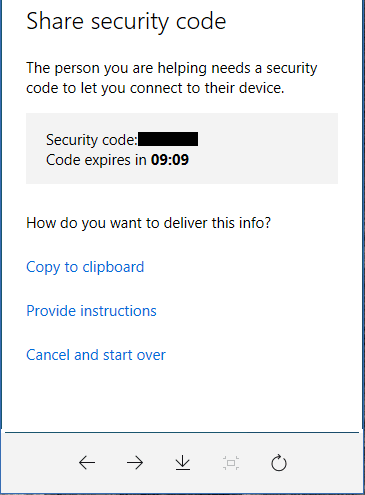
Langkah 3. Setelah berhasil masuk, Anda dapat melihat kode keamanan Anda. Silakan kirimkan ke PC yang membutuhkan bantuan.
Langkah 4. Pada komputer yang perlu dibantu, jalankan Quick Assist, masukkan kode keamanan dari asisten di bawah Kode dari bantuan, dan klik Bagikan layar.

Langkah 5. Di sisi penyaji, muncul dua pilihan: Full kontrol dan Tampilkan layar. Pilih Full kontrol untuk memberikan bantuan jarak jauh dan klik Lanjutkan.

Langkah 6. Penerima akan mendapatkan pesan bahwa seseorang akan dapat melihat file dan mengendalikan komputer. Pastikan orang tersebut dipercaya dan klik Izinkan.
Akhirnya, asisten dapat terhubung ke komputer penerima dengan sukses. Dan asisten dapat menyelesaikan masalah PC dari jauh.

Kesimpulan
Bagaimana cara memungkinkan seseorang untuk mengakses jarak jauh komputer saya? Posting ini menawarkan 5 cara mudah untuk melakukan kontrol jarak jauh dan dukungan jarak jauh. Di antara semua solusi ini, kami sangat merekomendasikan AnyViewer. Ini mudah untuk diatur dan digunakan. Dengan itu, Anda dapat dengan cepat memulai tanpa ada langkah-langkah yang rumit.

