

كيفية مشاركة الملفات بين أجهزة الكمبيوتر المحمولة على نظامي التشغيل Windows 10 و11
توفر لك هذه المقالة عدة خيارات لمشاركة الملفات بين أجهزة الكمبيوتر المحمولة على نظامي التشغيل Windows 10/11 باستخدام شبكة الواي فاي، أو عبر الشبكة، أو بدون إنترنت. إذا كنت مهتماً، فتابع القراءة!

بواسطة Tyler / نُشر على September 16, 2026


كيف يمكنني مشاركة الملفات بين جهازين لابتوب؟
أحتاج إلى المساعدة في مشاركة الملفات الموجودة على جهاز اللابتوب الخاص بي مع لابتوب صديقي. ما هي أسهل طريقة لمشاركة الملفات بين جهازي لابتوب؟
- سؤال من موقع Quora

كيفية مشاركة الملفات بين أجهزة اللابتوب على نظامي التشغيل Windows 10/11 [3 أجزاء]
ليس من الصعب مشاركة الملفات بين أجهزة اللابتوب في الوقت الحالي مع تطور التكنولوجيا. في هذا الجزء، سنعرض لك كيفية مشاركة الملفات بين أجهزة اللابتوب باستخدام شبكة واي فاي، وكيفية مشاركة الملفات بين أجهزة اللابتوب عبر الشبكة، وكيفية مشاركة الملفات بين أجهزة اللابتوب بدون إنترنت.
الجزء 1. مشاركة الملفات بين أجهزة اللابتوب باستخدام شبكة الواي فاي
إذا كان جهازا اللابتوب متصلين بشبكة واي فاي، يمكنك استخدام ميزة "المشاركة القريبة" (Nearby Sharing) المدمجة في ويندوز لـ مشاركة الملفات بين أجهزة اللابتوب لاسلكياً. يجب أن تعلم قبل البدء أن:
- هذه الطريقة قابلة للتطبيق فقط على نظامي التشغيل Windows 10 و Windows 11.
- يجب أن يكون كلا الجهازين متصلين بنفس الشبكة.
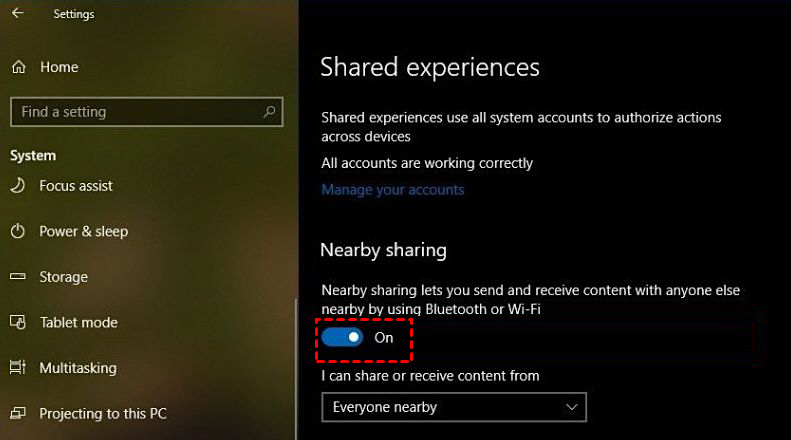
الخطوة 1. انتقل إلى: الإعدادات> النظام> التجارب المشتركة، ثم قم بتشغيل زر المشاركة القريبة
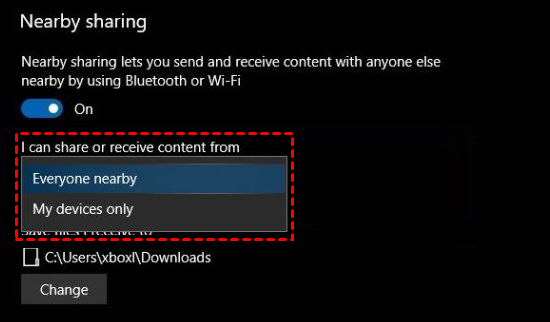
الخطوة 2. حدد نمط المشاركة بناءً على احتياجاتك الخاصة من القائمة المنسدلة.
نصائح:
- الكل بالقرب مني تعني أن جهاز الكمبيوتر الخاص بك سيقوم بمشاركة أو استقبال المحتوى من جميع الأجهزة القريبة.
- أجهزتي فقط تعني أن جهاز الكمبيوتر الخاص بك سيقوم بمشاركة أو استقبال المحتوى فقط مع الأجهزة التي تستخدم نفس حساب Microsoft.
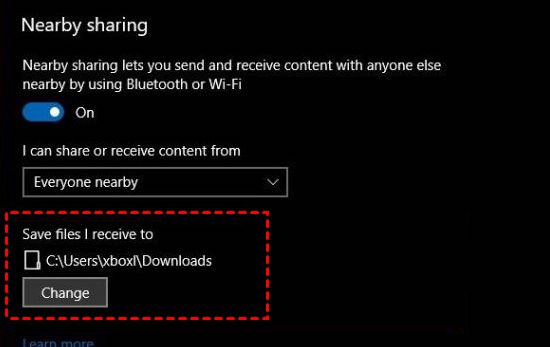
الخطوة 3. يمكنك النقر فوق تغيير لاختيار موقع المجلد الذي تفضل تخزين الملفات التي يتم نقلها إلى جهاز الكمبيوتر المحمول الخاص بك فيه.
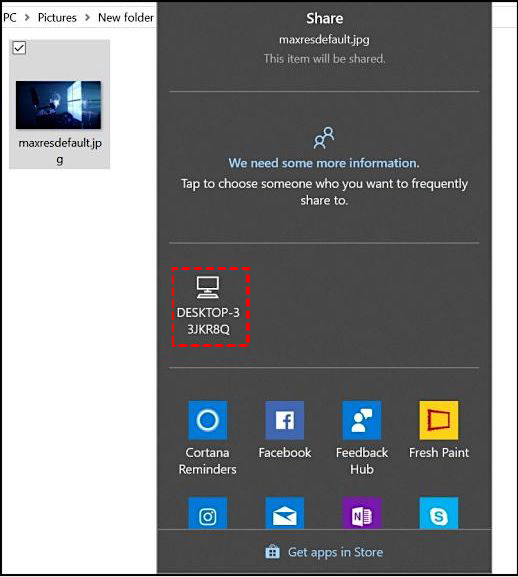
الخطوة 4. انتقل إلى مستكشف الملفات، انقر بزر الماوس الأيمن فوق الملف المطلوب الذي تريد تركه، ثم حدد مشاركة في قائمة السياق.

الخطوة 5. حدد الكمبيوتر المحمول الذي تريد نقل الملفات إليه من النافذة المنبثقة.
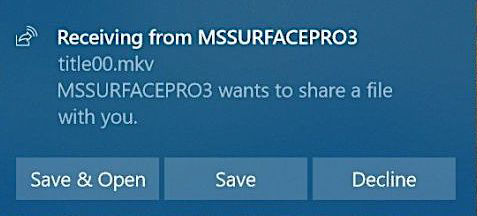
الخطوة 6. بعد ذلك، سيستلام الكمبيوتر المحمول المتلقي للملفات إشعاراً. انقر فوق حفظ وفتح لبدء نقل الملفات.
الجزء 2. مشاركة الملفات بين أجهزة الكمبيوتر المحمولة عبر الشبكة
إذا لم يكن جهازا الكمبيوتر المحمول متصلين بشبكة WiFi أو شبكة محلية (LAN)، فيمكنك استخدام الطرق الثلاث التالية لـ مشاركة الملفات بين أجهزة الكمبيوتر المحمولة عبر الشبكة.
الطريقة 1. مشاركة الملفات بين أجهزة الكمبيوتر المحمولة عن بعد عبر برنامج مجاني لنقل الملفات
الطريقة الأسهل والأسرع لنقل الملفات من كمبيوتر محمول إلى آخر عبر الشبكة هي استخدام برنامج نقل الملفات عن بعد المجاني AnyViewer.
- ★المزايا:
- توافق واسع. يعمل مع العديد من إصدارات نظام التشغيل Windows، بما في ذلك أحدث إصدار Windows 11.
- نقل عن بعد بدون مراقبة. يُسمح لك بمشاركة الملفات مع جهاز كمبيوتر بدون مراقبة.
- سرعة فائقة. ينقل الملفات بسرعة عالية حقاً، حتى عند نقل ملفات كبيرة عبر الإنترنت. ولكن إذا كان جهازا الكمبيوتر المحمول على شبكة محلية (LAN) أو شبكة ويفاي (WiFi)، ستكون سرعة النقل أسرع. على سبيل المثال، يستغرق نقل ملف مضغوط بحجم 2 جيجابايت حوالي 20 ثانية فقط.
- أمان محسّن. تتم حماية عملية نقل الملفات بواسطة تشفير المنحنى الإهليلجي (ECC)، مما يحمي بياناتك من التسريب.
- ميزات متعددة. كأداة ل سطح المكتب البعيد أيضاً، تتيح لك أيضاً التحكم الكامل في إدارة جهاز كمبيوتر آخر عن بعد. إلى جانب ذلك، فهي أيضاً أداة لمشاركة الشاشة.
الخطوة 1. قم بتنزيل وتثبيت وتشغيل AnyViewer 3.0 أو الأحدث على كلا جهازي الكمبيوتر المحمول اللذين يعملان بنظام Windows. إذا كان إصدارك أقدم، فيرجى الترقية أولاً.
الخطوة 2. على أحد أجهزة الكمبيوتر المحمولة، انتقل إلى تسجيل الدخول، ثم انقر فوق اشتراك (إذا كنت قد سجلت بالفعل على موقعها الرسمي، فيمكنك تسجيل الدخول مباشرة).

الخطوة 3. املأ معلومات التسجيل.

الخطوة 4. بعد ذلك، يمكنك رؤية أنه تم تسجيل دخولك بنجاح إلى AnyViewer. سيتم تعيين جهازك تلقائياً إلى الحساب الذي قمت بتسجيل الدخول إليه. بعد ذلك، قم بتسجيل الدخول إلى نفس الحساب على الكمبيوتر المحمول الآخر.

الخطوة 5. اختر الكمبيوتر المحمول المستهدف، ثم انقر فوق نقل الملفات
. 

الخطوة 6. بعد ذلك، سيظهر مربع حوار نقل الملفات. يمكنك نقل الملفات بين الأجهزة بحرية عن طريق النقر فوق الأسهم بعد اختيار الملفات المستهدفة. يمكنك أيضاً النقر نقراً مزدوجاً فوق الملف المستهدف لإتمام النقل.

- ملاحظات: ✎...
- لنقل الملفات بحرية، يوصى بشدة ترقية حسابك إلى خطة احترافية أو مؤسسية. إليك ما يمكن أن تقدمه لك الخطة الاحترافية أو المؤسسية:
- سرعة نقل ملفات أعلى. تبلغ سرعة النقل للحساب المجاني 500 كيلوبايت/ثانية، بينما تصل للحساب المدفوع إلى 10 ميجابايت/ثانية.
- زيادة عدد الملفات التي يمكن نقلها في نفس الوقت. بالنسبة للحساب المجاني، يمكن نقل 100 ملف في المرة الواحدة؛ أما بالنسبة للحساب المدفوع، فهذا الرقم غير محدود.
- حجم أكبر للملف الفردي الذي يمكن نقله. الحد الأقصى لحجم الملف الفردي الذي يمكن نقله للحساب المجاني هو 100 ميجابايت، وللحساب المدفوع هو 1 تيرابايت.
الطريقة 2. مشاركة الملفات من لابتوب إلى لابتوب عبر خدمات التخزين السحابي
يمكنك أيضاً مشاركة الملفات من لابتوب إلى لابتوب باستخدام خدمات التخزين السحابي، على سبيل المثال، Google Drive وOneDrive. هنا سنأخذ Google Drive كمثال.
الخطوة 1. افتح الواجهة الرئيسية لـ Google Drive، وابحث عن ملفي (My Drive) في الشريط الجانبي الأيسر وانقر عليه، وانقر فوق ملفي (My Drive) مرة أخرى، وحدد تحميل ملفات (Upload files) أو تحميل مجلد (Upload folder) من القائمة المنسدلة.

الخطوة 2. على سبيل المثال، انقر فوق تحميل ملفات (Upload files)، وستفتح نافذة منبثقة تلقائياً. حدد الملفات التي تريد تحميلها وانقر فوق فتح (Open) في الزاوية السفلية اليمنى.

الخطوة 3. يمكنك رؤية تقدم تحميل الملف في الزاوية السفلية اليمنى. بعد اكتمال التحميل، يمكنك العثور على الملف في الواجهة الرئيسية.

الخطوة 4. افتح Google Drive على الكمبيوتر الآخر وقم بتسجيل الدخول إلى نفس حساب Google. ابحث عن الملف الذي قمت بنقله، انقر بزر الماوس الأيمن فوق الملف، وحدد تنزيل (Download) من القائمة المنسدلة لإتمام عملية نقل الملفات عن بعد بين أجهزة الكمبيوتر المختلفة.

الطريقة 3: إرسال الملفات من جهاز لابتوب إلى آخر باستخدام البريد الإلكتروني
الطريقة الأخيرة هي إرسال الملفات من جهاز لابتوب إلى آخر لاسلكياً باستخدام البريد الإلكتروني. ومع ذلك، يجب أن تعلم أن هناك بعض القيود المفروضة على حجم المرفقات التي يمكن إرسالها عبر البريد الإلكتروني. على سبيل المثال، يسمح Gmail برسائل يصل حجمها إلى 25 ميجابايت. سنأخذ Gmail هنا كمثال.
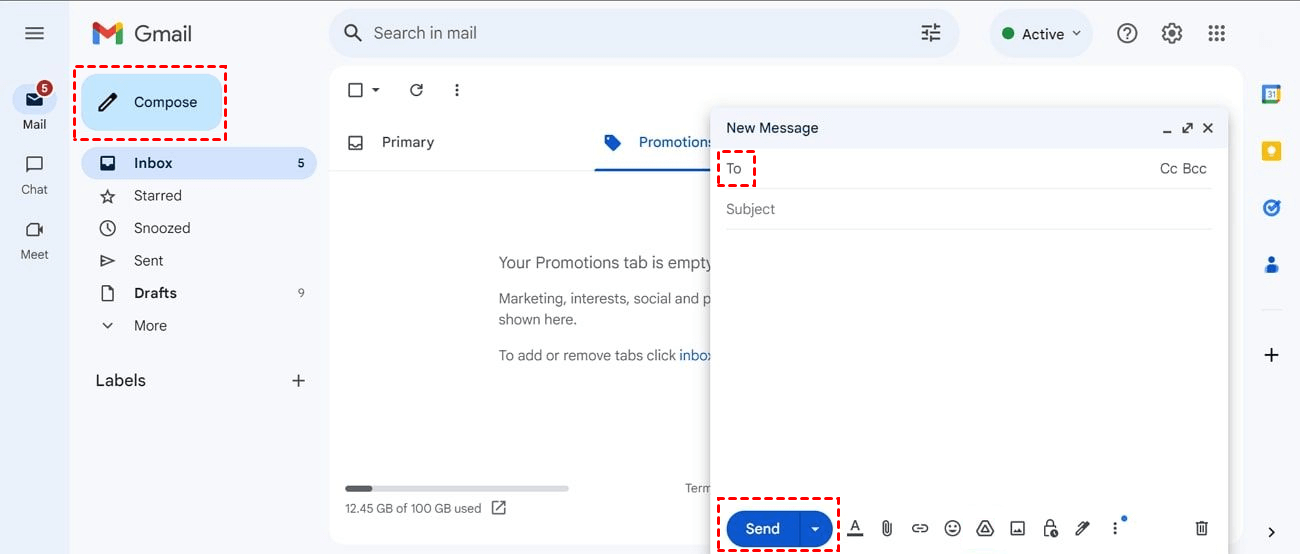
الخطوة 1. افتح الموقع الرسمي لـ Gmail على جهاز اللابتوب الذي يحتوي على الملفات التي تريد نقلها، ثم أنشئ حساب بريد إلكتروني وسجل الدخول إليه. في الصفحة الرئيسية، انقر فوق إنشاء (Compose).إلخ.

الخطوة 2. ثم اكتب عناوين البريد الإلكتروني التي تم تسجيل الدخول بها على جهاز اللابتوب الآخر خلف إلى (To). انقر فوق أيقونة المرفقات أدناه لاختيار الملفات التي تريد نقلها. انقر فوق إرسال (Send) لبدء إرسال الملفات إلى اللابتوب.
الخطوة 3. على جهاز اللابتوب المستقبل للملفات، افتح تطبيق البريد الإلكتروني وسجل الدخول إليه للتحقق من الملفات وتنزيلها.
الجزء 3. مشاركة الملفات بين أجهزة اللابتوب بدون إنترنت
إذا كنت تريد مشاركة الملفات بين أجهزة اللابتوب بدون إنترنت، سيكون استخدام محرك أقراص USB خيارك الأفضل.
الخطوة 1. ابحث عن جهاز تخزين متوافق وقم بتوصيله بجهاز اللابتوب الذي يشارك الملفات. بعد ذلك، قم تضمين الملفات التي ترغب في مشاركتها فيه.
الخطوة 2. يجب إزالة محرك أقراص USB من جهاز اللابتوب الذي يشارك الملفات وإدخاله في جهاز اللابتوب المستقبل للملفات. قم بسحب وإفلات الملفات إلى اللابتوب من محرك أقراص USB.

كلمات ختامية
يقدم هذا المنشور بشكل أساسي كيفية مشاركة الملفات بين أجهزة اللابتوب على نظام Windows 10/11. نقدم هنا حلولاً لـ 3 حالات مختلفة: مشاركة الملفات بين أجهزة اللابتوب باستخدام شبكة واي فاي (WiFi)، ومشاركة الملفات بين أجهزة اللابتوب عبر الشبكة، ومشاركة الملفات بين أجهزة اللابتوب بدون إنترنت. اختر الطريقة التي تناسبك أكثر.

