

إصلاح الكمبيوتر عن بُعد: حل مشكلات جهاز الكمبيوتر عبر اتصال عن بُعد
هل يمكن إصلاح الكمبيوتر عن بُعد؟ نعم! باستخدام الأدوات المناسبة، يمكنك بسهولة إصلاح الكمبيوتر عن بُعد. يقدم هذا المنشور عدة أدوات تساعد في إصلاح المشكلات من نظام ويندوز إلى ويندوز، ومن ماك إلى ماك، ومن الجوال إلى ويندوز.

بواسطة Tyler / نُشر على October 12, 2026


هل يمكن إصلاح الكمبيوتر عن بُعد؟
هل يمكن إصلاح الكمبيوتر عن بُعد؟ بالطبع. هناك أوقات نحتاج فيها إلى مساعدة شخص ما في إصلاح مشكلات الكمبيوتر عن بُعد أو نطلب من شخص في مكان بعيد مساعدتنا في إصلاح مشكلات الكمبيوتر. يبدو هذا صعباً للغاية. ولكن في الواقع، يمكنك إصلاح الكمبيوتر عن بُعد بسهولة إذا عثرت على أدوات الدعم عن بُعد المناسبة.
كيفية إصلاح الكمبيوتر عن بُعد [Windows/Mac/Mobile]
هل تتساءل عن كيفية إصلاح مشكلات الكمبيوتر عن بُعد؟ نُوفر لك عدة أدوات. ستتعلم كيفية إصلاح المشكلات من نظام Windows إلى Windows، ومن Mac إلى Mac، ومن الأجهزة المحمولة إلى Windows على التوالي.
الحالة 1. إصلاح مشكلات Windows عن بُعد من نظام Windows
إذا كنت بحاجة إلى إصلاح مشكلة في كمبيوتر يعمل بنظام Windows من كمبيوتر آخر يعمل بنظام Windows عن بُعد، فيمكنك استخدام الأدوات الثلاث التالية.
الأداة 1. AnyViewer: أداة الدعم عن بُعد الاحترافية لنظام Windows
يعتبر AnyViewer برنامج دعم عن بُعد احترافياً يتيح لك تقديم الدعم عن بُعد لجهاز كمبيوتر يعمل بنظام Windows من جهاز كمبيوتر آخر بفعالية عبر اتصال مستقر. وهو مثالي لإصلاح أجهزة الكمبيوتر عن بُعد نظراً للميزات التالية.
- شريط الأدوات. يحتوي على اختصارات لبعض العمليات العملية مثل القفل، وإعادة التشغيل، ومدير المهام، وCMD في شريط الأدوات، مما يسهل عملية الدعم عن بُعد.
- الدردشة الفورية. يحتوي على مربع دردشة فوري، مما يسمح للم يتحكم بالتواصل مع المستلم أثناء جلسة الدعم عن بُعد، مما يساعد المتحكم في حل المشكلة بشكل أسرع.
- الدعم لأجهزة متعددة. يدعم تقديم الدعم لعدة أجهزة عن بُعد في نفس الوقت، مما يوفر الكثير من الوقت والجهد.
الخطوة 1. على كلا الكمبيوترين، قم بتنزيل وتثبيت وتشغيل AnyViewer. اذهب إلى تسجيل الدخول على كمبيوتر المتحكم، ثم انقر فوق إنشاء حساب (إذا كنت قد سجلت بالفعل على موقعه الرسمي، يمكنك تسجيل الدخول مباشرة).

الخطوة 2. املأ نموذج التسجيل.

الخطوة 3. يجب أن ترى الآن أنك قد سجلت الدخول بنجاح إلى AnyViewer. سيتم تعيين جهازك إلى الحساب الذي سجلت الدخول إليه تلقائياً.

الخطوة 4. سجل الدخول باستخدام نفس حساب AnyViewer على كلا الكمبيوترين، ثم انقر فوق التحكم بنقرة واحدة للوصول عن بعد دون مراقبة.

الخطوة 5. سيظهر سطح المكتب البعيد بمجرد إنشاء الاتصال. بعد ذلك، يكون لديك تحكم كامل فيه.
- ملاحظات:✎...
- يوصى بترقية حسابك إلى خطة احترافية أو مؤسسية. ما الذي يمكن أن تقدمه لك الخطة الاحترافية أو المؤسسية:
- يمكن تعيين المزيد من الأجهزة لنفس الحساب للحصول على دعم عن بعد دون مراقبة.
- الاتصال في وضع الخصوصية لحماية خصوصيتك. هذا يعني أن وحدة التحكم يمكنها تعتيم شاشة الكمبيوتر البعيد وتعطيل لوحة المفاتيح والماوس للكمبيوتر البعيد.
- سزتتم زيادة سرعة نقل الملفات. سرعة النقل هي 500 كيلوبايت/ثانية للحساب المجاني وتصل إلى 10 ميجابايت/ثانية للحساب المدفوع.
الأداة 2. المساعدة عن بعد: ميزة الدعم عن بعد المدمجة في نظام ويندوز لنظام ويندوز
المساعدة عن بعد في ويندوز تعمل عن طريق إرسال ملف دعوة للمستخدم البعيد من الجهاز المضيف ثم توفير المساعدة عن بعد.
أعمال التحضير:
الخطوة 1. انقر بزر الماوس الأيمن فوق هذا الكمبيوتر ثم حدد خصائص.

الخطوة 2. حدد موقع إعدادات عن بعد في الجزء الأيمن.
الخطوة 3. انتقل إلى علامة التبويب عن بعد ، ثم حدد الخيار "السماح بـ "المساعدة عن بُعد" لهذا الكمبيوتر".
بعد ذلك، يمكنك بدء استخدام المساعدة عن بُعد.
الخطوة 1. اضغط على مفتاحي Win + R ثم اكتب "msra" في المربع، واضغط على موافق لفتح "المساعدة عن بُعد".
الخطوة 2. اختر "دعوة شخص تثق به لمساعدتك" على جهاز الكمبيوتر الخاص بك وانقر فوق "حفظ هذه الدعوة كملف".
الخطوة 3. احفظ هذا الملف على سطح المكتب وستظهر نافذة منبثقة تحتوي على كلمة مرور. أرسل الملف وكلمة المرور إلى جهاز الكمبيوتر الذي يقدم المساعدة.
الخطوة 4. على جهاز الكمبيوتر الذي يقدم المساعدة، اختر "مساعدة شخص قام بدعوتك"، ثم انقر نقراً مزدوجاً فوق الملف، وأدخل كلمة المرور وانقر فوق موافق.
الخطوة 5. بعد ذلك، سيظهر طلب منبثق على جهاز الكمبيوتر الذي يتلقى المساعدة، انقر فوق "نعم".
الخطوة 6. على جهاز الكمبيوتر الذي يقدم المساعدة، انقر فوق "طلب التحكم" وستظهر نافذة منبثقة على جهاز الكمبيوتر الذي يتلقى المساعدة.
الخطوة 7. انقر فوق موافق على جهاز الكمبيوتر الذي يقدم المساعدة، وبعد ذلك يمكنك تقديم المساعدة.
الأداة 3. المساعدة السريعة (Quick Assist): ميزة الدعم عن بُعد المدمجة في نظامي التشغيل Windows 10 و 11
المساعدة السريعة (Quick Assist) هو برنامج مدمج في نظام Windows ومتاح فقط على نظامي Windows 11 و 10. وهو يتيح للمستخدمين مشاركة شاشاتهم مع شخص آخر لتلقي المساعدة أو تقديمها عبر اتصال عن بُعد.
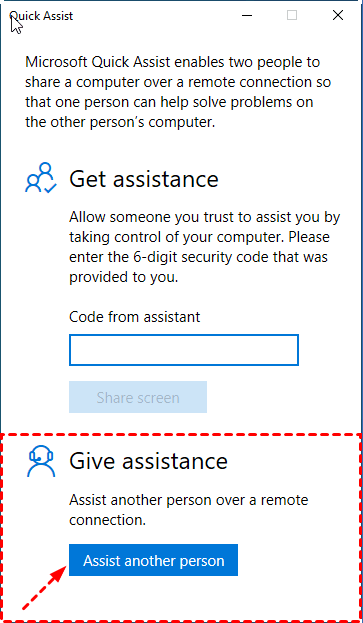
الخطوة 1. في جهاز الكمبيوتر المُستخدم لتقديم الدعم، اكتب Quick Assist في مربع البحث ثم قم بتشغيله.

الخطوة 2. انقر فوق مساعدة شخص آخر ضمن منح المساعدة.
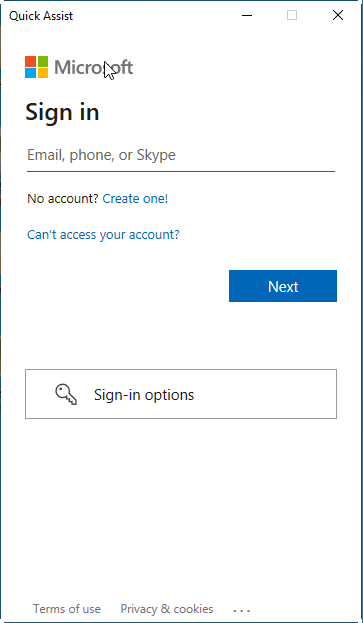
الخطوة 3. الآن، تحتاج إلى تسجيل الدخول بحساب Microsoft الخاص بك.
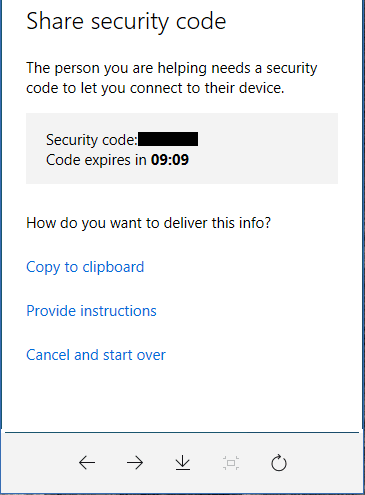
الخطوة 4. بعد نجاح تسجيل الدخول، يمكنك رؤية رمز الأمان الخاص بك. يُرجى إرساله إلى جهاز الكمبيوتر الذي يحتاج إلى المساعدة.
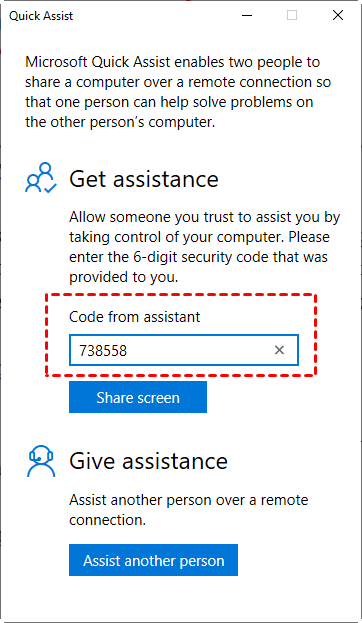
الخطوة 5. في الكمبيوتر المراد مساعدته، قم بتشغيل Quick Assist، وأدخل رمز الأمان الوارد من المُساعِد ضمن رمز من المُساعِد وانقر فوق مشاركة الشاشة.
الخطوة 6. في نهاية المُساعِد، تظهر نافذة منبثقة بها خياران: التحكم الكامل وعرض الشاشة. اختر التحكم الكامل لتقديم المساعدة عن بُعد وانقر فوق متابعة.
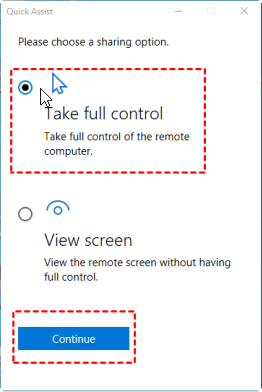
الخطوة 7. سيتلقى المستلم رسالة تفيد بأن شخصاً ما سيتمكن من رؤية الملفات والتحكم في الكمبيوتر. تأكد من موثوقية هذا الشخص وانقر فوق سماح.
أخيرًا، يمكن للمساعد الاتصال بحاسوب المستقبل بنجاح. ويمكن للمساعد حل مشكلات الحاسوب عن بُعد.

الحالة 2. إصلاح مشكلات جهاز Mac من جهاز Mac آخر عن بُعد
إذا كنت تريد تقديم دعم عن بُعد لجهاز Mac من جهاز Mac آخر، يمكنك استخدام تطبيق الدردشة Messages. يتطلب كلا جهازي Mac المستخدمين للمساعدة عن بُعد حسابات Apple ID ويجب تسجيل الدخول إلى تطبيق Messages.
إذا كنت أنت من يقدم المساعدة التقنية:
الخطوة 1. قم بتشغيل Messages على جهاز Mac الخاص بك. لبدء محادثة، انقر فوق اسم الشخص الذي تريد مساعدته أو اكتب رسالة جديدة. انقر فوق الزر Details في الزاوية العلوية اليمنى من النافذة. عندما تنقر فوق الزر Screen Share ، الذي تبدو أيقونته كمتطابقين متداخلين، وحدد Ask to share screen.
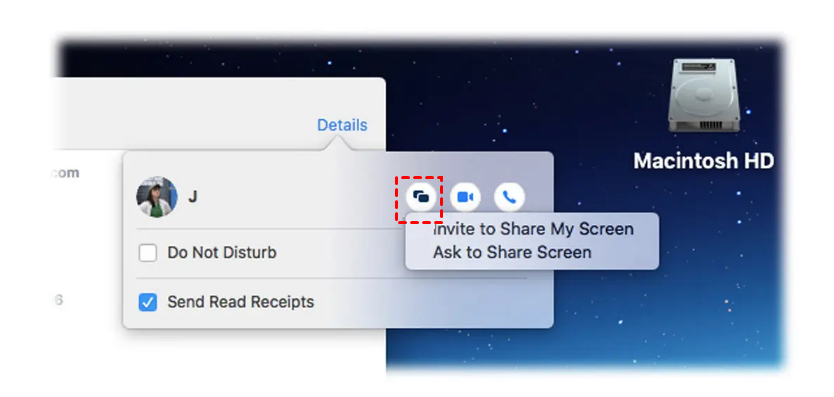
الخطوة 2. على جهاز Mac الخاص بالمستقبل، ضع علامة اختيار بجانب Control my screen، ثم انقر فوق Accept لإتمام العملية.
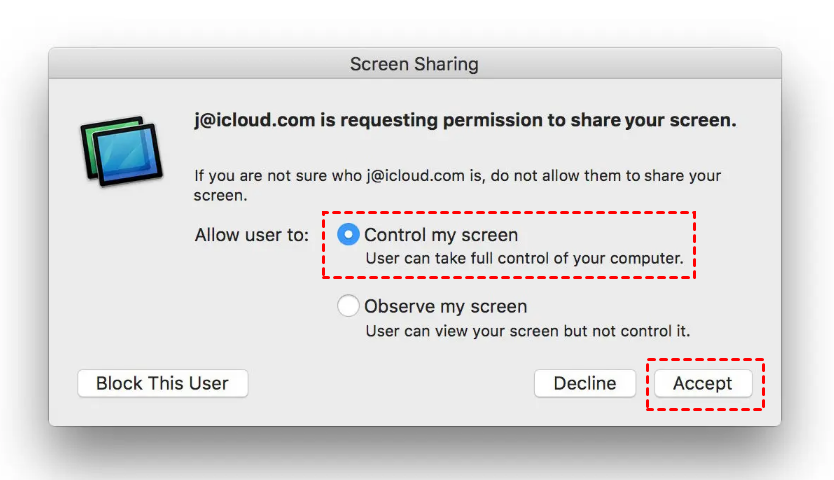
إذا كنت أنت من يحتاج إلى المساعدة، يمكنك أيضًا التواصل عبر صديق في تطبيق Messages واستخدام خيار "Invite to Share My Screen".
الحالة 3. إصلاح مشكلات نظام Windows من أجهزة iOS و Android عن بُعد
إذا لم يكن لديك حاسوب بالقرب منك وكنت بحاجة إلى مساعدة أصدقائك أو عائلتك في إصلاح مشكلات حاسوبهم عن بُعد، يمكنك أيضًا استخدام هاتفك لتقديم الدعم عن بُعد. قد تتساءل كيف يمكنني إصلاح حاسوبي عن بُعد من هاتفي. يمكنك استخدام الأداة المذكورة أعلاه AnyViewer.
يحتوي AnyViewer أيضًا على إصدار للهاتف المحمول، يدعم نظامي iOS و Android. لذلك، يمكنك استخدام AnyViewer على جهاز iOS أو Android الخاص بك لتقديم الدعم عن بُعد لحاسوب يعمل بنظام Windows.
الجزء 1. إعداد برنامج AnyViewer على الحاسوب الذي تريد التحكم فيه
الخطوة 1. قم بتنزيل وتثبيت وتشغيل برنامج AnyViewer على الحاسوب.
الخطوة 2. انتقل إلى Log in، ثم انقر فوق Sign up. (إذا كنت قد سجلت مسبقًا على الموقع الرسمي، يمكنك تسجيل الدخول مباشَرةً.)
الخطوة 3. املأ معلومات التسجيل.
الخطوة 4. بعد ذلك، يمكنك رؤية أنه تم تسجيل دخولك بنجاح إلى AnyViewer. سيتم تعيين جهازك تلقائياً إلى الحساب الذي قمت بتسجيل الدخول إليه.
الجزء 2. إعداد AnyViewer على هاتفك الـ iOS/Android
الخطوة 1. قم بتنزيل AnyViewer على جهاز الـ iOS/Android.
الخطوة 2. تسجيل الدخول إلى الحساب الذي قمت بالتسجيل فيه أعلاه.

الخطوة 3. سيتم عرض الأجهزة التي تم تسجيل الدخول إليها بنفس الحساب في قائمة أجهزتي.
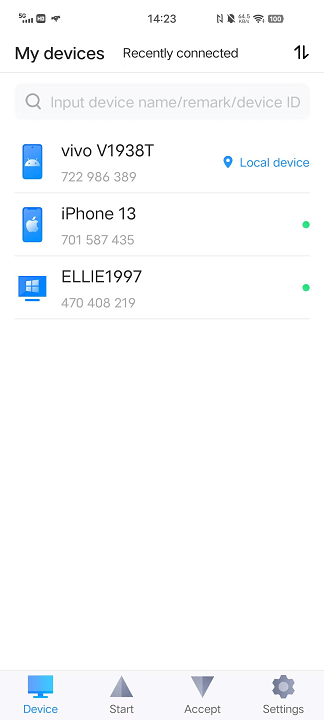
الخطوة 4. انقر فوق جهاز الكمبيوتر المستهدف وانقر فوق تحكم بنقرة واحدة للاتصال بسرعة بجهاز الكمبيوتر.

الخطوة 5. بعد ذلك، يمكنك التحكم بشكل كامل في جهاز الكمبيوتر البعيد من جهاز الـ iOS/Android.

الخلاصة
يقدم هذا المنشور بشكل أساسي كيفية إصلاح الكمبيوتر عن بُعد، بما في ذلك حل المشكلات من Windows إلى Windows، ومن Mac إلى Mac، ومن الهاتف المحمول إلى Windows. مهما كانت الظروف، لم يعد عليك مغادرة منزلك للحصول على مساعدة الإصلاح اللازمة. الإنترنت هو كنز من إصلاح الكمبيوتر والدعم الفني، وكل ذلك في متناول يدك.

