

أربع طرق مجربة لتفعيل خادم سطح المكتب البعيد 2016، 2022
كيف أقوم بتفعيل سطح المكتب البعيد لنظام التشغيل Windows Server 2016؟ سنقدم في هذا المنشور أربع طرق سهلة لتفعيل بروتوكول سطح المكتب البعيد (RDP) على نظام Windows Server 2016. نناقش أيضًا كيفية استخدام سطح المكتب البعيد للاتصال بـ Windows Server 2016 من أنظمة Windows وMac وLinux وAndroid وiOS.

بواسطة Tyler / نُشر على September 16, 2026


كيف يمكنني تمكين سطح المكتب البعيد (Remote Desktop) على Server 2016؟
مرحباً، أريد أن يتمكن الآخرون من الوصول إلى Windows Server 2016 الخاص بي عبر RDP. كيف يمكنني تمكين خادم سطح المكتب البعيد في Server 2016؟ شكراً مقدماً."
- سؤال من منتدى ويندوز
كيفية تمكين خادم سطح المكتب البعيد Server 2016 [4 طرق]
هل ترغب في تمكين خادم سطح المكتب البعيد Server 2016/2019/2022؟ هل تحتاج إلى إنشاء اتصال سطح المكتب البعيد ولكن لا تعرف كيف تفعل ذلك؟ بشكل افتراضي، يتم تعطيل خيار سطح المكتب البعيد في Windows Server 2016 (باستثناء إصدار Server 2016 Essential). يمكنك تمكين RDP على Windows Server 2016 أو الإصدارات الأحدث بالطرق الأربع التالية.
الطريقة الأولى. تمكين RDP من إدارة الخادم (Server Manager)
يمكنك تمكين سطح المكتب البعيد من خلال إدارة الخادم بخوات بسيطة.
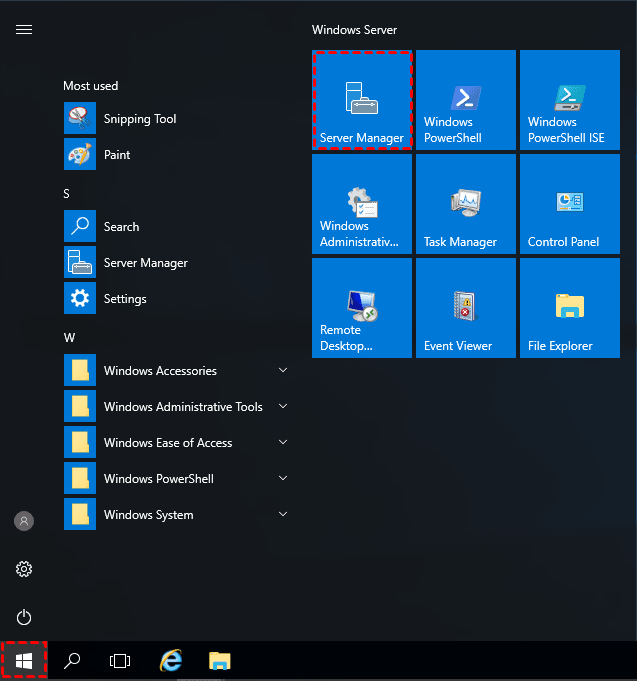
الخطوة 1. افتح إدارة الخادم (Server Manager) من قائمة ابدأ.
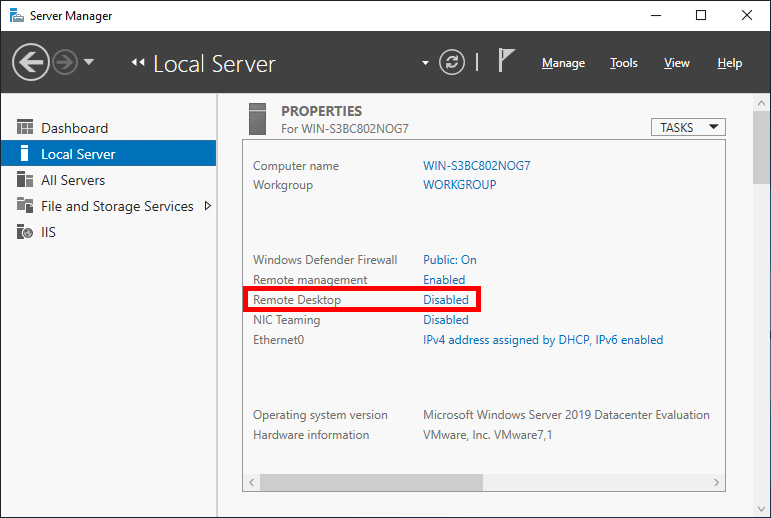
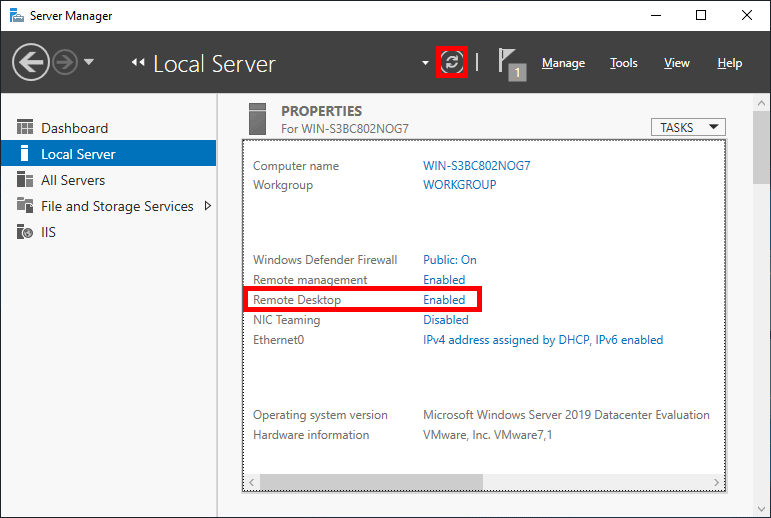
الخطوة 2. انقر فوق الخادم المحلي (Local Server) من اللوحة اليمنى، ويمكنك أن ترى أن خيار سطح المكتب البعيد (Remote Desktop) هو "معطل" (Disabled). انقر فوق النص معطل (Disabled) لفتح خصائص النظام (System Properties).
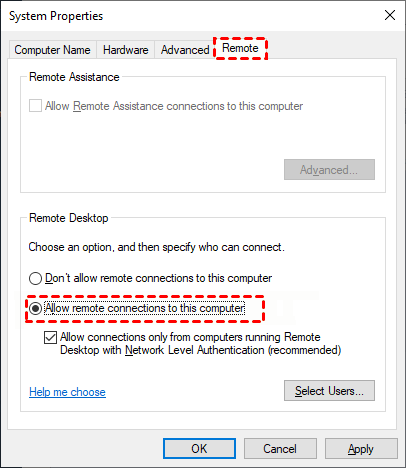
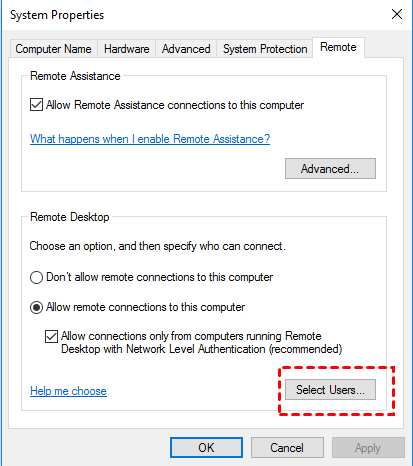
الخطوة 3. من نافذة خصائص النظام، انتقل إلى علامة التبويب سطح المكتب البعيد (Remote Desktop)، وحدد السماح بالاتصالات البعيدة بهذا الكمبيوتر (Allow remote connections to this computer). انقر فوق موافق (OK) لتطبيق التغييرات.
الخطوة 4. بعد ذلك ستتلقى رسالة تحذير. انقر فوق موافق (OK) للمتابعة.
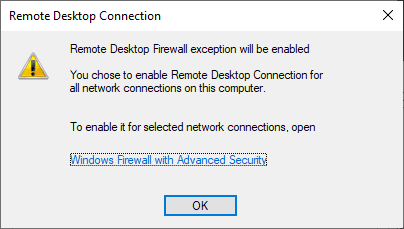
الخطوة 5. في هذه المرحلة، يمكنك اختيارياً النقر فوق الخيار تحديد المستخدمين... لمنح الأذونات لمستخدمين أو مجموعات محددة يمكنها الاتصال بجهازك عبر سطح المكتب البعيد. انقر فوق موافق للخروج من نافذة خصائص النظام وتمكين سطح المكتب البعيد.
الخطوة 6. ارجع إلى "إدارة الخادم" (Server Manager)، وانقر فوق زر التحديث لتحديث الحالة إلى ممكّن.
الطريقة 2. تمكين بروتوكول سطح المكتب البعيد (RDP) عبر نهج المجموعة (Group Policy)
يمكنك أيضاً تمكين سطح المكتب البعيد في Windows Server 2016/2019/2022 عبر نهج المجموعة.
الخطوة 1. اضغط على Win + R، وأدخل "gpedit.msc"، وانقر فوق موافق.

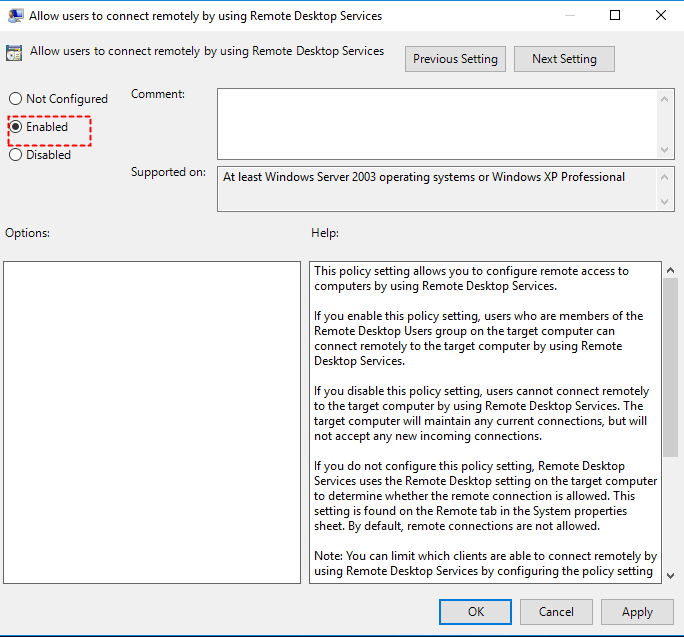
الخطوة 2. اتبع المسار: Computer Configuration\Administrative Templates\Windows Components\Remote Desktop Services\Remote Desktop Session Host\Connections. ثم انقر نقراً مزدوجاً فوق Allow users to connect remotely by using Remote Desktop Services.
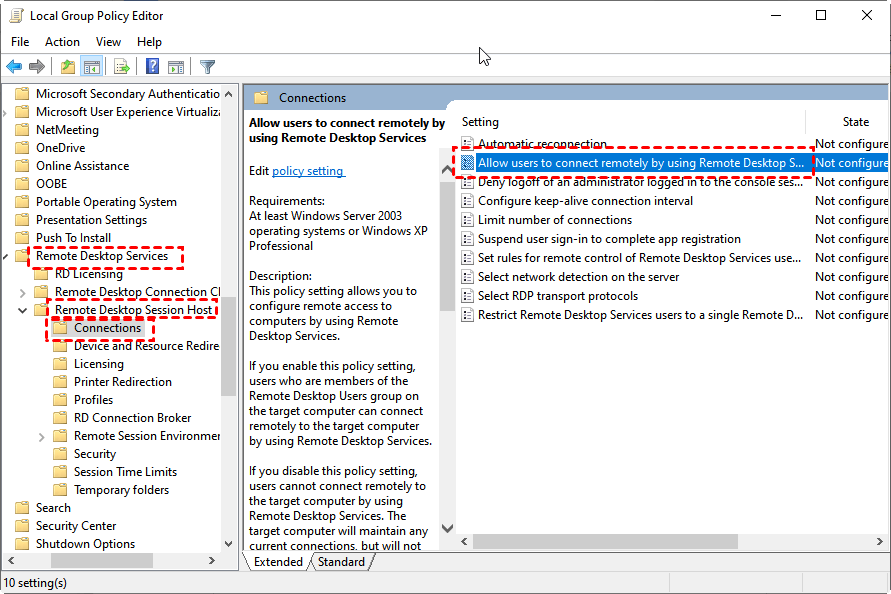
الخطوة 3. حدد ممكّن وانقر فوق موافق ليدخل حيز التنفيذ.
الطريقة 3. تمكين بروتوكول سطح المكتب البعيد (RDP) باستخدام PowerShell
PowerShell هي بيئة أوامر موجهة للكائنات. إليك كيفية تمكين سطح المكتب البعيد في Windows Server 2016 باستخدام PowerShell.
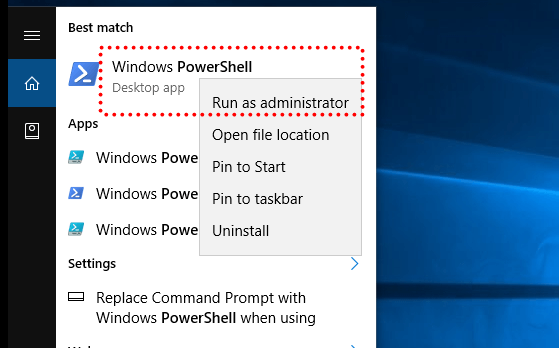
الخطوة 1. ابحث عن "PowerShell" وقم بتشغيله كمسؤول.
الخطوة 2. أدخل الأمر التالي لتكوين الوصول عن بُعد:
- Set-ItemProperty -Path "HKLM:SYSTEMCurrentControlSetControlTerminal Server" -Name "fdenyTSXonnections" -Value 0
الخطوة 3. نظراً لأن جدار حماية Windows قد يحظر اتصالات RDP، يمكنك إدخال الأمر التالي لفتح جدار الحماية.
- Enable-NetFirewallRule -DisplayGroup "Remote Desktop"
الطريقة 4. تمكين RDP باستخدام سطر الأوامر
يمكنك اتباع الإرشادات أدناه لتمكين RDP في Windows Server 2016/2019/2022 باستخدام سطر الأوامر.
الخطوة 1. اضغط على Win + R، وأدخل "regedit.exe"، وانقر فوق موافق.

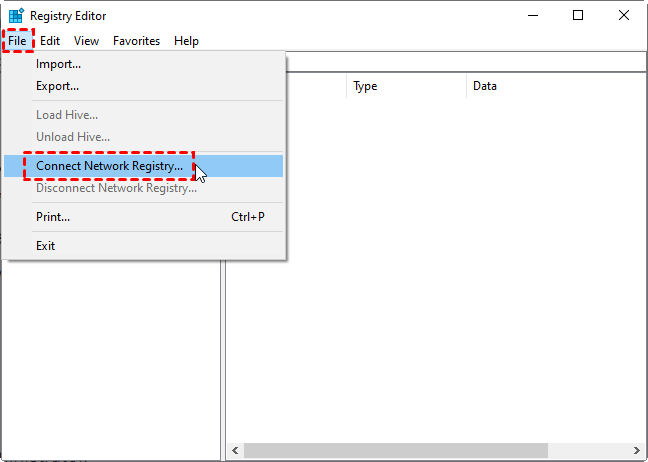
الخطوة 2. انقر فوق ملف > الاتصال بسجل الشبكة.
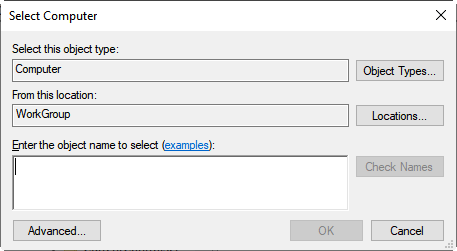
الخطوة 3. أدخل اسم الكمبيوتر لجهازك وانقر فوق موافق.
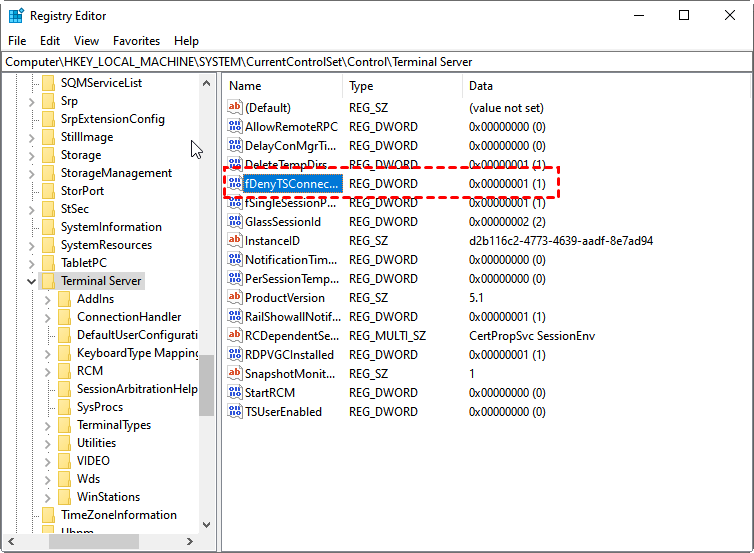
الخطوة 4. في لوحة محرر السجل، انتقل إلى HKLM\SYSTEM\CurrentControlSet\Control\Terminal Server. حدد المعلمة fDenyTSConnections، وقم بتغيير بيانات القيمة الخاصة بها إلى 0، وانقر فوق موافق.
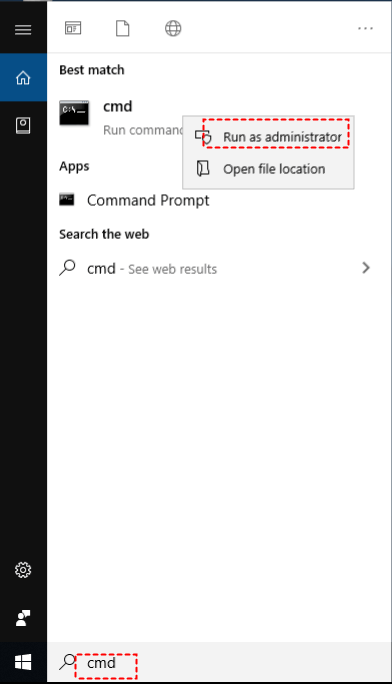
الخطوة 5. ابحث عن "cmd" وقم بتشغيله كمسؤول.
الخطوة 6. أدخل الأمر التالي للسماح بالاتصالات البعيدة:
- PsExec.exe \server1 -u contosoadmin -p password cmdnetsh advfirewall firewall add rule name="allow RemoteDesktop" dir=in protocol=TCP localport=3389 action=allowshutdown –f –r –t
الخطوة 7. أدخل الأمر التالي لتعيين قواعد جدار الحماية في جدار حماية Windows.
- netsh advfirewall firewall add rule ?
كيفية استخدام سطح المكتب البعيد للاتصال بـ Windows Server 2016 [4 حالات]
بمجرد تمكين سطح المكتب البعيد على خادم Windows الخاص بك، يمكنك الوصول إليه عن بُعد عبر RDP. إليك كيفية استخدام سطح المكتب البعيد للاتصال بأجهزة أجهزة كمبيوتر Windows من أنظمة تشغيل مختلفة.
- يمكن للمسؤولين الاتصال مباشرة بأجهزة الكمبيوتر التي تنتمي إلى نفس المجموعة المحلية، بينما بالنسبة للمستخدمين غير المسؤولين، تحتاج إلى إضافة مستخدمين إلى مجموعة سطح المكتب البعيد.
- يتطلب توجيه المنافذ إلى RDP عبر الإنترنت.
الحالة 1. الاتصال بسطح المكتب البعيد في Server 2016 من نظام Windows
يمكنك إجراء اتصال RDP بين أجهزة كمبيوتر Windows دون تنزيل إضافي.
الخطوة 1. ابحث عن "الاتصال بسطح المكتب البعيد" وانقر فوق فتح.

الخطوة 2. أدخل اسم المستخدم أو عنوان IP للكمبيوتر البعيد، وانقر فوق اتصال.

الحالة 2: الاتصال سطح المكتب البعيد بـ Server 2016 من جهاز Mac
للوصول إلى Windows Server 2016 عبر سطح المكتب البعيد من جهاز Mac، تحتاج إلى تنزيل تطبيق Microsoft Remote Desktop من متجر التطبيقات (App Store).
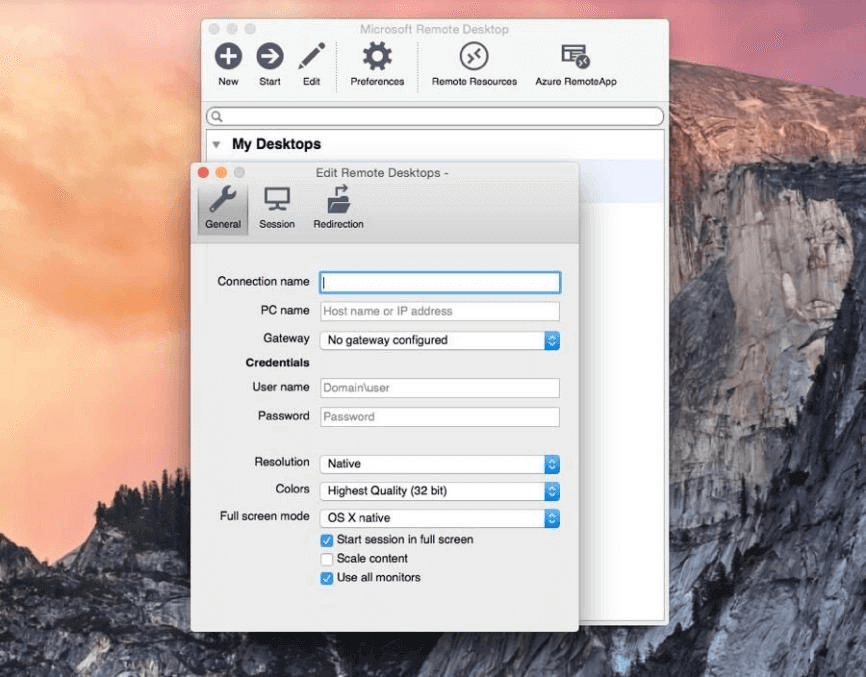
الخطوة 1. قم بتنزيل وفتح Microsoft Remote Desktop. انقر فوق الزر New ، ثم أدخل المعلومات المطلوبة.
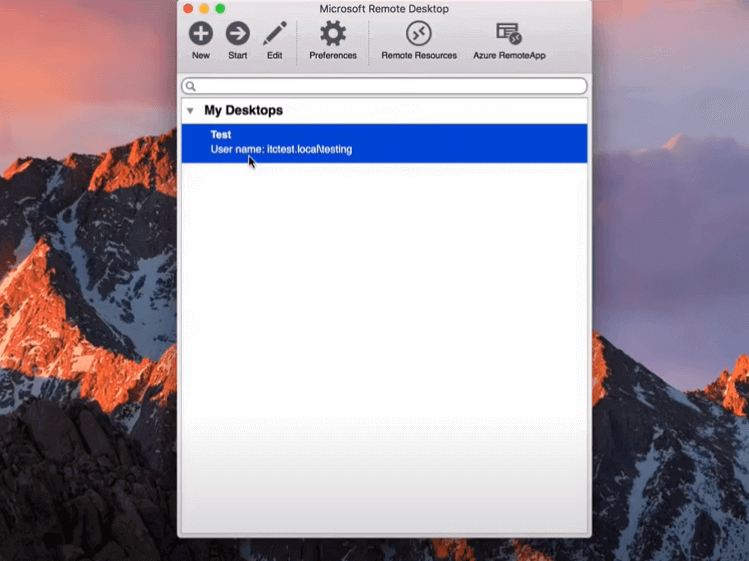
الخطوة 2. يمكنك رؤية الجهاز ضمن My Desktops عند إضافة سطح المكتب البعيد. انقر فوق الجهاز واضغط على Start لبدء التحكم عن بعد.
الحالة 3. الاتصال سطح المكتب البعيد بـ Server 2016 من Linux
تحتاج إلى تثبيت حزمة rddesktop على جهاز Linux الخاص بك لتشغيل جلسات RDP.
الخطوة 1. استخدم xterm لفتح وحدة تحكم الأوامر.
الخطوة 2. في النافذة، أدخل "desktop" للتحقق مما إذا كان rdestkop مثبتًا.
الخطوة 3. إذا كان مثبتًا، اكتب "desktop" متبوعًا برقم IP الخاص بـ Windows Server واضغط على Enter.
الحالة 4. الاتصال سطح المكتب البعيد بـ Server 2016 من iOS/Android
يتيح لك RDP أيضًا الوصول عن بعد من أجهزة iOS وAndroid. إليك الإرشادات.
الخطوة 1. قم بتنزيل RD Client على جهاز iOS أو Android الخاص بك.

الخطوة 2. افتح البرنامج، وانقر على أيقونة "+"، ثم انقر على Add PC من الزاوية العلوية اليمنى.

الخطوة 3. أدخل عنوان IP الخاص بالخادم وحدد الإعدادات ذات الصلة بناءً على متطلباتك. انقر فوق Save بعد ذلك.
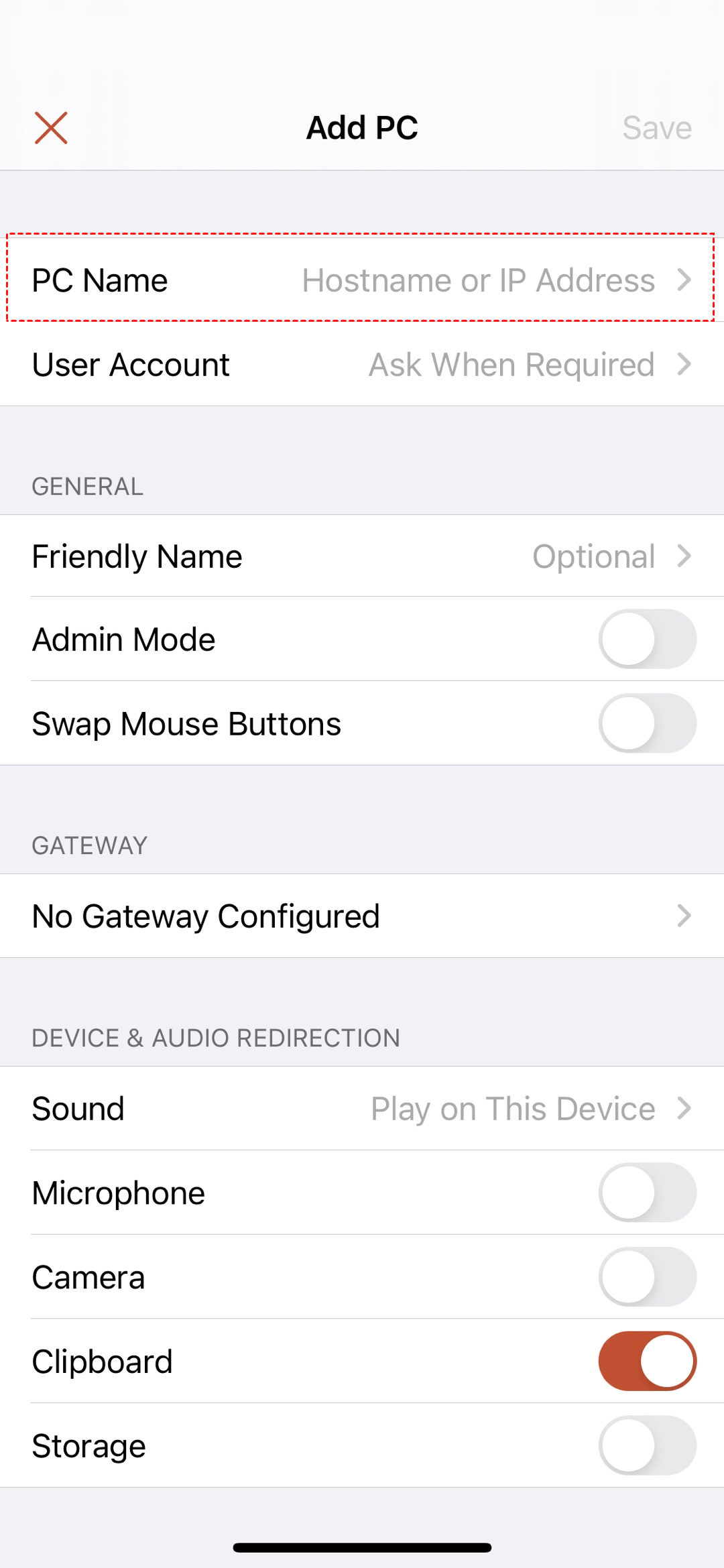
الخطوة 4. اضغط على جهاز الكمبيوتر الخاص بك في واجهة أجهزة الكمبيوتر لبدء التحكم عن بعد.
كيفية الوصول عن بعد إلى أجهزة كمبيوتر Windows بنقرة واحدة
AnyViewer هو برنامج سطح مكتب بعيد مجاني لكنه قوي، يعمل مع إصدارات Windows Server 2019/2016/2012 R2/2022 وWindows 11/10/8.1/8/7 بكافة إصداراتها. باستخدام هذا البرنامج، يمكنك تحقيق الوصول عن بعد بدون مراقبة بنقرة واحدة عبر الإنترنت دون الحاجة إلى شبكة VPN أو توجيه المنافذ. كما يدعم نقل الملفات، والجلسات المتعددة، والتنقل بين شاشات متعددة، والدردشة الفورية، وما إلى ذلك.
تحتاج إلى تثبيت AnyViewer على أجهزتك، ولكنه بشكل عام بسيط جداً من حيث الإعداد.
الخطوة 1. قم بتشغيل AnyViewer على الكمبيوتر المضيف، وانقر فوق اشتراك لإنشاء حساب جديد.

الخطوة 2. قم بتشغيل AnyViewer على كمبيوتر العميل، وقم بتسجيل الدخول إلى الحساب الذي أنشأته للتو.

الخطوة 3. اذهب إلى واجهة الجهاز، وحدد الكمبيوتر الذي تريد الاتصال به وانقر فوق التحكم بنقرة واحدة.

الآن يمكنك التحكم في الكمبيوتر البعيد كما لو كنت جالساً أمامه، وهناك العديد من الخيارات المريحة في شريط الأدوات العلوي. على سبيل المثال، يمكنك نقل الملفات، والدردشة مع شريكك، وقفل/إعادة تشغيل/إيقاف تشغيل الكمبيوتر عن بعد، إلخ.

- ملاحظات:✎...إذا كنت تحاول استخدام AnyViewer للأعمال، فنحن نوصي بالترقية إلى خطة Professional أو Enterprise فعال من حيث التكلفة للحصول على مزيد من الصلاحيات:
- تعيين ما يصل إلى 100 جهاز للتحكم بنقرة واحدة.
- إنشاء المزيد من الجلسات المتزامنة.
- الوصول في وضع الخصوصية عن طريق تعتيم الشاشة الفعلية وتعطيل لوحة المفاتيح الفعلية للجهاز البعيد.
- الاستمتاع بجودة صورة عالية.
الخلاصة
نأتي أن هذا المنشور ساعد في تمكين خادم سطح المكتب البعيد 2016. إذا كنت ترى أن إعداد RDP معقد، فنحن نوصي باستخدام AnyViewer نظراً لواجهته السهلة وعملياته البسيطة.

