

نسيت رمز PIN لـ Chrome Remote Desktop: ثلاث طرق لإصلاحه بسهولة
في هذا البرنامج التعليمي، يتم توفير ثلاث طرق لمساعدة المستخدمين في حل مشكلة نسيان رمز PIN لـ Chrome Remote Desktop وجعل البرنامج يعمل بشكل طبيعي.

بواسطة Tyler / نُشر على September 16, 2026


نسيت رمز PIN الخاص بسطح مكتب Chrome البعيد (Chrome Remote Desktop)
قبل بضع أشهر، قمت بتثبيت سطح مكتب Chrome البعيد على كل من كمبيوتر العمل والكمبيوتر المحمول الخاص بي للعمل عن بُعد من حين لآخر. ولكن اليوم، أدركت صباحاً فجأة أنني نسيت رمز PIN الخاص بسطح مكتب Chrome البعيد. أتذكر أن كلا الجهازين يستخدمان نفس رمز PIN، ولكنه عديم الفائدة لأنني لم أقم بحفظه في مدير كلمات المرور. هل هناك أي طريقة لي لحل مشكلة نسيت رمز PIN لسطح مكتب Chrome البعيد؟
- سؤال من دعم جوجل
واجه العديد من المستخدمين مشكلة نسيان رمز PIN الخاص بسطح مكتب جوجل البعيد، مما أدى إلى إحداث إزعاج كبير في عملهم وحياتهم. في هذه الحالة، يبحث بعض المستخدمين عن طرق للعثور على رمز PIN لسطح مكتب Chrome البعيد أو إعادة تعيينه. وبينما يستخدم بعض المستخدمين أيضاً بديلاً مناسباً لسطح مكتب Chrome البعيد لتجنب مشاكله، ليس فقط مشكلة نسيان رمز PIN لسطح مكتب Google البعيد، بل ومشاكل أخرى لسطح مكتب Chrome البعيد مثل مهلة اتصال سطح مكتب Chrome البعيد.
كيفية حل مشكلة نسيت رمز PIN لسطح مكتب Chrome البعيد؟
سطح مكتب Chrome البعيد هو برنامج مجاني للتحكم عن بُعد ذو أمان عالٍ. ويمكن استخدامه للاتصالات عن بُعد عبر شبكات مختلفة. وهو مناسب لأنظمة التشغيل Windows وMac وLinux وغيرها.
بالنسبة لسطح مكتب Chrome البعيد، تحتاج إلى رمز PIN لإتمام الاتصال عن بُعد. لذلك، يوجد دائماً شخص يعاني من مشكلة نسيان رمز PIN لسطح مكتب Chrome البعيد. الآن النقطة الأساسية هي كيف يمكننا حل هذه المشكلة.
نلخص لك هنا ثلاثة حلول شائعة لحل مشكلة نسيت رمز PIN لسطح مكتب Chrome البعيد بسهولة.
الحل 1. إلغاء تثبيت سطح مكتب Chrome البعيد وإعادة تثبيته
نظراً لأنه يمكنك إعادة تعيين رمز PIN لسطح مكتب Chrome البعيد بعد إعادة تثبيته، يمكن أن تساعدك هذه الطريقة في حل المشكلة.
الخطوة 1. قم بتوسيع الإضافات في الزاوية العلوية اليمنى من متصفح Chrome وانقر على إدارة الإضافات أدناه.
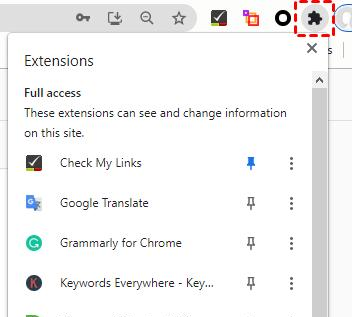
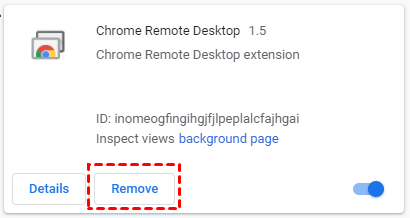
الخطوة 2. في واجهة الإضافات الرئيسية، ابحث عن سطح مكتب Chrome البعيد وانقر على إزالة.
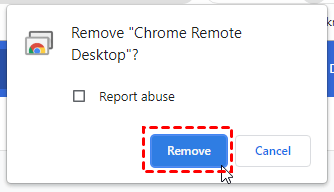
الخطوة 3. في النافذة المنبثقة، انقر فوق إزالة لتأكيد الإزالة.
الخطوة 4. افتح صفحة تنزيل سطح المكتب البعيد من كروم. انقر فوق الوصول عن بُعد أولاً ثم انقر فوق زر التنزيل الأزرق.

الخطوة 5. بعد الانتقال تلقائياً إلى متجر Chrome الإلكتروني، انقر فوق إضافة إلى Chrome لتنزيل سطح المكتب البعيد من كروم.

الخطوة 6. انقر فوق إضافة إحلاحقة لتأكيد التثبيت.

الخطوة 7. أدخل الاسم الذي تريده.

الخطوة 8. أدخل رمز PIN الذي تفضله ثم انقر فوق "بدء" لإنهاء إعادة تثبيت سطح المكتب البعيد من كروم.

الحل 2. التحقق من رمز PIN في مركز شخصي في كروم
الخطوة 1. افتح متصفح كروم، وقم بتوسيع المركز الشخصي في الزاوية العلوية اليمنى وانقر فوق رمز المفتاح.
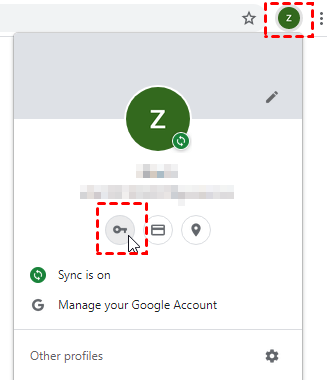
الخطوة 2. انقر فوق الإملاء التلقائي أولاً ثم انقر فوق كلمة المرور.
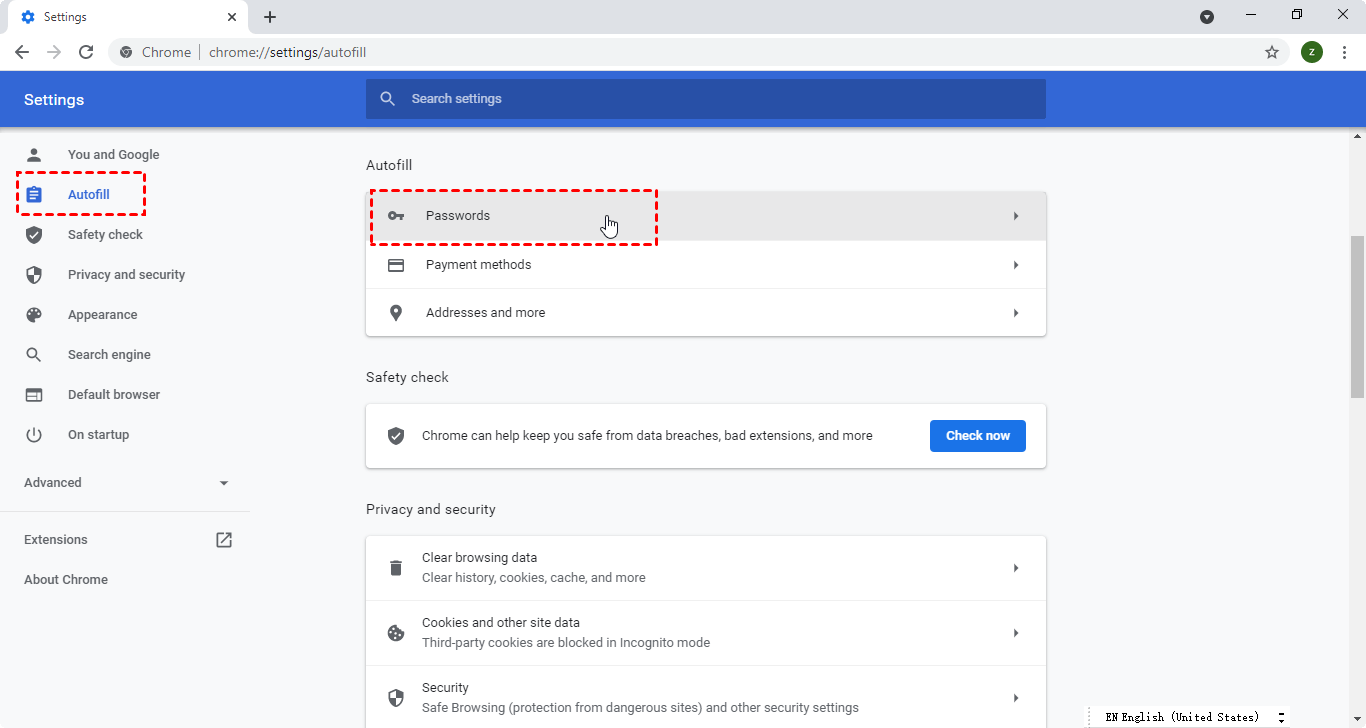
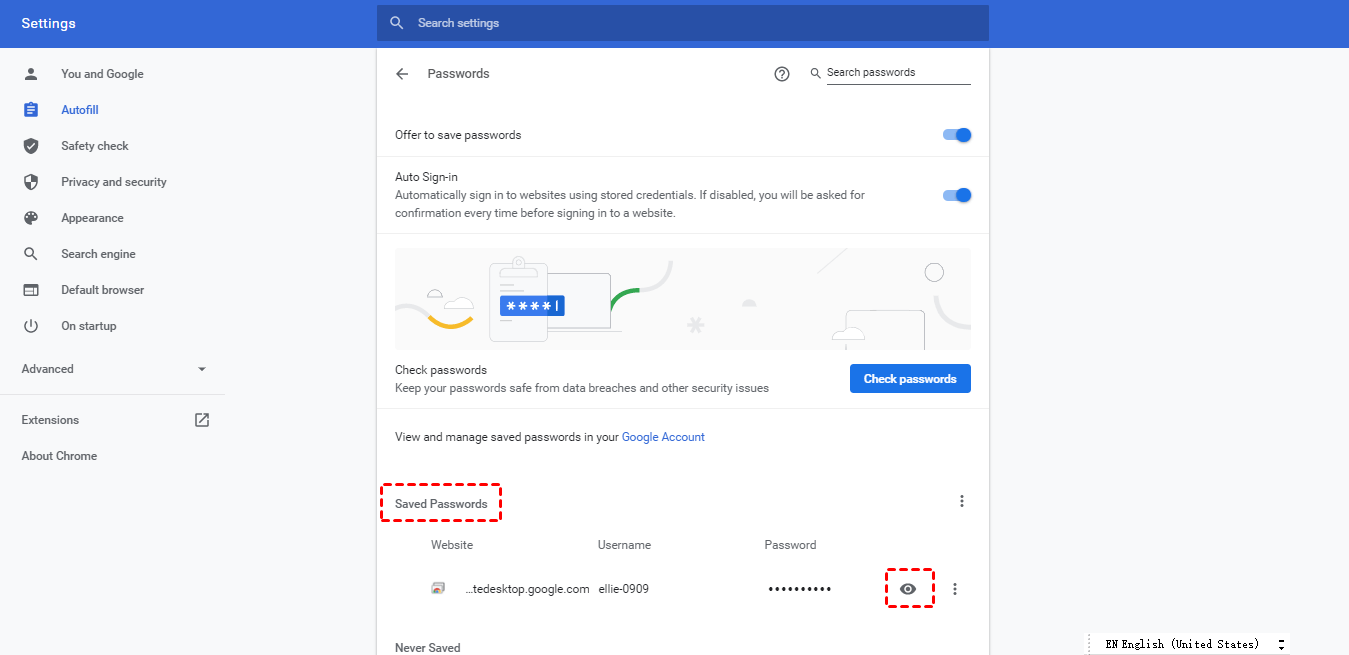
الخطوة 3. ابحث عن كلمة المرور المحفوظة في واجهة كلمات المرور، وسترى كلمة المرور التي حفظتها مسبقاً. ابحث عن Chrome Remote Desktop، ثم انقر على أيقونة العين.
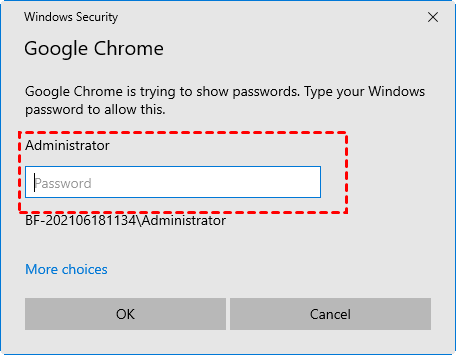
الخطوة 4. بعد ذلك، يُطلب منك إدخال كلمة مرور Windows للسماح لك برؤية رقم تعريف PIN الخاص بـ Chrome Remote Desktop.
الخطوة 5. ستظهر لك بعد ذلك رقم تعريف PIN الخاص بك هنا.
الحل 3. تعطيل ميزة رقم تعريف PIN
عند الاتصال بجهاز بعيد عبر Chrome Remote Desktop، تحتاج إلى رقم تعريف PIN للتحقق من أن لديك حق الوصول إلى الجهاز. بعبارة أخرى، يعد رقم تعريف PIN ضمان الأمان للتحكم عن بُعد عبر Chrome Remote Desktop. ومع ذلك، إذا كان جهازاك موجودين على نفس الشبكة المحلية (LAN) ولا يحتاجان إلى حماية إضافية، يمكنك التفكير في تعطيل ميزة رقم تعريف PIN لتجنب مشكلة نسيت رقم تعريف PIN في Chrome Remote Desktop.
الخطوة 1. اضغط على مفتاح Windows + R لفتح مربع الحوار "تشغيل" (Run). اكتب "regedit" وانقر على موافق (OK) لفتح محرر التسجيل (Registry Editor).

الخطوة 2. انتقل إلى هنا: Computer > HKEY_LOCAL_MACHINE > SOFTWARE > Policies. انقر بزر الماوس الأيمن فوق Policies واختر جديد (New) ثم حدد مفتاح (Key).

الخطوة 3. أدخل Google كاسم للمفتاح الجديد. انقر بزر الماوس الأيمن فوق مفتاح Google، واختر جديد (New)، وحدد مفتاح (Key) (نفس الطريقة في الخطوة 2). أدخل Chrome كاسم للمفتاح الجديد.

الخطوة 4. انقر بزر الماوس الأيمن فوق المساحة الفارغة في الجزء الأيمن واختر جديد وحدد قيمة DWORD (32 بت).

الخطوة 5. اضبط اسم قيمة DWORD على RemoteAccessHostAllowClientPairing.

الخطوة 6. انقر نقراً مزدوجاً فوق قيمة DWORD التي تم إنشاؤها حديثاً. قم بتغيير بيانات القيمة إلى 1 وانقر فوق موافق.

لأسباب تتعلق بالسلامة، إذا كنت تريد تمكين ميزة رمز PIN مرة أخرى في المستقبل، فما عليك سوى حذف قيمة DWORD (32 بت) في محرر التسجيل وإعادة تشغيل الجهاز.
إذا كنت تعتقد أن الطرق الثلاث المذكورة أعلاه معقدة للغاية، أو كنت مللت من استخدام سطح مكتب بعيد من Chrome باستخدام رمز PIN، وتريد حل اتصال عن بُعد أبسط، فيمكنك استخدام AnyViewer، وهو برنامج التحكم عن بُعد المجاني القوي.
حل تحكم عن بُعد مجاني وسهل AnyViewer
AnyViewer هو حل تحكم عن بُعد مجاني وسهل لعدة إصدارات من Windows. وهو سهل التشغيل. يمكنك اختيار التسجيل أم لا. بعبارة أخرى، لا تحتاج بالضرورة إلى امتلاك حساب على AnyViewer لتحقيق اتصال عن بُعد من خلاله. بعد ذلك، دعنا نرى الخيارين المتاحين لديك.
أعمال التحضير:
- قم بتوصيل الكمبيوتر العميل (كمبيوتر التحكم) والكمبيوتر المضيف (الكمبيوتر المُحكَم) بالإنترنت.
- قم بتنزيل وتثبيت برنامج AnyViewer على الكمبيوتر العميل والكمبيوتر المضيف على التوالي.
الخيار 1. قم بالتسجيل في AnyViewer للوصول عن بُعد بدون مراقبة بنقرة واحدة
لتحقيق وصول عن بُعد دون مراقبة بسرعة إلى أجهزة الكمبيوتر البعيدة، يمكنك التسجيل في AnyViewer.
الخطوة 1. قم بتشغيل AnyViewer على كلا الجهازين. انتقل إلى تسجيل الدخول، ثم انقر فوق تسجيل. (إذا كنت قد سجلت بالفعل على موقعه الرسمي، يمكنك تسجيل الدخول مباشرة.)

الخطوة 2. املأ معلومات التسجيل.

الخطوة 3. بعد ذلك، يمكنك أن ترى أنك قمت بتسجيل الدخول بنجاح إلى AnyViewer. سيتم تعيين جهازك تلقائياً إلى الحساب الذي سجلت الدخول به.

الخطوة 4. قم بتسجيل الدخول إلى نفس حساب AnyViewer على الجهازين، وبعد ذلك يمكنك تحقيق اتصال مباشر بالنقر فوق التحكم بنقرة واحدة.

ملاحظة: إذا قمت بترقية حسابك إلى خطة احترافية أو مؤسسية، فستحصل على صلاحيات أكثر. يمكنك تعيين المزيد من الأجهزة. أيضاً، يمكنك الاتصال بكمبيوتر آخر في وضع الخصوصية، مما يعني أنه يمكنك إيقاف تشغيل الشاشة وحظر الماوس ولوحة المفاتيح للكمبيوتر البعيد.
الجزء 2. طريقتان أخريان للاتصال في AnyViewer بدون حساب
إذا كنت لا تريد تسجيل الدخول إلى نفس الحساب على الجهازين لأي سبب من الأسباب، فإننا نوفر لك أيضاً طريقتي اتصال أخريين. ولكن يجب أن تعلم أنه لا يمكنك الاستفادة من بعض الميزات، على سبيل المثال، نقل الملفات بين أجهزة الكمبيوتر باستخدام هاتين الطريقتين للاتصال، حيث تم تصميمهما للمستخدمين الذين قاموا بتسجيل الدخول.
الطريقة 1. إرسال طلب تحكم
الخطوة 1. أدخل مُعرّف الجهاز (device ID) الخاص بالحاسوب الآخر، ثم انقر فوق اتصال.

الخطوة 2. ستظهر نافذة منبثقة، انقر فوق إرسال طلب تحكم إلى شريكك.

الخطوة 3. بعد ذلك، سيستلم الحاسوب المضيف طلباً منبثقاً. انقر فوق سماح لنجاح الاتصال.

الطريقة 2. إدخال رمز الأمان
يوجد نوعان من رموز الأمان:
- يتم تعيين رمز الأمان الدائم مسبقاً بواسطة المستخدم.
- يتم إنشاء رمز الأمان المؤقت تلقائياً ويتغير في كل مرة.
الخطوة 1. على الحاسوب المضيف، انتقل إلى الإعدادات > المستلم. ضع علامة على الخيار الثالث ثم قم بتعيين رمز الأمان.

الخطوة 2. على الحاسوب العميل، أدخل مُعرّف الجهاز (device ID) الخاص بالحاسوب المضيف ثم انقر فوق اتصال. ثم اختر إدخال رمز الأمان، وأدخل الرمز وانقر فوق موافق.
الخاتمة
إذا كنت تعاني من مشكلة نسيت رمز PIN في سطح مكتب سطح منبعث من كروم (Chrome Remote Desktop)، يمكنك تجربة الحلول الثلاثة المذكورة أعلاه، والتي قد تساعدك في ضمان عمل سطح مكتب كروم البعيد بشكل طبيعي. إذا نجح أحد الحلول المذكورة أعلاه معك، نأمل أن تتمكن من حفظ رمز PIN على حاسوبك لمنع حدوث مشكلات مشابهة مرة أخرى.
إذا كنت تعاني من مشكلة نسيان رقم التعريف الشخصي في Chrome Remote Desktop، يمكنك استخدام حل تحكم عن بُعد أسهل وهو AnyViewer. إنه أكثر ملاءمة في التشغيل مقارنة بـ Chrome Remote Desktop. بالإضافة إلى ذلك، لا يحتوي AnyViewer على الكثير من المشكلات مثل Chrome Remote Desktop. على سبيل المثال، يصبح Chrome Remote Desktop غير متصل بالإنترنت، أو يتجمد Chrome Remote Desktop. لذلك، يمكن أن يكون AnyViewer بديلًا مثاليًا لـ Chrome Remote Desktop.

