

Cách thiết lập VPN cho Remote Desktop [Hướng dẫn từng bước]
Trong bài viết này, chúng tôi sẽ thảo luận về cách thiết lập VPN cho Remote Desktop. Nếu bạn muốn điều khiển từ xa một máy tính khác qua Kết nối Remote Desktop qua Internet, hãy tiếp tục đọc để nhận hướng dẫn!



Làm cách nào để thiết lập VPN cho Remote Desktop?
Chào. Tôi có một máy tính để bàn chạy Windows 10 Pro tại văn phòng. Tôi muốn Remote Desktop vào nó qua Internet. Nhưng tôi cần học cách thiết lập VPN cho Remote Desktop. Ai có thể giúp tôi? Cảm ơn."
- Câu hỏi từ Windwos Forum

Cách thiết lập VPN cho Remote Desktop [2 trường hợp]
Microsoft cung cấp một dịch vụ miễn phí có tên Remote Desktop Connection cho phép bạn kết nối từ xa đến bất kỳ PC nào trên cùng một mạng. Cũng có thể thực hiện điều này qua Internet bằng hai cách: thiết lập chuyển tiếp cổng trên bộ định tuyến của bạn hoặc thiết lập kết nối VPN trên bộ định tuyến. Bài viết này sẽ đi sâu hơn về cách thiết lập VPN cho Remote Desktop.
Trước khi thực hiện: Hãy đảm bảo bộ định tuyến của bạn tương thích với VPN. (Bạn có thể vào bảng quản trị bộ định tuyến để kiểm tra khả năng tương thích VPN và tùy chọn máy chủ VPN) Nếu bộ định tuyến của bạn hỗ trợ giao thức OpenVPN, hãy thực hiện trường hợp 1. Chúng tôi khuyên bạn nên sử dụng nó. Nếu không, bạn có thể bật PPTP theo các bước trong trường hợp 2.
Trường hợp 1. Thiết lập VPN trên bộ định tuyến hỗ trợ giao thức OpenVPN
OpenVPN là một giao thức hiện đại và an toàn, bảo vệ bạn khỏi những kẻ nghe trộm và tin tặc. Nếu bộ định tuyến của bạn hỗ trợ nó, chúng tôi khuyến khích sử dụng nó vì nó hoạt động tốt hơn PPTP. Chứng chỉ và khóa riêng tư trong tệp cấu hình đảm bảo bảo mật của bạn. OpenVPN là lựa chọn tốt cho cả khách hàng gia đình và doanh nghiệp.
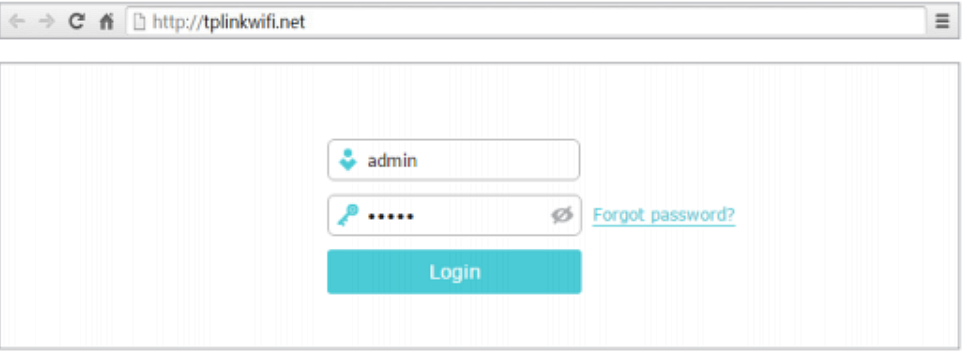
Bước 1. Mở trình duyệt web và đăng nhập vào bảng quản trị bộ định tuyến của bạn. Nếu bạn không biết thông tin đăng nhập, hãy kiểm tra sách hướng dẫn sử dụng của bộ định tuyến.
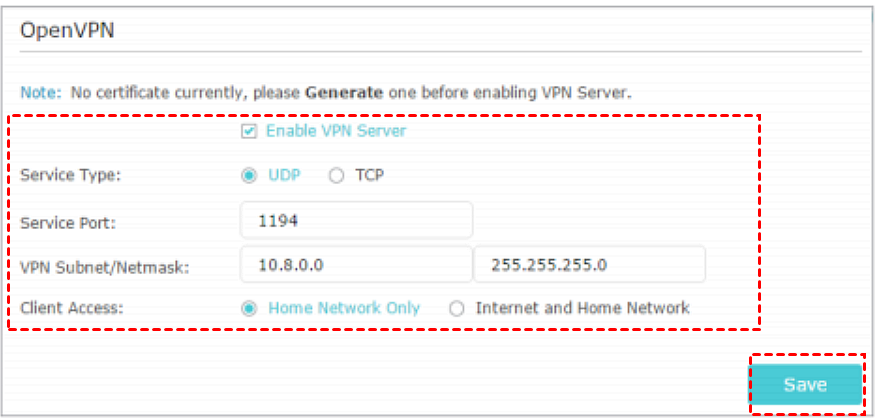
Bước 2. Xác định vị trí và nhấp vào VPN Server > OpenVPN. Chọn Enable VPN Server, chọn Service Type và nhập VPN Service Port để thiết bị VPN kết nối (số cổng nên từ 1024 đến 65535). Trong phần VPN Subnet/Netmask, chỉ định phạm vi địa chỉ IP mà máy chủ OpenVPN có thể cấp cho thiết bị. Chọn Client Access type và nhấp vào Save.
Bước 3. Nhấp vào Generate để nhận chứng chỉ mới.

Bước 4. Nhấp vào Export để lưu cấu hình OpenVPN vào một nơi an toàn.

Bước 5. Tải phần mềm OpenVPN và cài đặt nó trên máy tính của bạn.
Bước 6. Sao chép tệp cấu hình vào thư mục “config” của tiện ích khách OpenVPN. Sau đó, bạn có thể chạy ứng dụng khách OpenVPN.
Trường hợp 2. Thiết lập VPN trên các bộ định tuyến hỗ trợ giao thức PPTP
PPTP là một trong những giao thức sớm nhất và được tích hợp trong đa số hệ điều hành. Bạn không cần cài đặt bất kỳ phần mềm bổ sung nào vì bạn có thể tạo kết nối VPN PPTP thủ công bằng trình cung cấp VPN tích hợp trong Windows hoặc hỗ trợ PPTP tích hợp của hệ điều hành khác.
Bước 1. Mở trình duyệt web và đăng nhập vào bảng quản trị bộ định tuyến của bạn. Nếu bạn không biết thông tin đăng nhập, hãy kiểm tra hướng dẫn sử dụng bộ định tuyến.
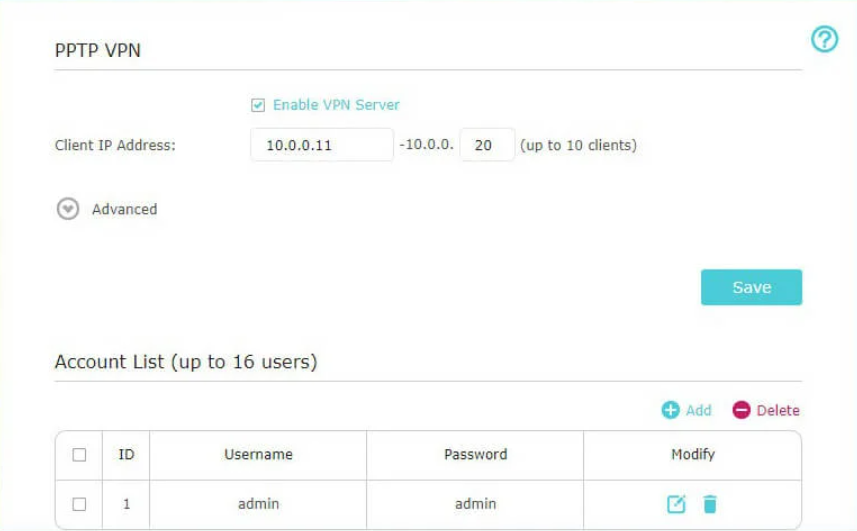
Bước 2. Xác định vị trí và nhấp vào VPN Server > PPTP VPN. Đánh dấu Bật VPN Server, điền thông tin, và nhấp vào Save.
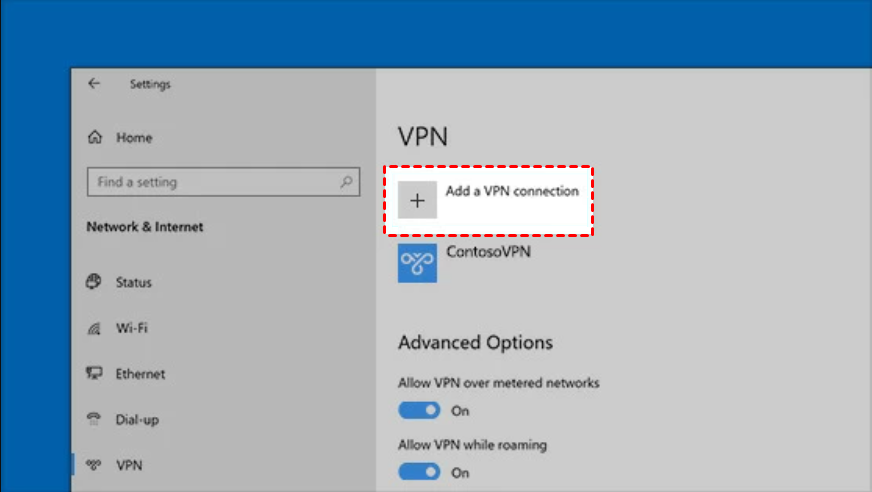
Bước 3. Mở Cài đặt. Nhấp vào Mạng & Internet > VPN, và nhấp vào Thêm kết nối VPN.
Bước 4. Thiết lập như sau:
Nhà cung cấp VPN: Windows (tích hợp sẵn).
Tên kết nối: Bất kỳ tên hiển thị nào.
Tên hoặc địa chỉ máy chủ: Địa chỉ IP công cộng của máy tính máy chủ.
Loại VPN: Giao thức đường hầm điểm-điểm (PPTP).
Loại thông tin đăng nhập: Tên người dùng và mật khẩu.
Tên người dùng (tùy chọn) và Mật khẩu (tùy chọn): Thông tin tài khoản bạn đã nhập trong bảng điều khiển bộ định tuyến cho PPTP.
Khi hoàn tất, đánh dấu Ghi nhớ thông tin đăng nhập của tôi và nhấp vào Save.
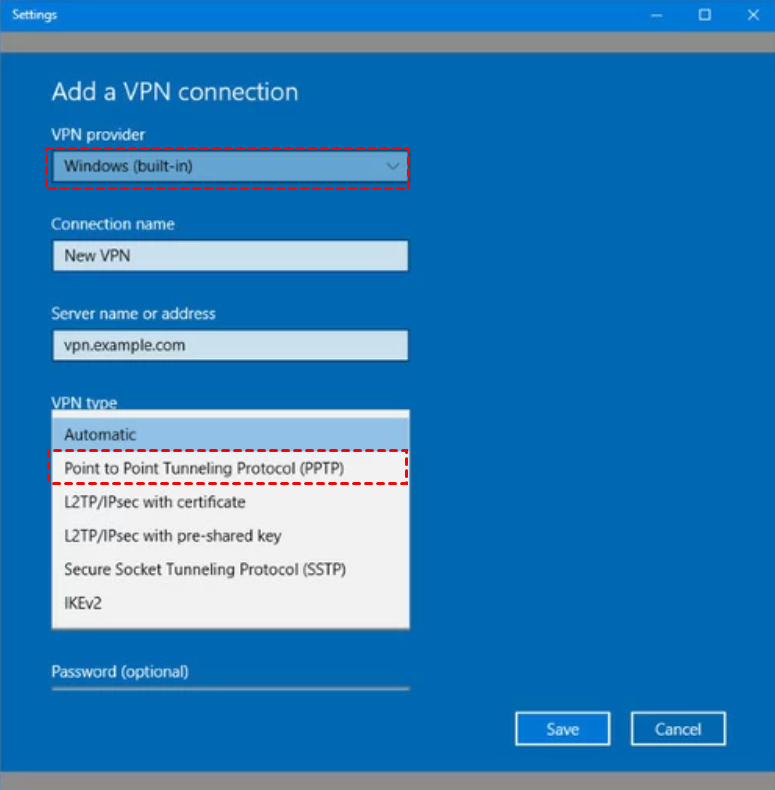
Bước 5. Sau đó, bạn chọn kết nối VPN và kết nối.
Mẹo bổ sung: Cách thực hiện Remote Desktop qua Internet mà không cần VPN
Bạn có biết cách truy cập từ xa vào máy tính trên một mạng khác mà không cần VPN không? Bạn có thể dễ dàng thực hiện điều này bằng cách sử dụng công cụ điều khiển từ xa của bên thứ ba. Công cụ tốt nhất là AnyViewer, cho phép bạn cấp quyền truy cập vào PC của mình qua Internet chỉ với vài bước đơn giản. Không cần thiết lập VPN hoặc chuyển tiếp cổng!
Ngoài ra, AnyViewer có các tính năng nâng cao sau:
- Chuyển tập tin. Chuyển nhiều tập tin giữa các máy tính và máy chủ qua Internet mà không cần ổ USB hoặc tải lên.
- Nhiều phiên. Điều khiển nhiều thiết bị cùng lúc.
- Trò chuyện. Trao đổi tin nhắn giữa các máy tính trong phiên từ xa để làm việc hiệu quả hơn.
- Điều khiển thiết bị di động. Truy cập máy tính Windows từ iOS/Android và điều khiển chúng bằng các thao tác cử chỉ và bàn phím tiện lợi.
Tải AnyViewer về thiết bị của bạn từ đây!
Bước 1. Khởi động AnyViewer trên máy chủ. Nhấp vào Đăng ký để đăng ký.

Bước 2. Nhập thông tin để hoàn tất Đăng ký.

Bước 3. Khởi động AnyViewer trên máy khách. Đăng nhập vào tài khoản bạn đã đăng ký. Thiết bị sẽ tự động gán khi bạn đăng nhập.

Bước 4. Nhấp vào Device. Nhấp vào máy tính bạn muốn điều khiển, và nhấp vào One-click control để thực hiện truy cập từ xa không cần giám sát.

- Ghi chú:✎... AnyViewer cũng có các gói dành cho mục đích kinh doanh. Bạn có thể chọn Gói Professional hoặc Enterprise để có thêm nhiều quyền lợi!
- Nhiều kênh đồng thời hơn.
- Thiết lập nhiều phiên đồng thời hơn.
- Gán nhiều thiết bị hơn cho một tài khoản.
- Truy cập ở chế độ riêng tư.
Kết luận
Sau khi đọc bài viết này, bạn có thể sử dụng VPN cho Remote Desktop qua Internet thành công. Bạn cũng có thể chuyển sang AnyViewer để thiết lập phiên từ xa từ bất kỳ đâu mà không cần VPN hoặc chuyển tiếp cổng.

