

Cách gỡ cài đặt Chrome Remote Desktop trên Windows
Bạn đang tìm cách gỡ cài đặt Chrome Remote Desktop? Bài viết này sẽ giúp ích cho bạn rất nhiều. Chúng tôi giới thiệu cả cách gỡ cài đặt ứng dụng Chrome Remote Desktop trên Windows và cách xóa tiện ích Chrome Remote Desktop khỏi trình duyệt Google. Hãy đọc tiếp để biết các bước chi tiết!



Làm cách nào để gỡ cài đặt Chrome Remote Desktop
Tôi thường sử dụng Chrome Remote Desktop nhưng hôm nay tôi thấy mình không thể kết nối được nữa. Bây giờ tôi quyết định thử sử dụng các công cụ điều khiển máy tính từ xa khác. Làm cách nào để gỡ cài đặt Chrome Remote Desktop? Tôi sử dụng Windows 10. Nhân tiện, bạn có đề xuất nào về phần mềm điều khiển máy tính từ xa không? Xin cảm ơn trước.”
- Câu hỏi từ người dùng

Cách gỡ cài đặt Chrome Remote Desktop [2 trường hợp]
Chrome Remote Desktop cho phép người dùng kết nối với các máy tính từ xa một cách dễ dàng. Tuy nhiên, nó có các tính năng hạn chế, không quá thuận tiện cho việc hỗ trợ từ xa, làm việc từ xa, v.v. Trong trường hợp này, có thể bạn không còn muốn hoặc cần chương trình này nữa.
Bây giờ chúng tôi sẽ hướng dẫn bạn cách gỡ cài đặt ứng dụng Chrome Remote Desktop và tiện ích mở rộng Google tương ứng.
Trường hợp 1. Gỡ cài đặt Chrome Remote Desktop Host [3 cách]
Có ba cách để thực hiện gỡ cài đặt Chrome Remote Desktop khỏi máy tính Windows.
✍️Cách 1. Gỡ cài đặt Chrome Remote Desktop bằng Programs and Features
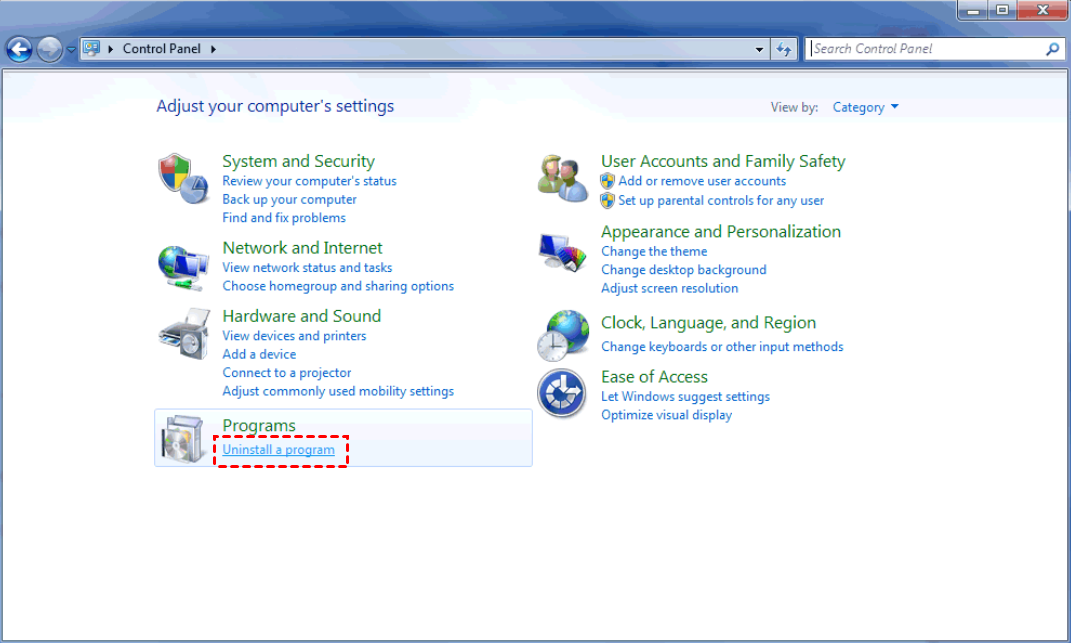
Bước 1. Mở Control Panel, tìm mục Programs và nhấp vào Uninstall a program.
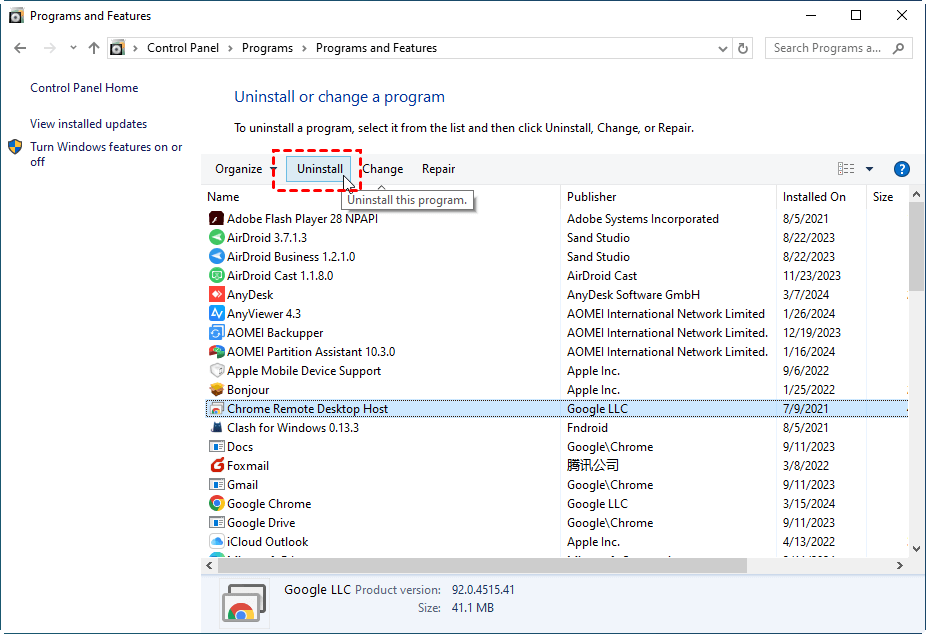
Bước 2. Cuộn xuống tìm Chrome Remote Desktop Host, nhấp chuột phải vào đó và chọn Uninstall.

✍️Cách 2. Gỡ cài đặt Chrome Remote Desktop từ Apps & features
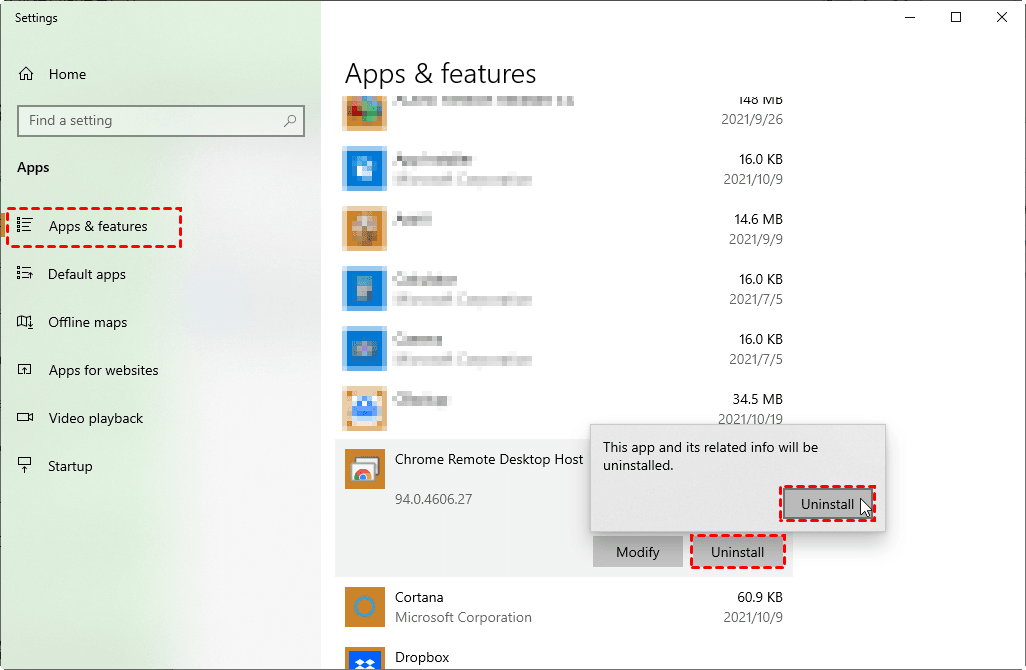
Bước 1. Nhấn phím Windows, tìm kiếm apps & features và nhấp đúp để mở.

Bước 2. Tìm và nhấp vào Chrome Remote Desktop Host > Uninstall.
Bước 3. Trong cửa sổ bật lên này, nhấp vào Uninstall.
✍️Cách 3. Gỡ cài đặt Chrome Remote Desktop bằng chương trình gỡ cài đặt của nó
Bước 1. Mở File Explorer và điều hướng đến thư mục cài đặt Chrome Remote Desktop Host.
Bước 2. Tìm chương trình uninstall.exe hoặc unins000.exe.
Bước 3. Nhấp đúp vào trình gỡ cài đặt và làm theo các hướng dẫn được nhắc để gỡ cài đặt Chrome Remote Desktop Host.
Trường hợp 2. Xóa tiện ích mở rộng Google Chrome Remote Desktop
Nếu bạn đã sử dụng tiện ích mở rộng Chrome Remote Desktop, bạn có thể dễ dàng xóa nó khỏi trình duyệt Google của mình.
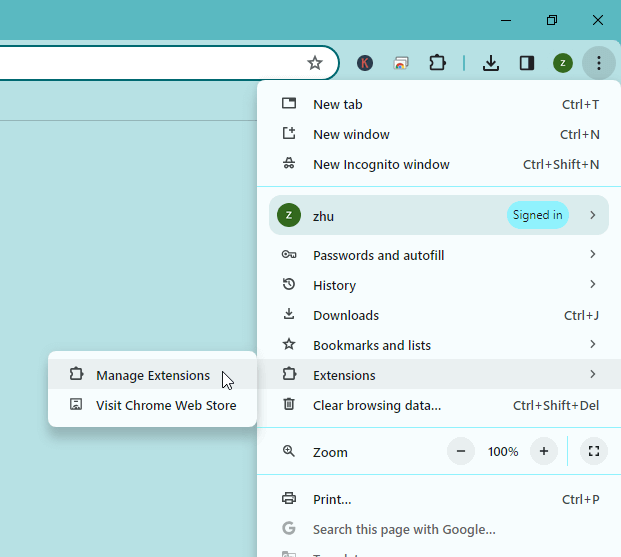
Bước 1. Mở Google Chrome và đăng nhập vào tài khoản của bạn. Nhấp vào biểu tượng menu > Extensions > Manage Extensions.
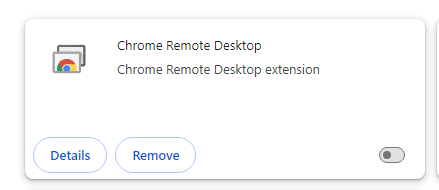
Bước 2. Tắt nút gạt màu xanh, sau đó nhấp vào Remove.
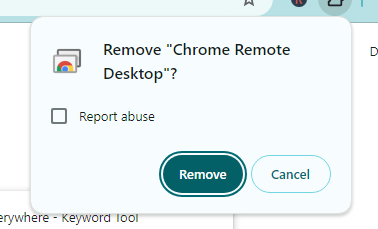
Bước 3. Trong cửa sổ bật lên, nhấp vào Remove.
Giải pháp thay thế Chrome Remote Desktop tốt nhất [an toàn & ổn định]
Chrome Remote Desktop vẫn đang trong quá trình phát triển bản beta, vì vậy nó có thể chứa một số lỗi nhỏ và tính năng hạn chế. Do đó, bạn có thể tìm kiếm một công cụ truy cập từ xa chuyên nghiệp để tận hưởng các tùy chọn từ xa đầy đủ hơn, tại đây chúng tôi khuyên bạn nên sử dụng AnyViewer với các tính năng chu đáo.
Tại sao nên chọn AnyViewer?
➤ Cho phép truy cập từ xa không cần người giám sát chỉ với một cú nhấp chuột.
➤ Cung cấp nhiều cách để truyền tệp giữa các thiết bị một cách dễ dàng, bạn không cần phải tải lên/tải xuống tệp.
➤ An toàn và ổn định.
➤ Hỗ trợ nhiều phiên, nghĩa là bạn có thể điều khiển từ xa nhiều máy tính cùng lúc.
➤ Cho phép sử dụng nhiều tính năng tích hợp sẵn, ví dụ như trò chuyện, tùy chỉnh chất lượng hình ảnh, ẩn hình nền máy tính, v.v.
➤ Cung cấp khả năng điều khiển từ xa tiện lợi từ PC sang PC, Android sang PC và iOS sang PC.
Bước 1. Mở AnyViewer trên PC chủ, đi tới Đăng nhập và nhấp vào Đăng ký.

Bước 2. Điền thông tin và nhấp vào Đăng ký.

Bước 3. Mở AnyViewer trên máy tính khách. Đăng nhập vào cùng một tài khoản và sau đó bạn có thể thấy các thiết bị được chỉ định.

Bước 4. Đi tới Thiết bị, chọn máy tính bạn muốn điều khiển từ xa và nhấp vào Điều khiển bằng một cú nhấp chuột để đạt được quyền truy cập từ xa không cần giám sát.

✔️Bạn cũng có thể nâng cấp lên gói Professional hoặc Enterprise để sau đó nhận được các quyền lợi sau:
▶Chỉ định thêm thiết bị. Gói Pro/Enterprise hỗ trợ 10/100 thiết bị được chỉ định.
▶Tận hưởng nhiều kết nối đồng thời hơn. Chúng tôi khuyên bạn nên nâng cấp lên phiên bản Enterprise để tận hưởng 10 kết nối đồng thời.
▶Kết nối ở chế độ riêng tư. Chế độ này sẽ bảo vệ quyền riêng tư của bạn tốt hơn bằng cách làm đen màn hình máy tính từ xa và vô hiệu hóa bàn phím & chuột từ xa.
▶Truyền tệp tốc độ cao. Truyền không giới hạn tệp cùng lúc với tốc độ cao hơn lên đến 10 MB/s.
Kết luận
Bài viết này giới thiệu cách gỡ cài đặt Chrome Remote Desktop. Sau khi bị xóa, nó sẽ không còn tồn tại ở bất kỳ đâu trên hệ thống máy tính của bạn. Do đó, bất cứ khi nào bạn muốn điều khiển máy tính từ xa một cách dễ dàng, AnyViewer luôn có thể là lựa chọn ưu tiên của bạn.

