

Cách truy cập từ xa vào máy tính làm việc tại nhà qua RDP
Bài viết này thảo luận về cách truy cập từ xa vào máy tính làm việc tại nhà. Những gì bạn cần làm trước và trong khi kết nối từ xa. Làm theo các bước được liệt kê trong bài viết này để bắt đầu điều khiển từ xa của bạn.



Làm thế nào để truy cập từ xa vào máy tính làm việc từ nhà?
“Tôi là một người mẹ và đôi khi tôi cần làm việc ở nhà để chăm sóc con gái. Có cách nào để tôi có thể truy cập từ xa vào máy tính làm việc từ nhà mà không cần sao lưu mọi thứ không? Tôi có thể sử dụng Remote Desktop không? Sử dụng có phức tạp không? Mọi lời khuyên sẽ được đánh giá cao!"
Cách truy cập từ xa vào máy tính làm việc từ nhà qua RDP
Thông thường, máy tính làm việc và máy tính ở nhà không nằm trong cùng một mạng, điều này làm cho việc sử dụng RDP để truy cập từ xa vào máy tính làm việc từ nhà hoặc truy cập từ xa vào máy tính ở nhà từ nơi làm việc trở nên khó khăn hơn nhiều. Về cơ bản, bạn sẽ trải qua ba phần.
- Phần 1. Chuẩn bị máy tính chủ cho các kết nối từ xa
- Phần 2. Thiết lập chuyển tiếp cổng vì hai thiết bị không nằm trong cùng một mạng
- Phần 3. Bắt đầu kết nối đến máy tính làm việc từ nhà qua RDP
Phần 1. Chuẩn bị máy tính chủ cho các kết nối từ xa
Kiểm tra phiên bản hệ thống của bạn
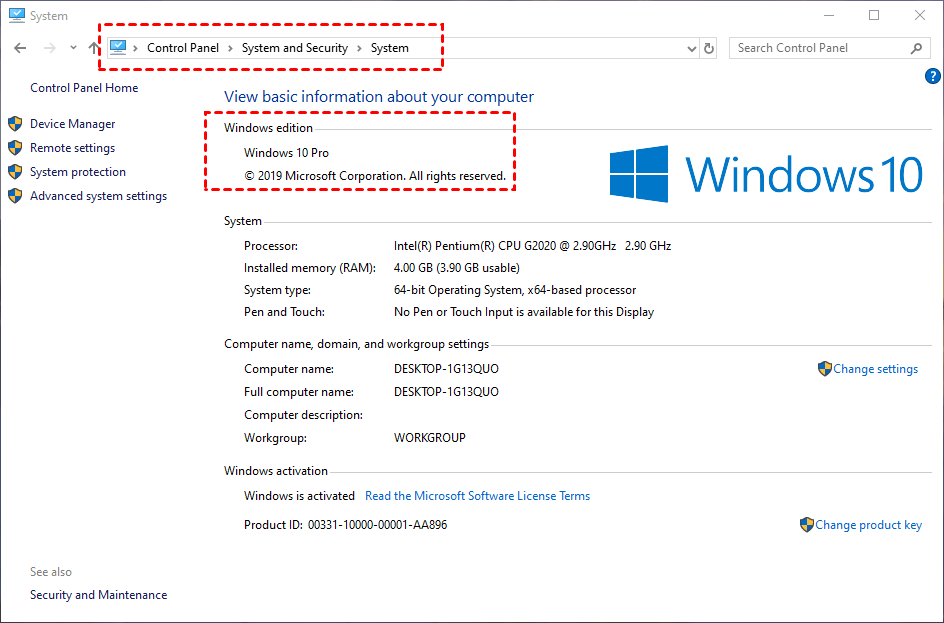
Đi tới Control Panel > System and Security > System và tìm Windows edition. Nếu đó là phiên bản Windows 10 Home, nó không hỗ trợ RDP. Sau đó bạn cần nâng cấp Windows 10 Home lên Windows 10 Pro.
Bật Remote Desktop
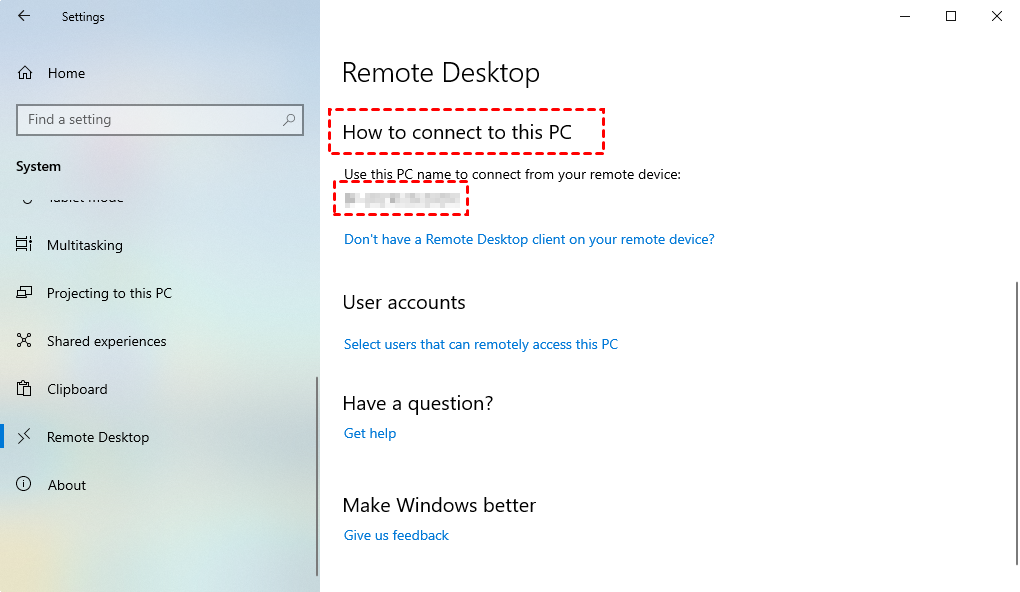
Nếu bạn đã kiểm tra rằng máy tính làm việc của bạn là Windows 10 Pro, bạn cần đảm bảo rằng máy tính chủ cho phép điều khiển từ xa. Các bước chi tiết được liệt kê ở đây: Start > Settings > System > Remote Desktop, và bật Enable Remote Desktop.

Kiểm tra tên PC của máy tính chủ
Cuối cùng, bạn cần biết tên PC của máy tính của bạn. Các bước chi tiết được liệt kê ở đây: Start > Settings > System > Remote Desktop, và tên PC của bạn nằm dưới mục “How to connect to this PC”. Ghi lại tên PC của máy tính làm việc của bạn, bạn sẽ cần nó khi cố gắng truy cập từ xa vào máy tính làm việc từ nhà.
Phần 2. Thiết lập chuyển tiếp cổng
Chuyển tiếp cổng là một kỹ thuật được sử dụng để cho phép các thiết bị bên ngoài truy cập vào các dịch vụ máy tính trên mạng riêng. Nó thực hiện điều này bằng cách ánh xạ một cổng bên ngoài đến một địa chỉ IP và cổng bên trong. Do đó, để triển khai chuyển tiếp cổng, chúng ta cần cấu hình địa chỉ IP tĩnh trước.
Làm thế nào để có địa chỉ IP tĩnh?
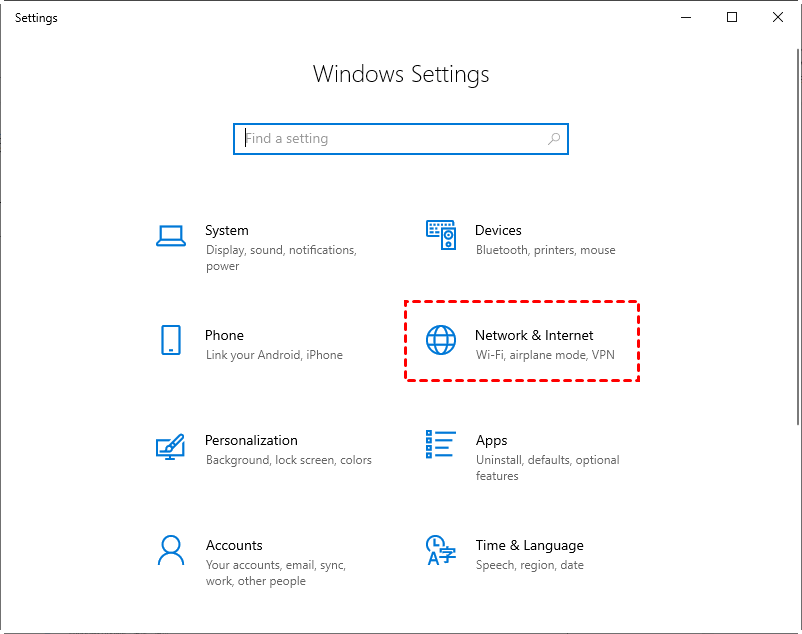
Bước 1. Nhấp vào Start rồi nhấp vào Settings. Tìm Network & Internet và nhấp vào đó.
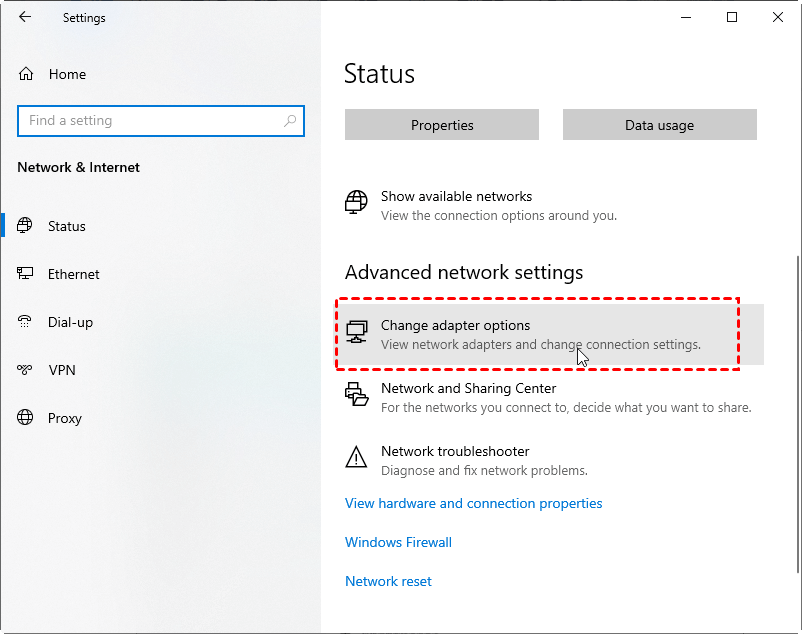
Bước 2. Trên giao diện Network & Internet, tìm Advanced network settings, nhấp vào Change adapter options bên dưới.
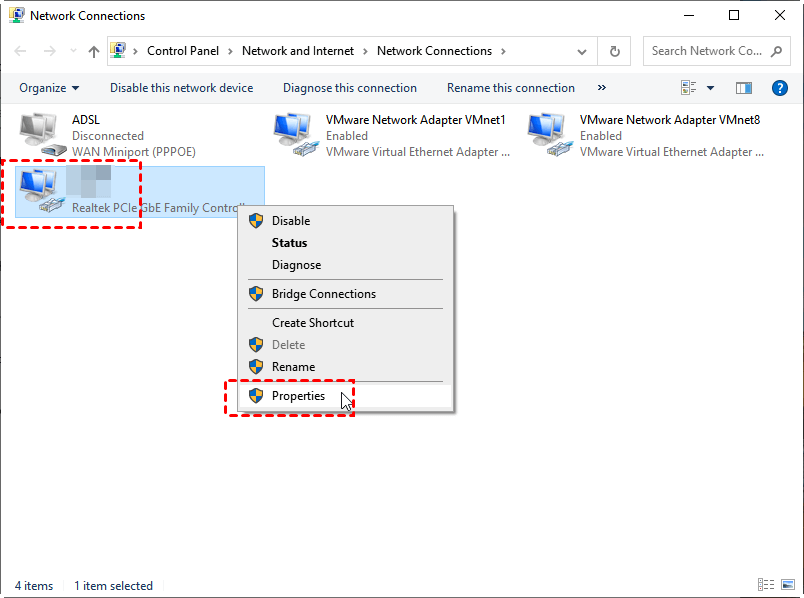
Bước 3. Nhấp chuột phải vào mạng của bạn và sau đó nhấp vào Properties.
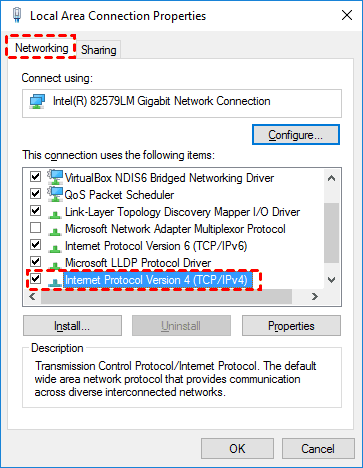
Bước 4. Đánh dấu Internet Protocol Version 4 (TCP/IPv4), và nhấp vào Properties.
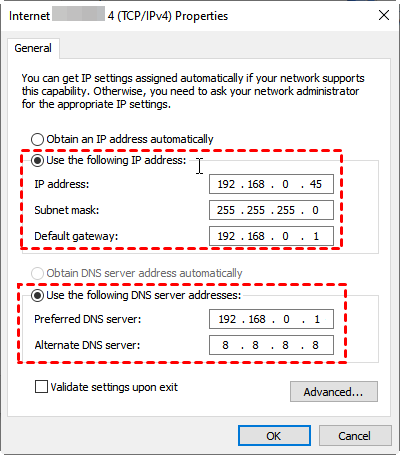
Bước 5. Bật Use the following IP address trong tab General, thay đổi địa chỉ IP thành một địa chỉ IP cục bộ hợp lệ nằm ngoài phạm vi của DHCP cục bộ, đặt Subnet mask, và đặt Default gateway. Sau đó bật Use the following DNS server addresses, đặt địa chỉ tương ứng trong Preferred DNS server, và nhấp vào OK.
Làm thế nào để tìm địa chỉ IP công cộng?
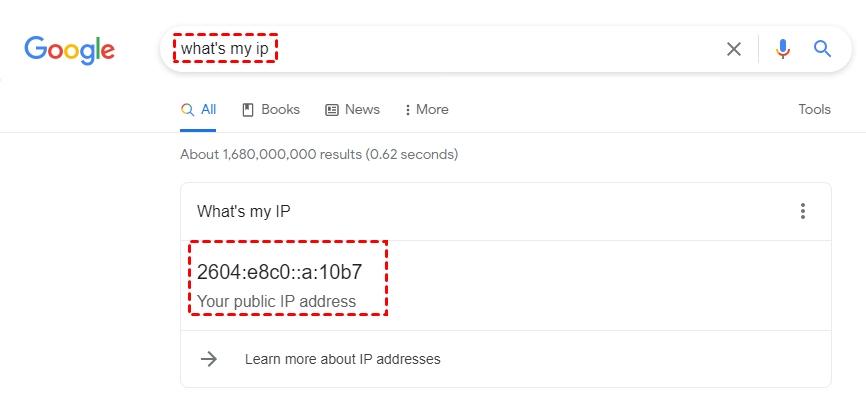
Sau khi hoàn thành các bước trên, điều đó có nghĩa là bạn đã thiết lập IP tĩnh xong. Nhưng IP tĩnh chỉ có thể sử dụng trong môi trường LAN, chúng ta cũng cần lấy địa chỉ IP bên ngoài (tức là địa chỉ IP công cộng) để điều khiển PC từ xa qua Internet.
Đầu tiên, mở trình duyệt Chrome, nhập “what is my IP” vào ô tìm kiếm, sau đó bạn sẽ thấy địa chỉ IP công cộng (nhớ không chia sẻ địa chỉ IP công cộng của bạn với bất kỳ ai để tránh các vấn đề bảo mật).
Làm thế nào để triển khai chuyển tiếp cổng?
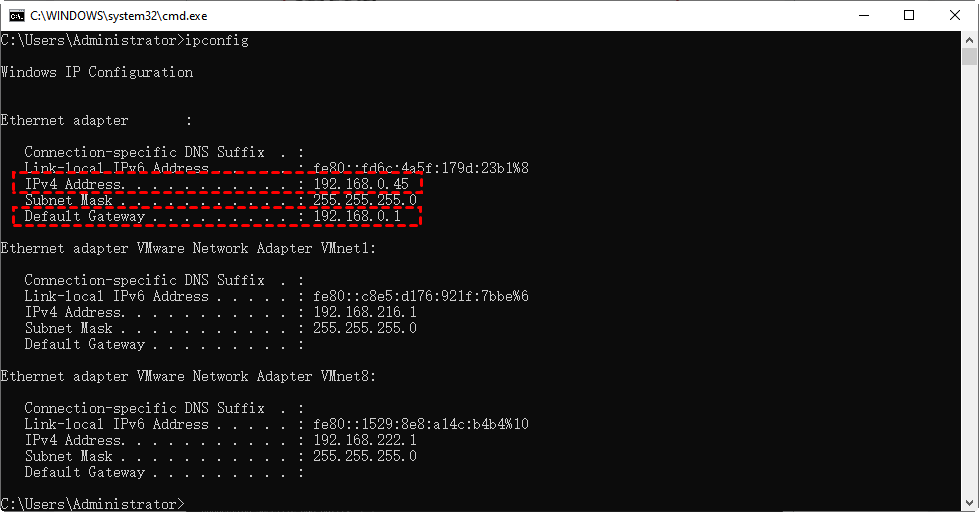
Bước 1. Nhấn Win R để mở hộp thoại Run. Nhập “cmd” và nhấn OK. Sau đó nhập “ipconfig” và nhấn Enter để kiểm tra Địa chỉ IPv4 và Cổng mặc định.
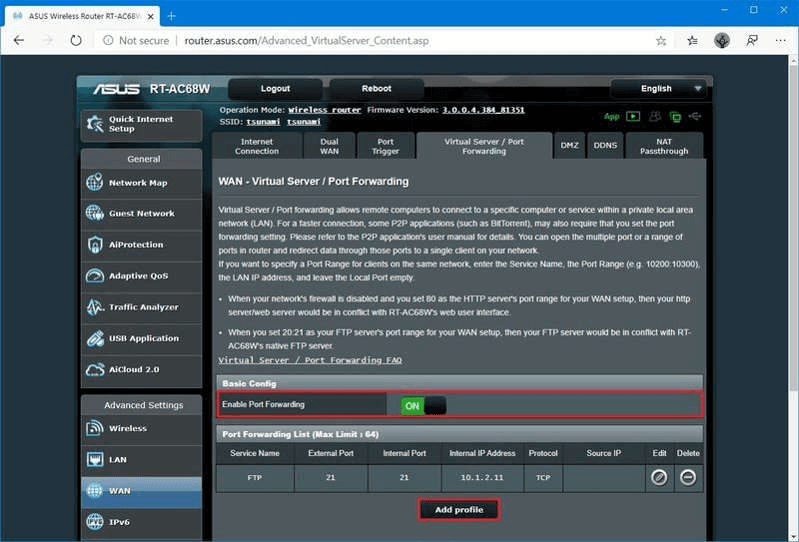
Bước 2. Nhập địa chỉ gateway của thiết bị vào thanh địa chỉ trình duyệt, nhập đúng tên người dùng và mật khẩu để đăng nhập vào bộ định tuyến, xác nhận rằng chuyển tiếp cổng đã được bật, tìm và nhấp vào Thêm hồ sơ.
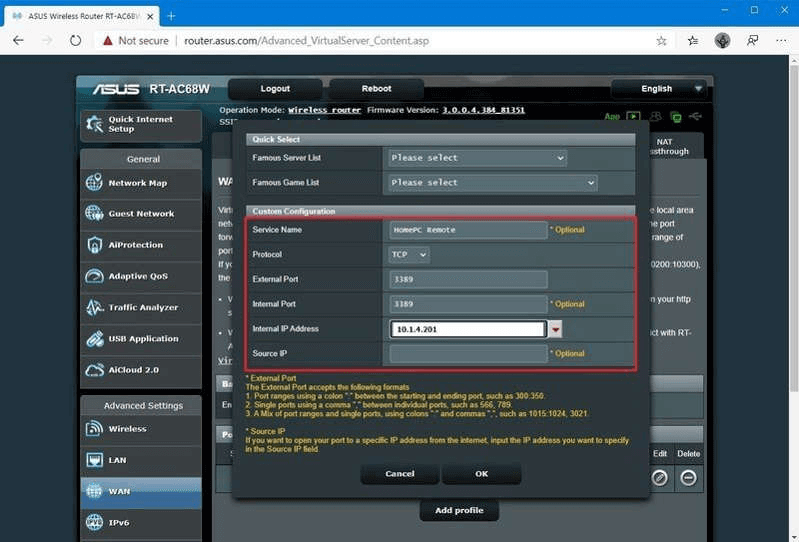
Bước 3. Điền thông tin tương ứng để tạo cổng mới, bạn có thể tham khảo sau đây:
- Tên dịch vụ: điền tùy ý
- Giao thức: TCP
- Cổng ngoài: 3389
- Cổng trong: 3389
- Địa chỉ IP nội bộ: địa chỉ IP máy tính, ví dụ 10.1.4.1

Phần 3. Bắt đầu kết nối với PC làm việc từ xa qua RDP
Bước 1. Tìm kiếm Remote Desktop Connection trong hộp tìm kiếm trên máy tính client. Sau đó mở nó.

Bước 2. Nhập địa chỉ IP công cộng mà chúng ta đã tìm ở trên và tên người dùng trong giao diện Remote Desktop Connection để thiết lập kết nối.

Remote Desktop cũng có sẵn cho các thiết bị khác, như Android hoặc thiết bị iOS. Nếu bạn đang sử dụng thiết bị Android hoặc iOS tại nhà, bạn có thể tải xuống miễn phí từ Google Play và Mac App Store. Sau khi cài đặt xong, bạn có thể lặp lại các bước đã nêu ở trên để bắt đầu kết nối từ xa.
Cách dễ dàng hơn để kết nối từ xa với PC làm việc từ nhà: AnyViewer
Như bạn thấy ở trên, RDP có khá nhiều hạn chế. Ví dụ, phiên bản Windows, mạng, v.v. Điều gì xảy ra nếu hệ thống máy tính làm việc của bạn không đáp ứng yêu cầu? Làm thế nào bạn có thể thiết lập kết nối từ xa lúc đó?
Ở đây chúng tôi khuyên bạn dùng công cụ điều khiển từ xa miễn phí chuyên nghiệp của bên thứ ba AnyViewer, đây là giải pháp thay thế RDP tốt nhất. Tại sao chúng tôi lại nói vậy?
- Nó không yêu cầu địa chỉ IP hoặc tên máy tính để thực hiện kết nối từ xa.
- Nó có thể được sử dụng trên hai thiết bị ở các mạng khác nhau mà không cần thiết lập chuyển tiếp cổng hoặc sử dụng VPN.
- Nó hỗ trợ các thiết bị chạy nhiều phiên bản Windows, bao gồm Windows 10 Home Edition, trong khi RDP không thể được sử dụng để kết nối với Windows 10 Home Edition (cũng như một số phiên bản khác).
- Nó có thể truyền tệp giữa các máy tính từ xa với tốc độ nhanh hơn.
Bước 1. Nếu bạn muốn lấy một tệp quan trọng trên máy tính làm việc khi bạn đang làm việc tại nhà, điều đầu tiên bạn cần làm là tải AnyViewer trên cả máy tính làm việc và máy tính ở nhà.
Bước 2. Vào Đăng nhập, sau đó nhấp vào Đăng ký. (Nếu bạn đã đăng ký trên trang web chính thức của nó, bạn có thể đăng nhập trực tiếp.)

Bước 3. Điền thông tin đăng ký.

Bước 4. Sau đó bạn có thể thấy bạn đã đăng nhập thành công vào AnyViewer. Thiết bị của bạn sẽ tự động được gán vào tài khoản bạn đã đăng nhập.

Bước 5. Đăng nhập cùng một tài khoản AnyViewer trên hai thiết bị, sau đó bạn có thể thực hiện truyền tệp trực tiếp bằng cách nhấp vào Truyền tệp.

Bước 6. Sau đó, hộp thoại Chuyển tệp sẽ xuất hiện. Bạn có thể nhấp để truy cập bất kỳ tệp nào trên máy tính từ xa.

Bước 7. Nhấp vào các nút màu xanh có mũi tên để chuyển tệp giữa hai thiết bị. Bạn có thể thấy trạng thái chuyển tệp ở cuối hộp thoại Chuyển tệp. Nhấp chuột phải để tạm dừng hoặc xóa tác vụ chuyển. Hộp thoại có thể được đóng khi quá trình chuyển hoàn tất.

- ★Mẹo:
- Kích thước tối đa của một tệp đơn có thể chuyển cho tài khoản miễn phí là 100 MB và số lượng tệp tối đa có thể chuyển mỗi lần là 100. Bạn cũng có thể nâng cấp tài khoản lên gói chuyên nghiệp hoặc doanh nghiệp. Gói chuyên nghiệp hoặc doanh nghiệp mang lại cho bạn những gì:
- Tốc độ chuyển nhanh hơn. Tốc độ chuyển cho tài khoản miễn phí là 500 KB/s và cho tài khoản trả phí lên tới 10 MB/s.
- Tăng số lượng tệp được chuyển hàng loạt.
- Kích thước tệp đơn có thể chuyển lớn hơn.
- Nhiều thiết bị hơn có thể được gán cho cùng một tài khoản để truy cập từ xa không cần giám sát.
- Nhiều thiết bị hiện đang kết nối hơn được hiển thị để quản lý.
- Kết nối ở chế độ riêng tư để bảo vệ quyền riêng tư.
Kết luận
Bài viết này chủ yếu giới thiệu cách truy cập từ xa vào PC làm việc từ nhà qua RDP và phần mềm máy tính từ xa bên thứ ba AnyViewer. Thành thật mà nói, AnyViewer có quy trình vận hành dễ dàng hơn nhiều so với RDP. Nếu bạn đang tìm kiếm một cách dễ dàng để đạt được kết nối từ xa, thì bạn có thể chọn nó.

