

Đã sửa: Dịch vụ Máy tính Từ xa Hiện đang Bận
Bạn có thể đã nhận được thông báo lỗi “Dịch vụ Máy tính Từ xa hiện đang bận” khi kết nối với máy chủ Windows bằng RDP. Bài viết này giới thiệu các bước chi tiết gồm ba giải pháp về cách khắc phục sự cố này.



Dịch vụ Remote Desktop hiện đang bận
Tôi gần đây đã nâng cấp lên Windows 10 và hệ thống chạy rất mượt mà. Nhưng hôm nay tôi gặp phải một sự cố. Khi tôi cố gắng sử dụng Windows Remote Desktop, tôi nhận được thông báo sau: “The task you are trying to do can’t be completed because Remote Desktop Services is currently busy.”
- Câu hỏi từ Cộng đồng Microsoft
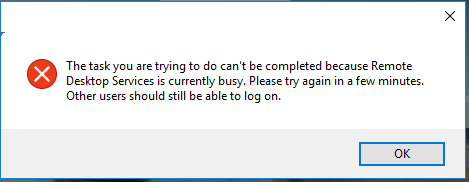
Nếu bạn từng nhìn thấy lỗi này khi đang cố gắng đăng nhập vào Máy chủ Remote Desktop, điều đó có nghĩa là bạn không thể kết nối với các Máy chủ RDS chạy Windows Server bằng ứng dụng khách RDP tích hợp sẵn. Sự cố này xảy ra do một số nguyên nhân, bao gồm lỗi trong hoạt động của Dịch vụ Remote Desktop, lỗi trong tiến trình csrss.exe, v.v.
Cách khắc phục lỗi “Remote Desktop Services is currently busy”
Trong bài viết này, chúng tôi sẽ giới thiệu ba giải pháp giúp bạn khắc phục sự cố này. Xem các bước chi tiết được liệt kê dưới đây.
Giải pháp 1. Đặt lại phiên Remote Desktop của máy khách bị kẹt
Bước 1. Nhấn Win + R, sau đó nhập “cmd” và nhấn OK để mở cửa sổ Command Prompt.

Bước 2. Mở dấu nhắc lệnh và nhập vào “query session”. Sau đó, dấu nhắc lệnh sẽ trả về SESSIONNAME và ID cho người dùng bị ảnh hưởng. Trong trường hợp này, chúng tôi giả định “system” đang gặp sự cố. Ghi lại ID phiên của người dùng, trong trường hợp này là Session 2.

Bước 3. Nhập vào “query process /id 2” trong dấu nhắc lệnh. Sau đó, danh sách các tiến trình đang chạy trong ID phiên bạn đã ghi chú trước đó sẽ hiển thị. Tìm tiến trình csrss.exe và PID của nó. Trong trường hợp của tôi, PID là 5140. Bạn cần kết thúc tiến trình này.

Bước 4. Nhấn Ctrl + Shift + Esc để mở Task Manager. Chuyển đến tab Details và tìm PID cùng tiến trình mà chúng ta đã đề cập ở bước trước. Nhấp chuột phải vào tiến trình đó và nhấp vào End task.
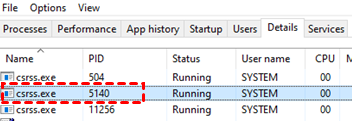
Ngoài csrss.exe, mọi tiến trình hoạt động trong ID phiên cũ đều phải được chấm dứt. Nhìn chung, csrss.exe, winlogon.exe, dwm.exe và LogonUI.exe đều cần phải bị chấm dứt. Quy trình chấm dứt ba tiến trình còn lại hoàn toàn giống với quy trình chấm dứt csrss.exe. Để kết thúc ba tiến trình còn lại, bạn chỉ cần lặp lại các bước trên.
Giải pháp 2. Đặt lại phiên người dùng RDS
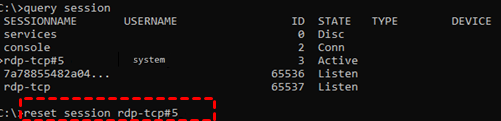
Bước 1. Nhấn Win + R để mở hộp thoại Run. Nhập “cmd” và nhấn OK. Nhập “query process” vào dấu nhắc lệnh. Sao chép tên phiên của người dùng gặp sự cố. Trong trường hợp này, chúng ta giả sử “system” đang gặp sự cố, thì tên phiên sẽ là “rdp-tcp#5”.

Bước 2. Sau đó, nhập “reset session”. Thay thế SESSIONNAME bằng “rdp-tcp#5”. Sau đó, bạn có thể thử đăng nhập lại và sự cố sẽ không còn xảy ra nữa.
Giải pháp 3. Đặt chế độ Remote Desktop Drain
Bạn cần đảm bảo rằng chế độ Drain ngăn chặn người dùng tạo kết nối RDP mới đã bị vô hiệu hóa.
Bước 1. Mở Command Prompt và nhập “chglogon.exe /QUERY” vào dấu nhắc lệnh.

Nếu lệnh trả về “Session logins are currently ENABLED”, thì vấn đề không nằm ở đây, bạn có thể dừng lại tại đây.
Bước 2. Nếu lệnh trả về “New user logons are DISABLED, but reconnections to existing sessions are ENABLED”, thì bạn cần tắt chế độ Drain (Thoát nước) bằng cách nhập “chglogon.exe /enable”.

Tùy chọn dễ dàng nhất: chọn phần mềm điều khiển từ xa của bên thứ ba
Vậy làm thế nào để tránh các sự cố như “Remote Desktop Services is currently busy” một cách hiệu quả? Ở đây chúng tôi cung cấp cho bạn tùy chọn dễ dàng nhất. Bạn có thể sử dụng AnyViewer, phần mềm điều khiển từ xa miễn phí nhưng chuyên nghiệp dành cho Windows Servers, bao gồm Windows Server 2022/2019/2016/2012 R2, có thể giúp bạn tránh hoàn toàn các sự cố RDP như tên máy chủ truy cập từ xa không phân giải được, phiên từ xa bị ngắt kết nối do Máy chủ Cấp phép, thông tin xác thực của bạn không hoạt động trên Remote Desktop trên Windows Server 2016.
Công tác chuẩn bị:
- Kết nối máy tính khách (máy điều khiển) và máy tính chủ (máy bị điều khiển) với Internet.
- Tải xuống và cài đặt AnyViewer lần lượt trên máy tính khách và máy tính chủ.
Phần 1. Truy cập từ xa không cần người giám sát chỉ với một cú nhấp chuột
Bạn có thể đăng nhập vào cùng một tài khoản trên cả hai thiết bị để đạt được quyền truy cập từ xa không cần người giám sát chỉ với một cú nhấp chuột.
Bước 1. Khởi chạy AnyViewer trên cả hai máy tính. Chuyển đến Đăng nhập, sau đó nhấp vào Đăng ký. (Nếu bạn đã đăng ký trên trang web chính thức của ứng dụng, bạn có thể đăng nhập trực tiếp.)

Bước 2. Điền thông tin đăng ký.

Bước 3. Sau đó, bạn có thể thấy mình đã đăng nhập thành công vào AnyViewer. Thiết bị của bạn sẽ tự động được gán vào tài khoản mà bạn đã đăng nhập.

Bước 4. Đăng nhập vào cùng một tài khoản AnyViewer trên hai thiết bị, sau đó nhấp vào Điều khiển một chạm để thực hiện truy cập từ xa không có người trông coi.

Phần 2. Hai phương thức kết nối
Nếu vì bất kỳ lý do gì mà bạn không muốn đăng nhập vào cùng một tài khoản trên hai thiết bị, chúng tôi cũng cung cấp cho bạn hai phương thức kết nối khác. Tuy nhiên, bạn cần lưu ý rằng bạn không thể truyền tệp giữa các máy tính bằng hai phương thức kết nối này, vì đây là tính năng dành cho người dùng đã đăng nhập.
Phương pháp 1. Gửi yêu cầu điều khiển để thực hiện kết nối từ xa Windows Server
Bước 1. Trên máy tính khách, hãy nhập ID thiết bị của máy tính chủ rồi nhấp vào Kết nối.

Bước 2. Sau đó sẽ có một cửa sổ bật lên, hãy chọn Gửi yêu cầu điều khiển tới đối tác của bạn. Và sau đó nhấp vào OK.

Bước 3. Máy tính chủ sẽ nhận được một yêu cầu bật lên. Người ngồi trước máy tính chủ cần nhấp vào Cho phép để thiết lập kết nối thành công.

Phương pháp 2. Nhập mã bảo mật để thực hiện kết nối từ xa Windows Server
Có hai loại mã bảo mật:
- Mã bảo mật vĩnh viễn do bạn tự thiết lập trước.
- Mã bảo mật tạm thời được tạo tự động và sẽ thay đổi mỗi lần.
Bước 1. Đầu tiên, bạn cần thiết lập mã bảo mật vĩnh viễn trên máy tính chủ. Nhấp vào Cài đặt và sau đó là Người nhận. Chọn tùy chọn thứ ba. Sau đó, đặt mã bảo mật bạn muốn vào ô trống. Tiếp theo, nhấp vào OK để hoàn tất quá trình thiết lập.

Bước 2. Quay lại giao diện chính của AnyViewer trên máy tính chủ, bạn có thể nhìn thấy Mã bảo mật tạm thời.
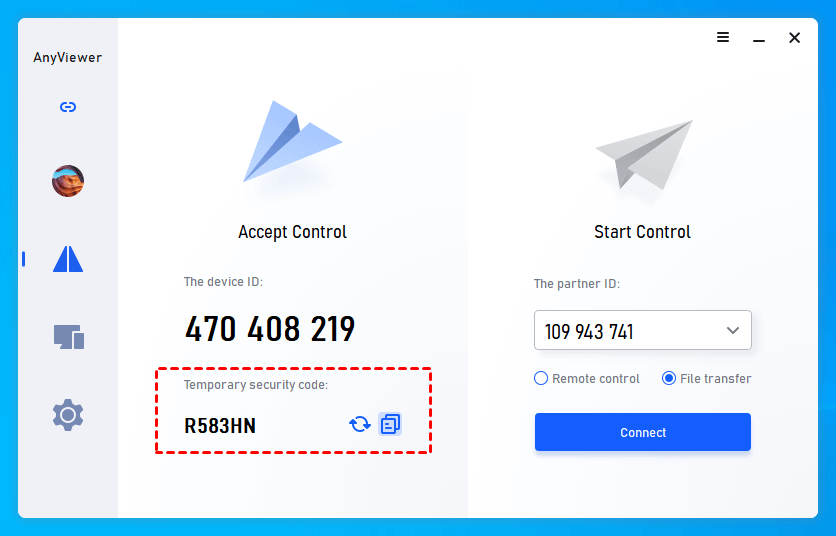
Bước 3. Trên máy tính khách, hãy nhập ID thiết bị của máy tính chủ và nhấp vào Kết nối. Chọn Nhập mã bảo mật, sau đó nhập mã bảo mật vĩnh viễn hoặc mã bảo mật tạm thời của máy tính chủ và nhấp vào OK.

Kết luận
Ba giải pháp cho lỗi “Dịch vụ Màn hình Từ xa hiện đang bận” trên Windows 10 được giới thiệu trong bài viết này. Hơn nữa, chúng tôi đề xuất phương pháp đơn giản nhất để điều khiển máy tính từ xa, AnyViewer, giúp bạn thoát khỏi nhiều sự cố RDP khác nhau.

