

Máy tính từ xa bị kẹt ở màn hình Khởi động lại - Khắc phục ngay!
Bạn có biết cách khắc phục tình trạng máy tính từ xa bị kẹt ở màn hình khởi động lại trong một phiên không? Tại bài viết này, chúng tôi cung cấp cho bạn một số giải pháp hiệu quả. Nếu bạn đang gặp phải vấn đề tương tự, hãy tiếp tục đọc để nhận các mẹo này!



Phải làm gì nếu máy tính từ xa bị kẹt ở màn hình khởi động lại?
Tôi thường xuyên sử dụng công cụ điều khiển máy tính từ xa để truy cập vào máy tính Windows của mình, vốn có một địa chỉ IP cố định. Nếu máy tính đang bật và phản hồi, tôi thường có thể truy cập và thậm chí khởi động lại máy từ xa khi cần thiết. Thật không may, hôm nay khi tôi thực hiện tùy chọn khởi động lại trong phiên từ xa, máy tính từ xa của tôi bị kẹt ở trạng thái đang khởi động lại. Có giải pháp nào để khắc phục tình trạng này không?”
- Câu hỏi từ {{question-from}}
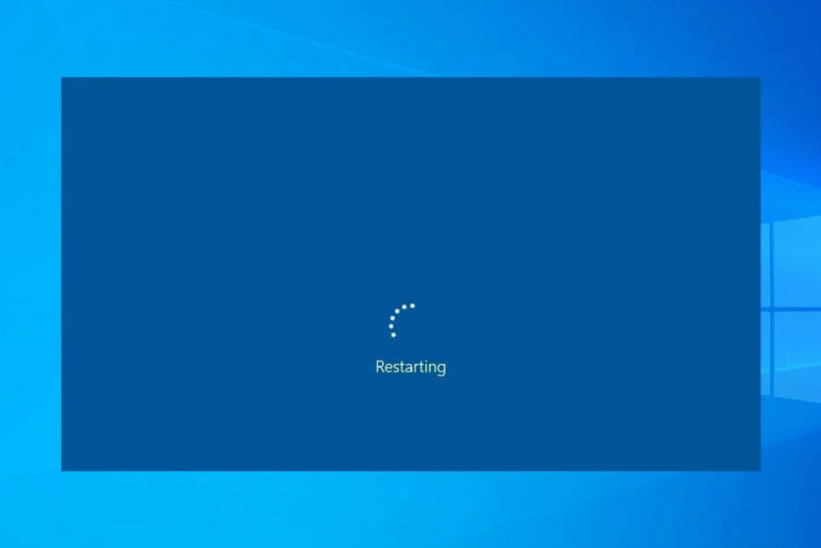
Cách khắc phục máy tính từ xa bị kẹt ở màn hình khởi động lại trong phiên từ xa [2 phương pháp]
Các công cụ điều khiển từ xa rất hữu ích để người dùng khóa/tắt/khởi động lại PC từ xa vào bất cứ lúc nào. Tuy nhiên, sự cố có thể phát sinh khi bạn quản lý máy tính, chẳng hạn như máy tính bị đóng băng hoặc bị kẹt ở trạng thái khởi động lại.
Phải làm gì khi PC của bạn bị kẹt ở trạng thái khởi động lại trong một phiên từ xa? Bạn có thể thử các phương pháp sau để khởi động lại PC từ xa một lần nữa bằng cách sử dụng lệnh khởi động lại bắt buộc.
Phương pháp 1. Buộc khởi động lại từ xa bằng CMD
Bạn có thể sử dụng Command Prompt tích hợp sẵn trong Windows mà không cần cài đặt thêm.
Bước 1. Trên máy tính cục bộ, tìm kiếm "cmd" từ menu bắt đầu và chọn Run as administrator.

Bước 2. Nhập “shutdown /?” vào Command Prompt để xem tất cả các lệnh tắt máy.
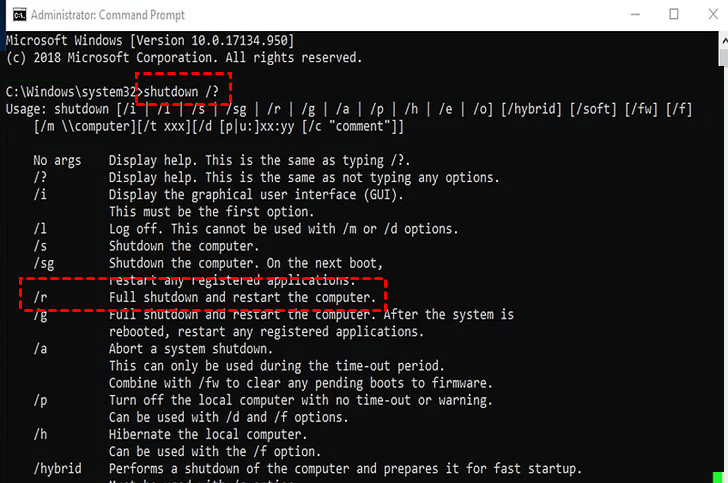
Bước 3. Nhập lệnh “shutdown m \\COMPUTERNAME /r” để khởi động lại máy tính từ xa của bạn.
Lưu ý: Thay thế “COMPUTERNAME” bằng tên PC hoặc địa chỉ IP của máy tính từ xa.
Phương pháp 2. Buộc khởi động lại từ xa thông qua PsExec
PsExec là một công cụ của Microsoft cho phép người dùng chạy các lệnh trên máy tính từ xa.
Bước 1. Tải xuống PsExec trên máy tính cục bộ sẽ chạy các lệnh từ xa.
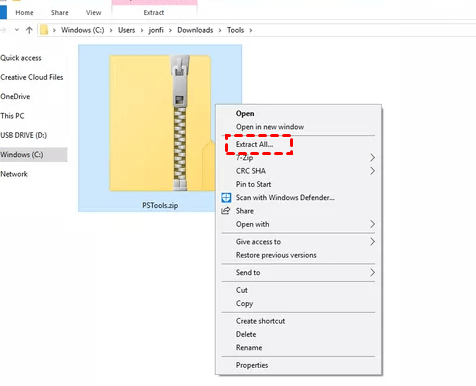
Bước 2. Nhấp chuột phải vào tệp ZIP đã tải xuống và nhấp vào Giải nén tất cả.
Bước 3. Tìm thư mục đã giải nén, nhập “cmd” vào hộp tìm kiếm rồi nhấn Enter.
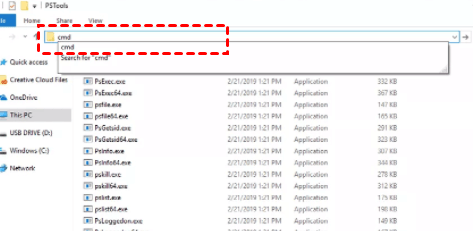
Bước 4. Sau đó cửa sổ Command Prompt sẽ mở ra, và giờ đây bạn có thể chạy các lệnh thông qua PsExec.

Bước 5. Để khởi động lại máy tính từ xa, hãy nhập lệnh sau:
- PsExec.exe \\remote-pc-name shutdown /r
Lưu ý: Thay thế “remote-pc-name” bằng tên PC hoặc địa chỉ IP của máy tính từ xa.

Mẹo bổ sung: Cách ngăn máy tính từ xa bị kẹt ở màn hình khởi động lại [2 phương pháp]
Có một số nguyên nhân khiến Windows 10/11 bị kẹt ở màn hình khởi động lại trong phiên từ xa. Ví dụ: trình điều khiển lỗi thời, RAM hoạt động không đúng cách, v.v. Đôi khi, một công cụ máy tính từ xa không chuyên dụng cũng có thể dẫn đến một số sự cố trong phiên từ xa.
Trong phần này, chúng tôi sẽ cung cấp cho bạn một số mẹo để ngăn máy tính từ xa bị kẹt ở màn hình khởi động lại một lần nữa.
Phương pháp 1. Sử dụng công cụ điều khiển từ xa đáng tin cậy
Trước hết, bạn cần chọn phần mềm điều khiển từ xa đáng tin cậy để quản lý máy tính của mình từ xa. Ví dụ: AnyViewer, tận tâm mang đến cho người dùng kết nối an toàn và ổn định không có lỗi.
- ★Các lợi ích khác của AnyViewer:
- Dễ sử dụng. Phần mềm có giao diện trực quan và ngắn gọn giúp người dùng dễ dàng thực hiện các thao tác từ xa.
- Khởi động lại từ xa bằng một cú nhấp chuột. Phần mềm cung cấp các tùy chọn khởi động lại/khóa/tắt máy bằng một cú nhấp chuột.
- Kết nối từ xa nhanh chóng. Phần mềm cho phép truy cập từ xa không có người giám sát để truy cập vào máy tính khác chỉ bằng một cú nhấp chuột với độ trễ thấp.
- Truyền tệp tốc độ cao.Phần mềm hỗ trợ các cách truyền tệp linh hoạt, đồng thời cho phép truyền các tệp lớn giữa các thiết bị với tốc độ cao.
Tải xuống AnyViewer và thiết lập trên thiết bị của bạn theo các bước sau:
Bước 1. Trên máy tính chủ, hãy nhấp vào Đăng ký để đăng ký tài khoản AnyViewer mới. (Bạn có thể đăng nhập trực tiếp nếu bạn đã đăng ký trước đó.)

Bước 2. Điền thông tin hoàn chỉnh và nhấp vào Đăng ký.

Bước 3. Trên máy tính khách, hãy đăng nhập vào cùng một tài khoản và máy tính đó sẽ tự động được gán vào tài khoản.

Bước 4. Đi tới Thiết bị, chọn máy tính từ xa của bạn và có một số tùy chọn một cú nhấp chuột để bạn lựa chọn. Nhấp vào tùy chọn phù hợp với nhu cầu của bạn.

Mẹo bổ sung: AnyViewer cho thiết bị di động cũng cho phép điều khiển từ xa/khóa/khởi động lại/tắt máy tính từ điện thoại hoặc máy tính bảng.

Cách 2. Cập nhật trình điều khiển
Trình điều khiển lỗi thời cũng có thể dẫn đến việc máy tính từ xa bị kẹt ở màn hình khởi động lại, hãy thử cập nhật trình điều khiển của bạn theo các bước sau:
Bước 1. Nhấp chuột phải vào Start và chọn Device Manager.

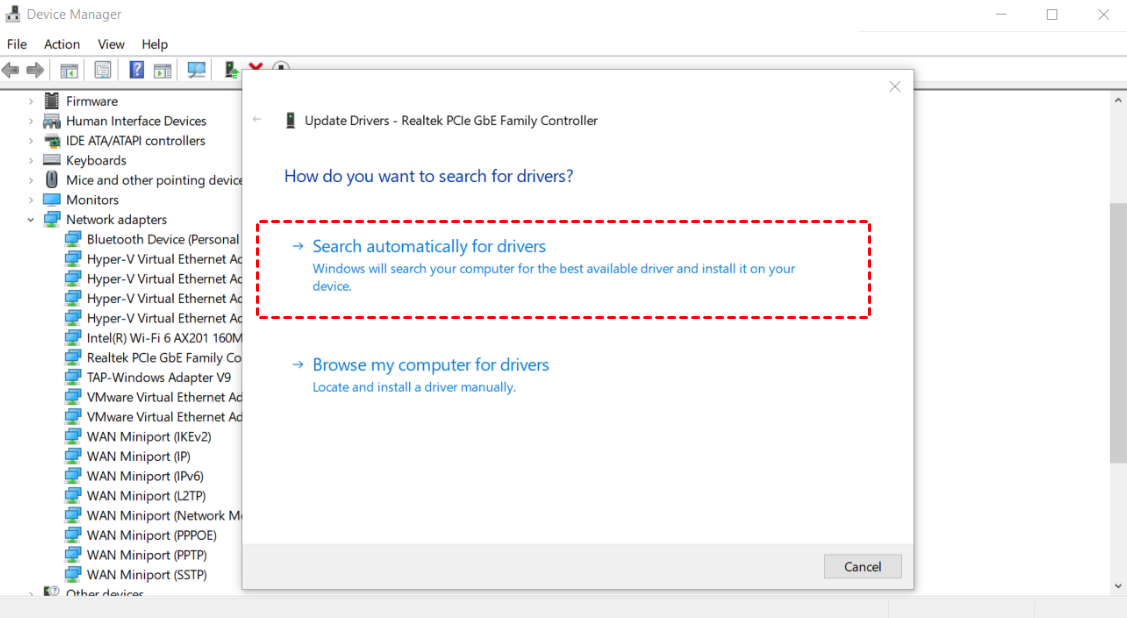
Bước 2. Tìm và nhấp chuột phải vào trình điều khiển mục tiêu, sau đó nhấp vào Update driver.

Bước 3. Nhấp vào Search automatically for drivers và đợi Windows tự động tìm kiếm và cài đặt trình điều khiển tốt nhất trên máy tính của bạn.
Kết luận
Bài viết này giới thiệu cách khắc phục sự cố máy tính từ xa bị kẹt ở màn hình khởi động lại trong phiên điều khiển từ xa. Để ngăn chặn sự cố này tái diễn, trước hết chúng tôi khuyên bạn nên chọn một công cụ Remote Desktop đáng tin cậy, AnyViewer có thể là lựa chọn tốt nhất của bạn.

