

Top 4 lựa chọn thay thế RDP Wrapper an toàn và hợp pháp [Bao gồm ưu và nhược điểm]
Trong bài viết này, chúng tôi sẽ giải thích về RDP Wrapper, cùng với danh sách bốn lựa chọn thay thế RDP Wrapper miễn phí để thiết lập kết nối từ xa giữa các máy tính.



Giới thiệu ngắn về RDP Wrapper
Người dùng RDP có thể đã quen thuộc với RDP Wrapper. Giữa Service Control Manager và Terminal Services, RDP Wrapper hoạt động như một lớp. Ngoài ra, nó có thể được so sánh với một đường ống kết nối Service Control Manager và Terminal Services. Nó hỗ trợ Remote Desktop Host và nhiều phiên RDP. Thay vì thay đổi termsrv.dll, tệp termsrv.dll gốc vẫn được giữ nguyên.
Tuy nhiên, tính bảo mật và hợp pháp của RDP Wrapper là mối quan tâm của nhiều người dùng.
- Về bảo mật, RDP Wrapper tạo ra điểm yếu cho hệ thống bằng cách mở cổng cho tin tặc tấn công và đưa phần mềm Trojan vào để đánh cắp và chiếm quyền kiểm soát dữ liệu của người dùng, điều này khá nguy hiểm.
- Về tính hợp pháp, người dùng phải mua các CAL và RDS CAL cần thiết để triển khai máy tính từ xa.
Hai nhược điểm đó khiến người dùng chán nản và thúc đẩy họ tìm kiếm các giải pháp thay thế hợp pháp cho RDP Wrapper.
Top 4 giải pháp thay thế RDP Wrapper an toàn và hợp pháp [Miễn phí]
Trong phần này, bạn sẽ khám phá bốn giải pháp thay thế RDP Wrapper miễn phí, an toàn và hợp pháp. Hãy làm theo hướng dẫn để khám phá các tùy chọn này và nâng cao trải nghiệm của bạn.
Tùy chọn 1. AnyViewer [rất được khuyến nghị]
Phần mềm máy tính từ xa an toàn là điều cần thiết để tăng cường bảo mật trước các mối đe dọa tiềm ẩn. Các công cụ chuyên dụng này dễ dàng tích hợp với hệ thống của bạn và được trang bị các tính năng bảo mật riêng. Trong số các tùy chọn khác nhau hiện có, AnyViewer, một phần mềm máy tính từ xa miễn phí và an toàn cao, là lựa chọn hàng đầu để bảo vệ mạnh mẽ.
AnyViewer tự khẳng định mình và là giải pháp thay thế tốt nhất cho RDP Wrapper với loạt biện pháp bảo mật mạnh mẽ, đảm bảo trải nghiệm máy tính từ xa an toàn:
- Mã hóa nâng cao: AnyViewer sử dụng thuật toán Mật mã đường cong elliptic (ECC) 256-bit mạnh mẽ để mã hóa các kết nối từ xa, giữ chúng an toàn.
- Xác thực hai yếu tố: Trước khi cấp quyền truy cập, AnyViewer yêu cầu quy trình xác thực hai yếu tố, đảm bảo chỉ người dùng được ủy quyền mới có thể kết nối với máy tính từ xa của bạn.
- Khóa thiết bị: Bạn có thể khóa giao diện AnyViewer để ngăn chặn các thay đổi trái phép khi bạn đi vắng hoặc chia sẻ máy tính, giữ nguyên cài đặt của bạn.
- Chế độ riêng tư: AnyViewer cung cấp chế độ riêng tư làm tối màn hình từ xa và vô hiệu hóa bàn phím, đảm bảo các hoạt động của bạn được riêng tư và an toàn trong các phiên từ xa.
Bước 1. Tải xuống và cài đặt AnyViewer. Đi tới Đăng nhập, sau đó bấm Đăng ký.

Bước 2. Điền thông tin đăng ký. Sau đó bạn có thể thấy bạn đã đăng nhập thành công vào AnyViewer. Thiết bị của bạn sẽ tự động được gán vào tài khoản bạn đã đăng nhập.
Bước 4. Đăng nhập vào cùng một tài khoản AnyViewer trên cả hai thiết bị, sau đó bạn có thể đạt được kết nối trực tiếp bằng cách bấm Điều khiển một cú nhấp chuột.
✍ Lưu ý: Để truy cập máy tính từ xa ở chế độ riêng tư, bạn cần nâng cấp lên gói nâng cao. Sau đó, bạn có thể tận hưởng nhiều quyền lợi khác, bao gồm điều khiển nhiều máy tính hơn từ một máy tính, thưởng thức hình ảnh chất lượng cao, v.v.
Ưu điểm:
- Nhanh chóng và đáng tin cậy: AnyViewer đảm bảo kết nối nhanh chóng và ổn định cho điều khiển từ xa, giảm độ trễ và tăng tốc độ khung hình lên đến 60 FPS.
- Thân thiện với người dùng: Với giao diện dễ sử dụng, AnyViewer hoàn hảo cho mọi người, ngay cả khi bạn không rành về công nghệ. Nó đơn giản hóa việc truy cập máy tính từ xa.
- Bảo mật vững chắc: AnyViewer giữ dữ liệu của bạn an toàn với mã hóa ECC mạnh mẽ và bổ sung thêm một lớp bảo vệ bằng xác thực hai yếu tố.
- Đầy đủ tính năng: AnyViewer cung cấp miễn phí nhiều công cụ hữu ích, bao gồm chia sẻ tệp, chia sẻ màn hình, âm thanh từ xa, đa phiên và trò chuyện văn bản.
- Sẵn sàng trên di động: AnyViewer có phiên bản di động cho người dùng iOS và Android, vì vậy bạn có thể truy cập máy tính từ xa khi đang di chuyển.
Nhược điểm:
- Hạn chế đa nền tảng: Hiện tại, AnyViewer không thể điều khiển máy tính Mac và Linux.
Lựa chọn 2. Chrome Remote Desktop
Chrome Remote Desktop là một công cụ truy cập từ xa miễn phí, thường được hiển thị dưới dạng tiện ích mở rộng của Chrome, có thể được sử dụng trên PC hoặc iPhone để truy cập hoặc điều khiển một PC khác từ các hệ điều hành khác nhau. Và về bảo mật của Chrome Remote Desktop, chúng tôi phải nói rằng nó đủ an toàn.
Trong phiên điều khiển từ xa với nó, tất cả dữ liệu sẽ được gửi trực tiếp từ máy khách đến máy chủ. Nó sử dụng giao thức kết hợp mã hóa và thuật toán mã hóa AES để bảo vệ an toàn dữ liệu. Ngoài ra, mã PIN có thể được sử dụng để bảo vệ kết nối, đây là một giải pháp thay thế RDP Wrapper hợp pháp. Dưới đây là các bước cụ thể.
Bước 1. Trên PC máy chủ, hãy tìm kiếm Chrome Remote Desktop. Nhấp vào "Truy cập từ xa" rồi nhấp vào nút tải xuống màu xanh.
Bước 2. Làm theo các bước để cài đặt tiện ích mở rộng Chrome Remote Desktop. Sau đó, nhập tên và nhấp vào “Tiếp theo”.
Bước 3. Chọn mã PIN có ít nhất 6 chữ số, sau đó nhập lại hai lần để khởi động chương trình.
Bước 4. Trên PC cục bộ, mở trình duyệt Chrome và điều hướng đến đây. Sau đó đăng nhập vào cùng một tài khoản Google. Khi đã đăng nhập, bạn có thể thấy các máy tính khả dụng.
Bước 5. Nhấp vào máy tính đã thiết lập trước đó và nhập mã PIN của nó. Sau đó, bạn có thể bắt đầu điều khiển từ xa.
Ưu điểm:
- Cài đặt dễ dàng: Chrome Remote Desktop rất dễ cài đặt. Tất cả những gì bạn cần là tài khoản Google, trình duyệt Chrome và tiện ích mở rộng Chrome Remote Desktop.
- Hoạt động ở mọi nơi: Nó tương thích với mọi thiết bị hỗ trợ Chrome vì đây là tiện ích mở rộng của Chrome.
- Thân thiện với thiết bị di động: Nếu bạn dùng iOS hoặc Android, Chrome Remote Desktop đều có phiên bản di động cho bạn.
Nhược điểm:
- Cần tài khoản Google: Bạn phải có tài khoản Google, điều này có thể không lý tưởng nếu bạn thích các trình duyệt khác như Firefox.
- Không có chức năng trò chuyện: Nếu bạn muốn trò chuyện trong phiên điều khiển từ xa, Chrome Remote Desktop không có tính năng này, gây bất tiện cho hỗ trợ kỹ thuật.
Tùy chọn 3. TightVNC
TightVNC là công cụ điều khiển máy tính từ xa an toàn khi được sử dụng với các biện pháp phòng ngừa thích hợp. Nó cung cấp mã hóa để bảo vệ dữ liệu, cho phép sử dụng mật khẩu mạnh và hỗ trợ nhiều phương thức xác thực. Hãy đảm bảo cấu hình tường lửa và bộ định tuyến của bạn hạn chế quyền truy cập vào các IP đáng tin cậy, đồng thời luôn cập nhật phần mềm để bảo mật. Mặc dù nhìn chung an toàn cho hầu hết các trường hợp sử dụng, nhưng hãy cân nhắc các giải pháp chuyên biệt hơn cho dữ liệu nhạy cảm hoặc yêu cầu bảo mật nghiêm ngặt.
Phần 1. Thiết lập TightVNC Server trên máy tính từ xa
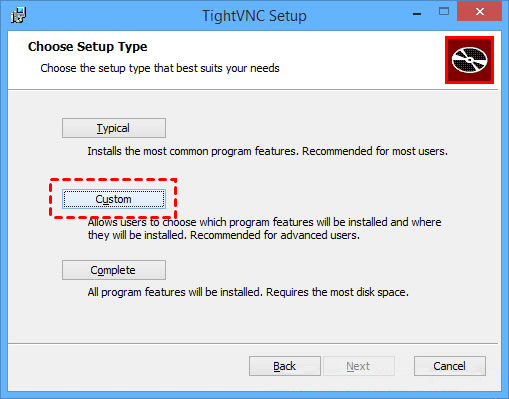
Bước 1. Tải TightVNC từ trang web chính thức và chạy trình cài đặt. Chọn "Custom" khi được hỏi.
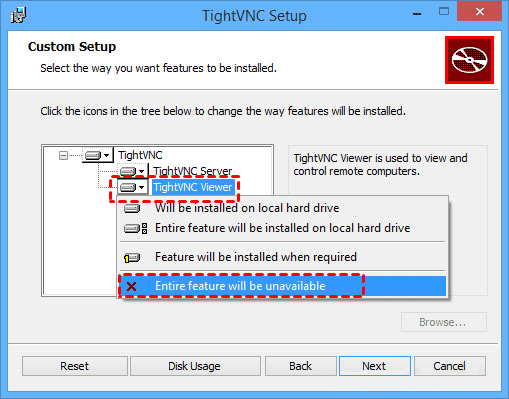
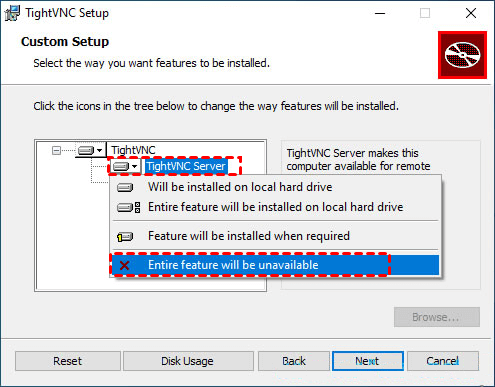
Bước 2. Trình cài đặt bao gồm cả TightVNC Server và TightVNC Viewer, nhưng đối với máy tính từ xa, bạn chỉ cần phần server. Nhấp vào biểu tượng ổ cứng bên cạnh TightVNC Viewer để làm cho nó không khả dụng.
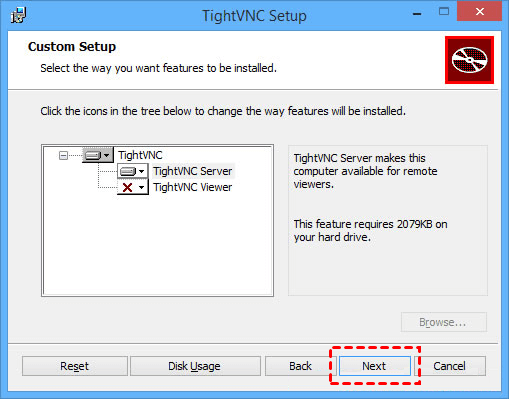
Bước 3. Nhấp vào "Next" để tiếp tục.
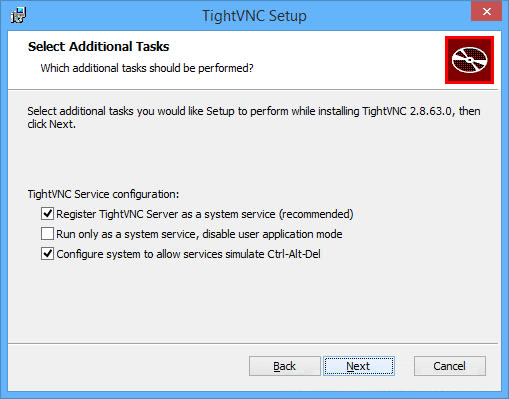
Bước 4. Giữ nguyên các cài đặt mặc định; không cần thay đổi gì.
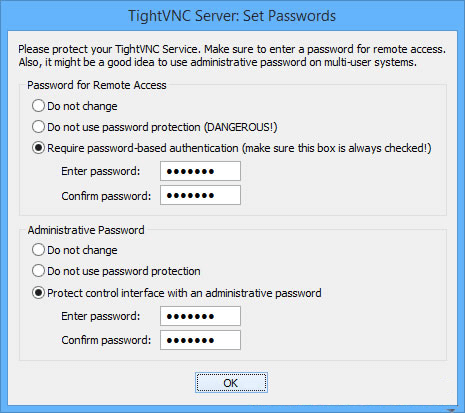
Bước 5. Thiết lập hai mật khẩu khác nhau - một dùng cho truy cập từ xa và một dùng làm mật khẩu quản trị.
Phần 2. Chuẩn bị TightVNC Viewer trên máy tính cục bộ
Bước 1. Tải TightVNC từ trang web chính thức và chạy trình cài đặt, giống như bạn đã làm ở bước trước.
Bước 2. Lần này, bạn cần Viewer Server. Để chỉ chọn Viewer, hãy nhấp vào biểu tượng bên trái TightVNC Server để vô hiệu hóa nó. Sau đó, nhấp vào "Next."
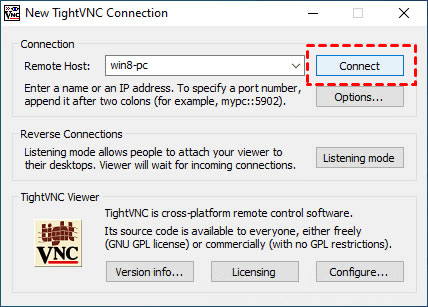
Bước 3. Sau khi cài đặt, hãy mở TightVNC Viewer. Nhập tên hoặc địa chỉ IP của máy tính từ xa vào ô "Remote Host", sau đó nhấp vào "Connect."
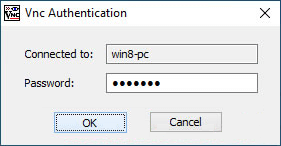
Bước 4. Trong cửa sổ "Vnc Authentication" xuất hiện, hãy cung cấp "Password for Remote Access" và nhấp OK để kết nối.
Ưu điểm:
- Hoạt động ở mọi nơi: Có sẵn cho Windows, Linux và macOS, vì vậy nó linh hoạt và phù hợp với nhiều người dùng và thiết bị khác nhau.
- Nhẹ về tài nguyên: TightVNC không chiếm dụng tài nguyên máy tính của bạn; đây là một ứng dụng gọn nhẹ, phù hợp với những máy tính cũ hoặc có cấu hình thấp hơn.
Nhược điểm:
- Tính năng cơ bản: Nó chỉ cung cấp các tính năng truy cập và điều khiển từ xa cơ bản, thiếu một số tùy chọn nâng cao có trong các giải pháp máy tính từ xa khác.
- Không có truy cập không cần giám sát: Phiên bản miễn phí thường không thể kết nối với máy tính từ xa nếu không có người ở phía bên kia cấp quyền.
- Cấu hình phức tạp. Việc cài đặt và cấu hình TightVNC tương đối phức tạp.
Tùy chọn 4. TeamViewer
TeamViewer là công cụ điều khiển máy tính từ xa an toàn và thân thiện với người dùng. Nó sử dụng các phương pháp mã hóa và xác thực mạnh mẽ để bảo vệ dữ liệu của bạn trong các phiên làm việc từ xa. Các bản cập nhật bảo mật thường xuyên và tùy chọn xác thực đa yếu tố giúp tăng cường tính an toàn. Giao diện thân thiện giúp nhiều người dùng dễ dàng tiếp cận, khiến nó trở thành lựa chọn đáng tin cậy cho truy cập từ xa an toàn.
Bước 1. Tải xuống và cài đặt TeamViewer trên cả hai máy tính.
Bước 2. Mở TeamViewer và trên màn hình chính, chọn "Khởi động TeamViewer cùng Windows" và "Cấp quyền truy cập dễ dàng."
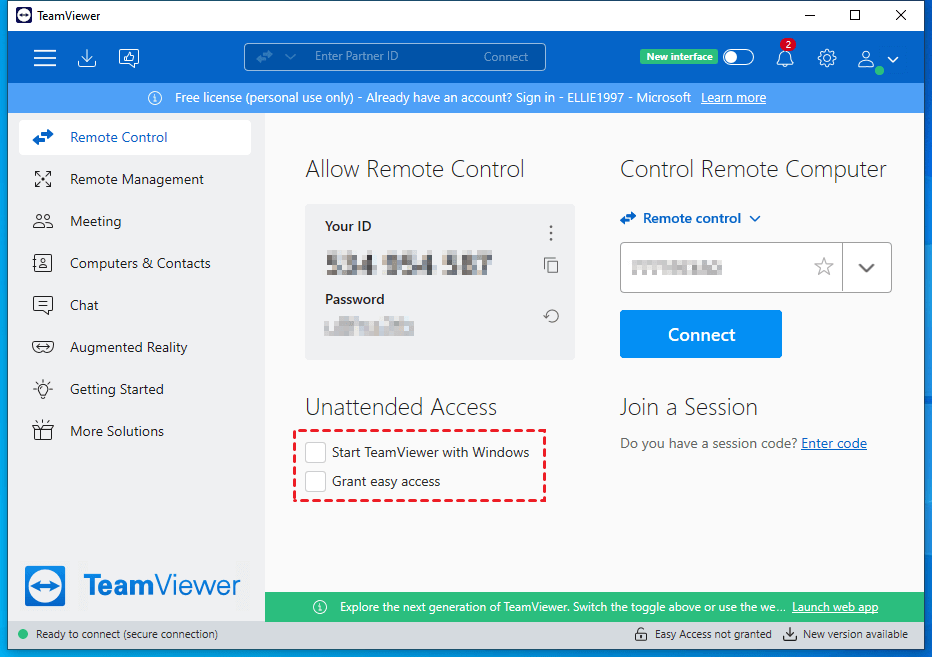
Bước 3. Đăng nhập vào tài khoản TeamViewer của bạn.

Bước 4. Sau khi đăng nhập, bạn sẽ thấy rằng quyền truy cập từ xa của TeamViewer vào máy tính không có người trông coi đã được bật trên thiết bị này. Bạn có thể truy cập máy chủ này mà không cần mật khẩu thông qua tài khoản của mình.
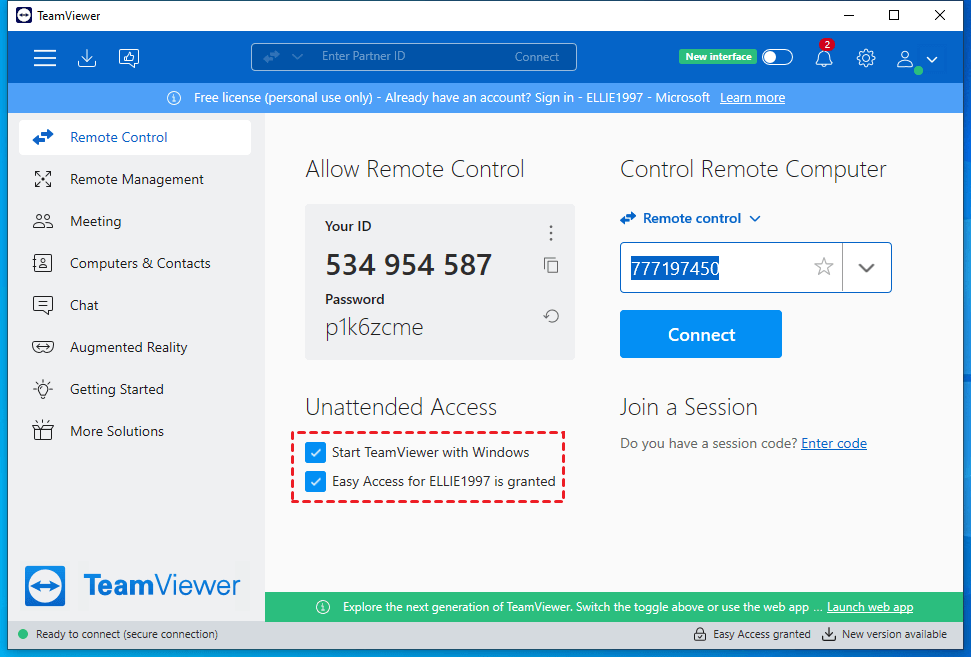
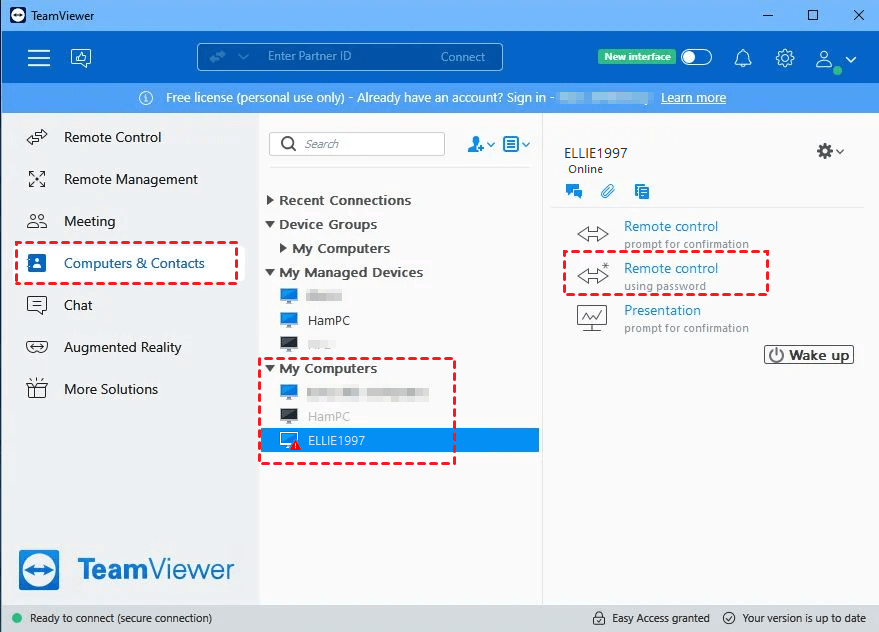
Bước 5. Trên máy tính cục bộ, hãy thực hiện các bước tương tự để bật quyền truy cập dễ dàng. Sau đó, đi tới "Máy tính & Danh bạ," chọn máy tính mục tiêu, và nhấp vào "Điều khiển từ xa bằng mật khẩu."
Ưu điểm:
- Bảo mật cao: Nó cung cấp bảo mật mạnh mẽ với mã hóa AES 256-bit, xác thực hai yếu tố và các tính năng nâng cao như truy cập có điều kiện và SSO.
- Khả năng tương thích rộng: Nó hoạt động với 127 thiết bị di động, hệ điều hành và thiết bị nhúng khác nhau, bao phủ nhiều loại công nghệ.
- Ổn định & Nhanh chóng: Cung cấp truy cập từ xa ổn định và nhanh chóng với chất lượng hình ảnh cao.
Nhược điểm:
- Không miễn phí cho mục đích thương mại: phiên bản miễn phí chỉ dành cho sử dụng cá nhân; bạn phải trả phí khi sử dụng cho mục đích thương mại.
- Gói trả phí đắt: Giấy phép trả phí có thể tốn kém cho cả cá nhân và tổ chức.
- Tính năng miễn phí hạn chế: Phiên bản miễn phí có ít tính năng.
- Phụ thuộc vào Internet: Hiệu suất có thể bị ảnh hưởng nếu kết nối Internet của bạn kém hoặc không ổn định.
Kết luận
Trong bài viết này, chúng tôi giới thiệu ngắn gọn về RDP Wrapper và cung cấp bốn giải pháp thay thế RDP Wrapper miễn phí, an toàn và hợp pháp, Chrome Remote Desktop và AnyViewer. Nếu bạn đang tìm kiếm một giải pháp ít bị giới hạn hơn và hiệu quả hơn để truy cập PC từ xa, AnyViewer có thể là lựa chọn tốt nhất cho bạn.

