

Cách Tốt Nhất Để Khóa Máy Tính Của Con Tôi Từ Xa
Làm thế nào để khóa máy tính của con từ xa? Đây là câu hỏi mà rất nhiều bậc phụ huynh đang tìm kiếm câu trả lời. Đừng lo lắng—câu trả lời sẽ được bật mí trong bài viết này. Hãy tiếp tục đọc để giải quyết vấn đề của bạn!



Tôi có thể khóa máy tính của con mình không?
Con trai 14 tuổi của tôi quá mê mẩn chiếc PC chơi game đến mức đôi khi thằng bé thức trắng đêm và ngủ suốt ngày. Thông thường, điều này sẽ làm gián đoạn việc học tập của nó, nhưng nó được học tại nhà nơi nó sống cùng mẹ. Có cách nào để làm cho máy tính tự động khóa và tắt theo ý muốn của chúng tôi để máy tính của nó bị khóa hoặc tắt đi không?
- Câu hỏi từ StackExchange

Câu trả lời tất nhiên là Có. Ngày nay, trẻ em dành phần lớn thời gian cho máy tính, dù là để làm bài tập về nhà, chơi game hay giao lưu xã hội. Mặc dù công nghệ có thể là một công cụ giáo dục tuyệt vời, nó cũng có thể dẫn đến các vấn đề như thời gian sử dụng màn hình quá mức hoặc tiếp xúc với nội dung không phù hợp. Đối với các bậc phụ huynh, khả năng khóa máy tính của trẻ từ xa là một công cụ đắc lực giúp quản lý những thách thức này và đảm bảo con bạn tập trung vào những điều quan trọng. Vậy, chính xác thì bạn khóa máy tính của con mình từ xa bằng cách nào?
Bạn có thể dễ dàng khóa máy tính của con mình chỉ bằng cách sử dụng phần mềm truy cập từ xa. Nhưng hiện nay, có rất nhiều phần mềm điều khiển từ xa trên thị trường. Người dùng nên chọn như thế nào? Đừng lo lắng, bài viết này sẽ cung cấp cho bạn ba tùy chọn để giải quyết vấn đề khóa máy tính của con tôi từ xa trên Windows. Hãy tiếp tục đọc để chọn tùy chọn phù hợp nhất với bạn nhằm giải quyết vấn đề của mình.
Cách khóa máy tính của con tôi từ xa [3 tùy chọn]
Trẻ em nghiện chơi trò chơi trên máy tính và mất khái niệm về thời gian. Đây là một cơn đau đầu đối với nhiều người mẹ. Bạn có muốn biết cách khóa máy tính của con tôi từ xa không? Đây có thể là một cách hay để kiểm soát thời gian con bạn dành cho việc chơi trò chơi máy tính. Văn bản giới thiệu cho bạn ba phương pháp khóa máy tính của con bạn từ xa và bạn có thể chọn phương pháp phù hợp với mình.
Tùy chọn 1. Phần mềm điều khiển từ xa miễn phí tốt nhất AnyViewer
Nếu bạn đang tìm kiếm một giải pháp toàn diện và đáng tin cậy để khóa máy tính của con mình từ xa, AnyViewer là phần mềm lý tưởng. Nó vượt xa các tính năng kiểm soát của phụ huynh cơ bản, cung cấp một công cụ máy tính từ xa mạnh mẽ giúp bạn truy cập hoàn toàn vào thiết bị của con từ bất kỳ đâu. Cho dù bạn cần khóa máy tính ngay lập tức, điều chỉnh cài đặt hay theo dõi việc sử dụng của trẻ theo thời gian thực, AnyViewer đều thực hiện một cách dễ dàng nhờ giao diện trực quan.
Phần mềm này được trang bị các giao thức mã hóa mạnh mẽ để đảm bảo kết nối từ xa của bạn luôn an toàn. Tương thích với cả thiết bị Windows và di động, AnyViewer cho phép bạn quản lý việc sử dụng máy tính của con từ xa, dù bạn ở nhà, ở cơ quan hay đang di chuyển. Với sự kết hợp giữa tính đơn giản, bảo mật và sự linh hoạt, AnyViewer thực sự nâng việc kiểm soát của phụ huynh lên một tầm cao mới, trở thành ứng dụng không thể thiếu cho các bậc phụ huynh am hiểu công nghệ muốn giữ cho trải nghiệm trực tuyến của con mình an toàn và cân bằng. Bằng cách sử dụng phần mềm này, bạn có thể dễ dàng khóa, tắt nguồn, hoặc khởi động lại các thiết bị từ xa chỉ với một cú nhấp chuột.
- Khóa từ xa không cần người trông coi. Bạn chỉ cần đăng nhập bằng cùng một tài khoản trên cả hai thiết bị để thực hiện tính năng khóa từ xa mà không cần thiết bị từ xa phải cho phép khóa trực tiếp. Điều này sẽ giúp bạn khóa máy tính của con mình từ xa tốt hơn.
- Không giới hạn mạng. AnyViewer cho phép người dùng kết nối với máy tính từ xa và thực hiện các thao tác khác nhau thông qua cùng mạng LAN hoặc các mạng khác nhau. Điều này sẽ cho phép bạn điều khiển máy tính của con mình từ xa từ bất kỳ đâu bằng bất kỳ mạng nào.
- Tính năng phong phú. AnyViewer cũng cung cấp hàng loạt tính năng tuyệt vời trong quá trình truy cập từ xa như truy cập từ xa không cần người trông coi, truyền tệp, đồng bộ hóa âm thanh thiết bị từ xa theo thời gian thực, trò chuyện văn bản, hỗ trợ đa màn hình, chia sẻ màn hình, v.v.
- Khả năng tương thích cao. AnyViewer không chỉ tương thích với nhiều phiên bản Windows như Windows 11/10/8.1/8 và Windows Server 2022/2019/2016/2012 R2 mà còn hỗ trợ Android và iOS.
Nhấp vào nút tải xuống để tìm hiểu cách sử dụng!
Bước 1. Cài đặt AnyViewer trên cả hai thiết bị của bạn sau khi tải xuống. Nhấp vào "Đăng nhập" và chọn "Đăng ký." Sau đó, đăng nhập vào cùng một tài khoản trên cả hai thiết bị của bạn.

Bước 2. Sau khi đăng nhập thành công vào AnyViewer. Thiết bị của bạn sẽ tự động được gán vào tài khoản mà bạn đã đăng nhập.

Bước 3. Chuyển đến “Thiết bị” và chọn thiết bị mục tiêu mà bạn muốn kết nối, sau đó nhấp vào “Khóa” để khóa máy tính từ xa.
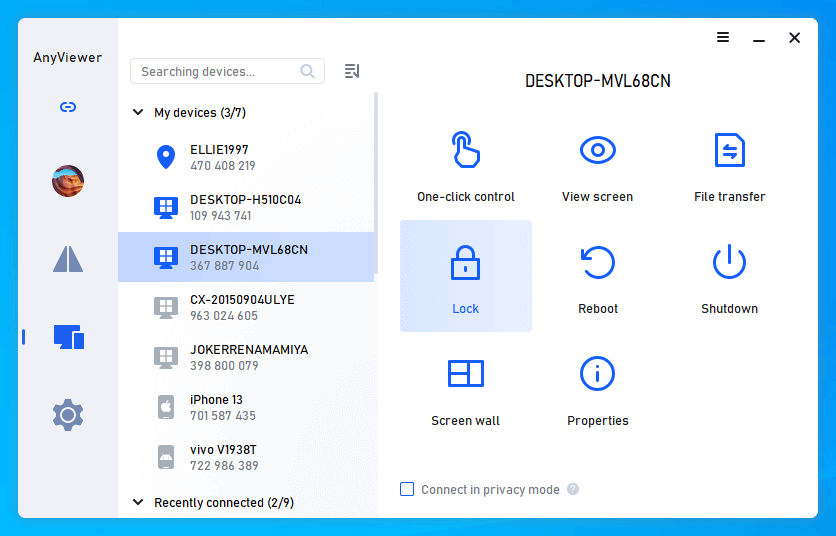
- ★Mẹo: Nếu bạn muốn nhận thêm nhiều lợi ích, bạn có thể nâng cấp tài khoản của mình lên gói Professional hoặc Enterprise:
- Tăng cường quyền truy cập từ xa không có người trông coi bằng cách cho phép gán nhiều thiết bị hơn và cung cấp nhật ký chi tiết của tất cả các thiết bị đã kết nối để giám sát lịch sử kết nối hiệu quả.
- Một máy tính duy nhất có thể điều khiển số lượng thiết bị không giới hạn cùng lúc.
- Tận hưởng tốc độ truyền tệp nhanh hơn.
- Tận hưởng quyền truy cập vào thiết bị khác ở Chế độ Riêng tư.
- Tận hưởng quyền truy cập ở chế độ Ultra HD, chế độ Màu thực 4:4:4 và lên đến 60FPS để có chất lượng hình ảnh truy cập từ xa tối ưu.
- ...
Tùy chọn 2. Windows Remote Desktop phổ biến nhất
RDP là một tính năng tích hợp sẵn của Windows cho phép chúng ta truy cập PC từ xa. Tác vụ khóa màn hình từ xa có thể được thực hiện bằng cách thiết lập kết nối từ xa. Đây cũng là một cách tốt để khóa màn hình từ xa. Tại đây, chúng ta sẽ tìm hiểu cách khóa máy tính từ xa bằng RDP.
Bước 1. Trên PC bạn muốn điều khiển, hãy nhấp vào nút Start, sau đó điều hướng đến "Settings" > "System" > "Remote Desktop Remote Desktop". Tại đây, bạn có thể nhìn thấy tên PC của máy tính này. Hãy ghi nhớ tên này vì bạn sẽ cần dùng đến nó để truy cập máy tính này.

Bước 2. Kéo thanh trượt để bật Remote Desktop. Sau đó, nhấp vào “Confirm”.
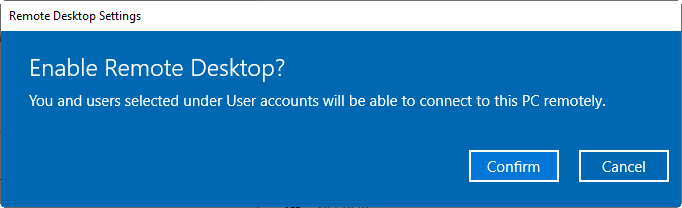
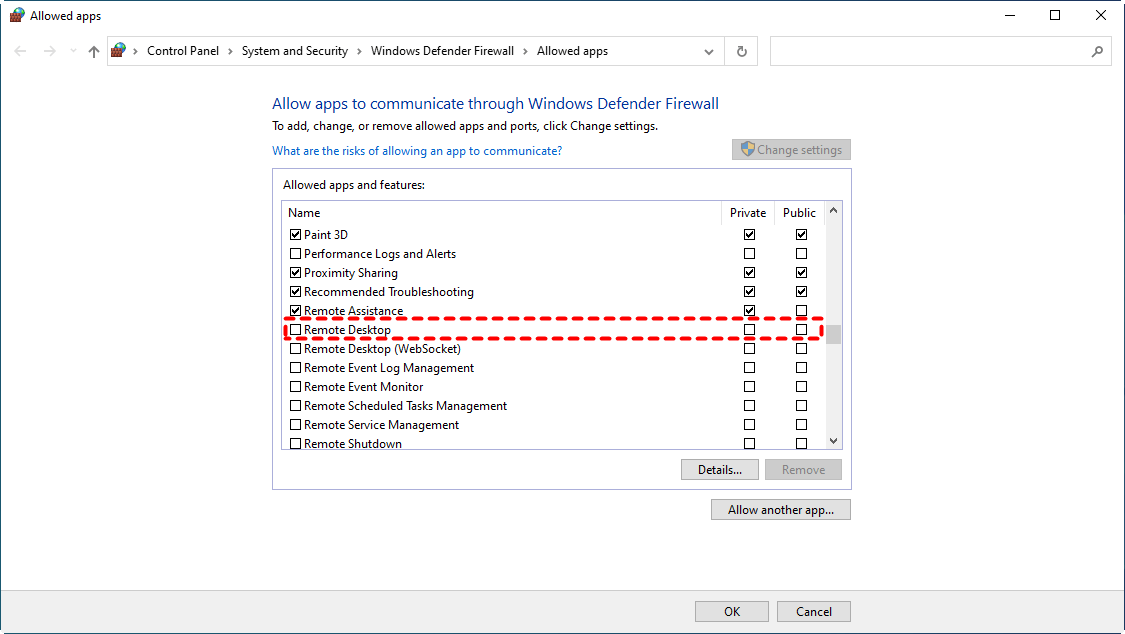
Bước 3. Nhập "Firewall" vào hộp tìm kiếm, chọn Windows Defender Firewall, sau đó nhấp vào “Allow an app through Windows Firewall”.
Bước 4. Nhấp vào “Change Settings” và chọn Private và Public cho Remote Desktop. Sau đó, nhấp vào "OK".
Bước 5. Nhập "Remote Desktop Connection" trên PC khách và nhấp đúp vào "Remote Desktop Connection" để mở.

Bước 6. Bây giờ bạn sẽ ở trên kết nối màn hình từ xa. Nhập tên PC hoặc địa chỉ IP của PC từ xa và nhấp vào “Connect”.

Bước 7. Sau khi kết nối thành công, bạn có thể nhìn thấy màn hình của máy tính từ xa. Bây giờ bạn có thể điều khiển máy tính từ xa, có khả năng khóa hoặc tắt máy tính từ xa.
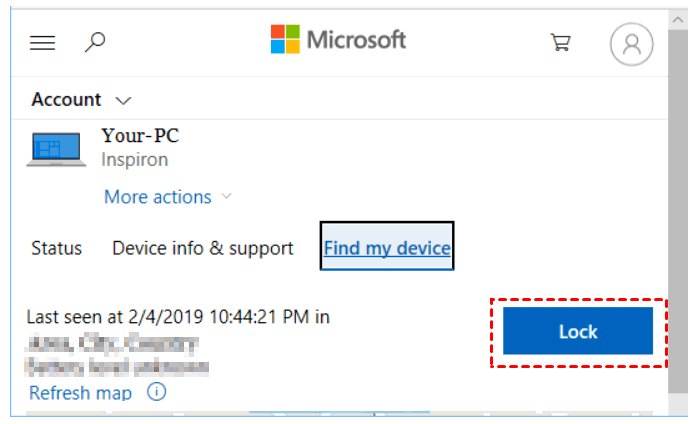
Cách 3. Khóa máy tính từ xa bằng tính năng tìm kiếm thiết bị
Bạn cũng có thể truy cập màn hình khóa bằng cách sử dụng tính năng “Tìm thiết bị của tôi” trên PC. Không phải ai cũng biết rằng các thiết bị chạy Windows 10/11 tích hợp tính năng tìm kiếm qua Internet "Tìm thiết bị của tôi" cũng như khóa máy tính từ xa.
Trước khi tiến hành, bạn cần lưu ý rằng máy tính từ xa mà bạn muốn khóa phải được kết nối với mạng internet khả dụng. Tài khoản Microsoft của bạn cần có quyền quản trị viên trên máy tính từ xa và tính năng Tìm thiết bị của tôi phải được bật trên máy tính từ xa.
Bước 1. Truy cập trang web Microsoft và đăng nhập vào tài khoản của bạn.
Bước 2. Danh sách các thiết bị của bạn sẽ xuất hiện, hãy nhấp vào “Hiển thị chi tiết” của thiết bị bạn muốn khóa.
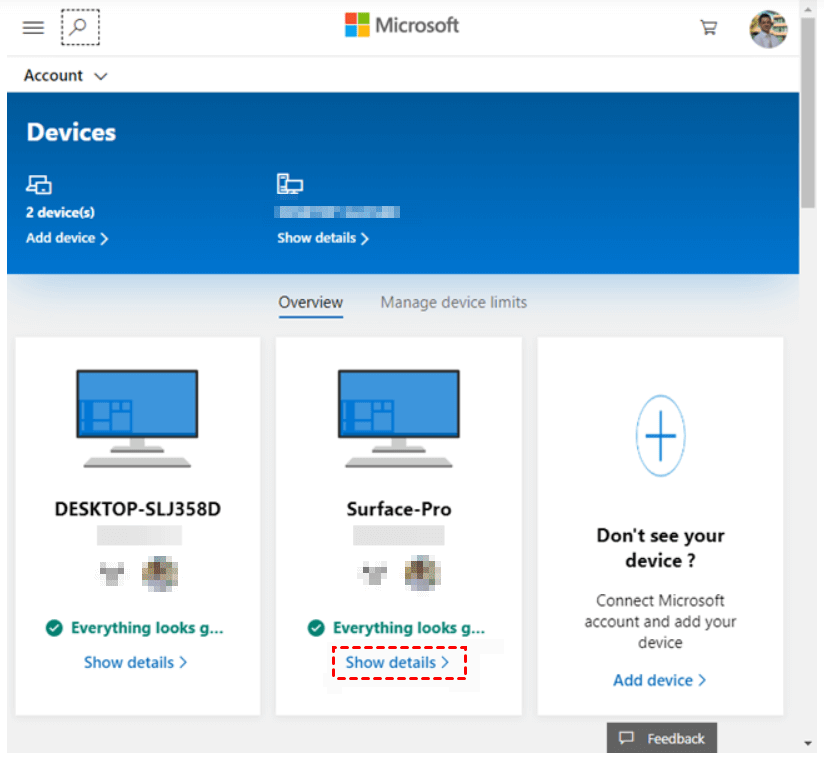
Bước 3. Trên màn hình Thuộc tính, chọn "Tìm thiết bị của tôi". Làm theo các lời nhắc và nhấp vào “Khóa”.
Kết luận
Tìm hiểu cách khóa máy tính của con bạn từ xa có thể rất hữu ích cho các bậc cha mẹ. Việc quản lý thời gian sử dụng thiết bị của con bạn đã trở nên dễ dàng hơn với các công cụ truy cập từ xa hiện đại. Cho dù bạn đang sử dụng AnyViewer, Windows Remote Desktop hay tính năng Tìm thiết bị của tôi, các giải pháp này cung cấp những cách đáng tin cậy để khóa máy tính của con bạn từ xa. Tuy nhiên, việc sử dụng RDP và Chrome Remote Desktop có phần phức tạp, vì vậy bạn nên sử dụng AnyViewer. Đây là phần mềm truy cập từ xa miễn phí cho phép bạn thực hiện truy cập từ xa không cần người dùng trông coi và dễ dàng kết nối từ xa mà không cần bất kỳ yêu cầu nào. Bạn có thể điều khiển mượt mà máy tính của con mình, đồng thời khóa hoặc tắt thiết bị từ xa.
Ứng dụng nổi bật với các tính năng toàn diện như khóa từ xa tự động, bảo mật cao và khả năng tương thích với nhiều thiết bị, biến đây thành lựa chọn hàng đầu cho các bậc cha mẹ. Đừng ngần ngại tải xuống để quản lý thời gian chơi máy tính của con bạn.

