

[Đã trả lời] Tôi có thể điều khiển máy tính xách tay bằng iPhone không?
Trong bài viết này, chúng tôi sẽ trả lời cho bạn liệu bạn có thể điều khiển máy tính xách tay bằng iPhone miễn phí không và cung cấp 2 cách hàng đầu để hướng dẫn bạn thực hiện điều đó. Hãy tiếp tục đọc và áp dụng vào thực tế.



Tôi có thể điều khiển máy tính xách tay của mình bằng iPhone không?
Giúp tôi! Mọi người ơi. Tôi thực sự cần điều khiển máy tính xách tay của mình bằng iPhone để truy cập tệp ngay bây giờ. Nhưng tôi hoàn toàn là người mới trong lĩnh vực CNTT. Vì vậy, tôi muốn hỏi liệu tôi có thể điều khiển máy tính xách tay của mình bằng iPhone miễn phí không? Cảm ơn trước!"
- Câu hỏi từ Reddit
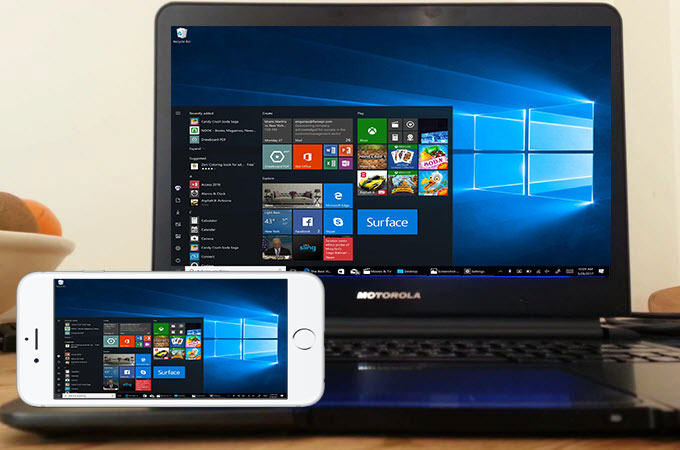
Chắc chắn, câu trả lời là tích cực! Nhờ sự phát triển của công nghệ, việc điều khiển máy tính xách tay của bạn bằng iPhone không hề khó. Thậm chí, nó khá dễ dàng nếu bạn chọn một công cụ hiệu quả.
Làm thế nào tôi có thể điều khiển máy tính xách tay của mình bằng iPhone?
Ở đây chúng tôi cung cấp cho bạn 2 cách hữu ích và miễn phí để giúp bạn điều khiển máy tính xách tay của mình bằng iPhone.
Phương pháp 1. Sử dụng AnyViewer! Trải nghiệm thao tác dễ dàng hơn và ít giới hạn hơn
Để điều khiển máy tính xách tay bằng iPhone, bạn nên chọn một phần mềm truy cập từ xa chuyên nghiệp khác-- AnyViewer. So với RD Client, AnyViewer dễ cài đặt hơn và không bị giới hạn trong cùng một mạng.
Tốc độ kết nối nhanh, phản hồi cao và thao tác dễ dàng của AnyViewer được nhiều người dùng đánh giá cao. Hơn nữa, được bảo mật bằng mã hóa RDP exploits.
Hãy theo dõi tôi để biết thêm về nó.
Giai đoạn 1: Thiết lập AnyViewer trên máy tính xách tay
Phần này hướng dẫn cách thiết lập AnyViewer trên máy tính xách tay.
Bước 1. Tải xuống AnyViewer cho máy tính xách tay.
Bước 2. Cài đặt AnyViewer. Đăng ký và điền thông tin để tạo tài khoản AnyViewer. Sau khi đăng nhập, PC sẽ được gán vào tài khoản tự động.

Bước 2. Sau khi đăng nhập, bạn có thể thấy giao diện của mình như hình dưới đây. Và chuyển đến tab "Thiết bị" và bạn sẽ thấy PC của mình được tự động gán vào thiết bị.

Giai đoạn 2: Sử dụng AnyViewer trên iPhone
Phần này hướng dẫn bạn cách điều khiển máy tính xách tay bằng iPhone thông qua AnyViewer.
Bước 1. Nhập "Email" và "Mật khẩu" để đăng nhập vào cùng một tài khoản AnyViewer trên iPhone của bạn.

Bước 2. Bây giờ bạn sẽ thấy PC của mình trong danh sách thiết bị.

Bước 3. Nhấp vào máy tính xách tay bạn muốn điều khiển, sau đó sẽ có nhiều tùy chọn được hiển thị, như Điều khiển từ xa, Xem màn hình, Khóa... Nhấp vào Điều khiển một chạm.

Bước 4. Sau đó, kết nối sẽ được thiết lập thành công.

Thật dễ dàng phải không? Bạn còn chần chừ gì nữa? Hãy tải và dùng thử ngay!
Phương pháp 2. Sử dụng RD Client
Tôi tin rằng bạn đã từng nghe về Remote Desktop (RDP). Thực tế, RD Client được phát hành bởi Remote Desktop Client và được thiết kế cho thiết bị Android và iOS. Để sử dụng RD Client, bạn cần đảm bảo cả hai thiết bị đều trên cùng một mạng; nếu không, bạn cần thực hiện chuyển tiếp cổng.
Bước 1. Kích hoạt Remote Desktop của máy tính xách tay. Nhấn đồng thời “Win I” và sau đó tìm “System” và “Remote Desktop”. Chuyển nút sang vị trí “On” để kích hoạt RDP.

Lưu ý: Trên Windows 7, bạn cần thực hiện như sau: Tìm “This PC” và nhấp chuột phải vào nó, sau đó chọn “Properties” > “Remote Settings”. Xác định tab “Remote”, rồi nhấp vào ”Allow connection from computers running any version of Remote Desktop". Nhấp vào “OK”.
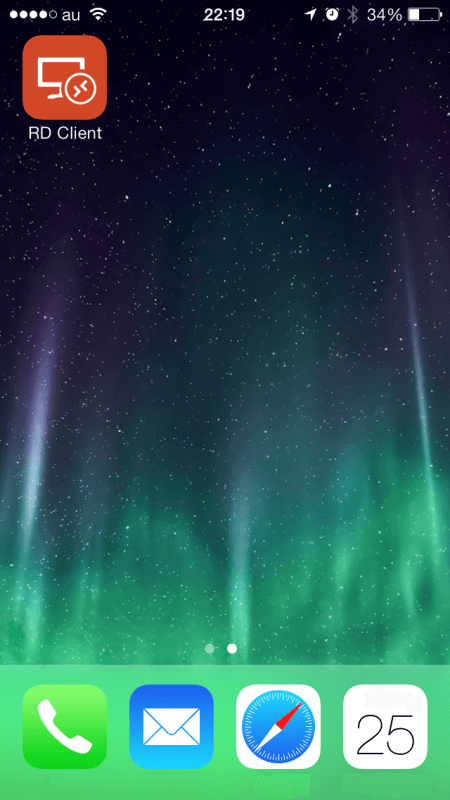
Bước 2. Tải xuống và mở RD Client trên iPhone.
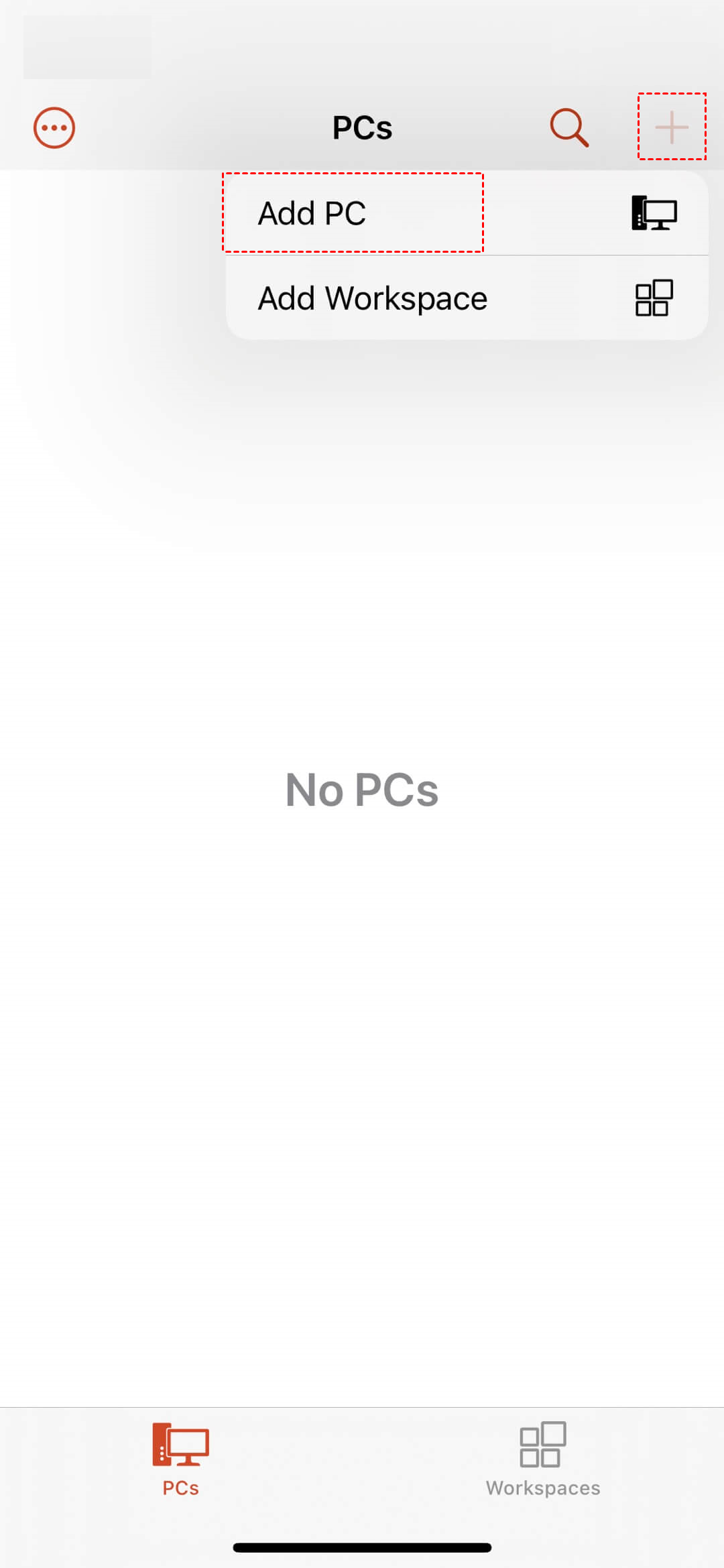
Bước 3. Nhấp vào dấu “ ” ở góc trên bên phải của giao diện, và chọn “Add PC” trong cửa sổ bật lên.
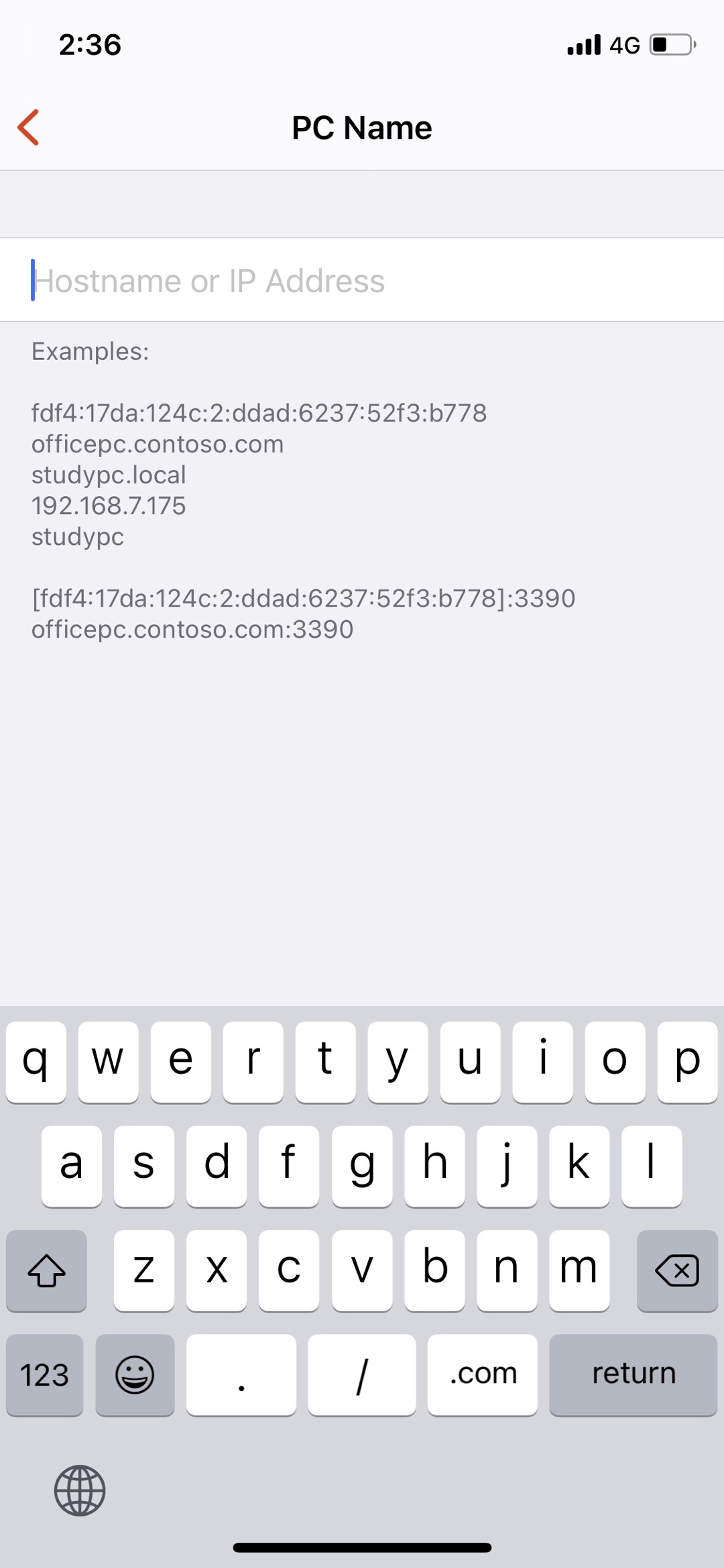
Bước 4. Nhấp vào “PC Name”. Nhập tên máy chủ hoặc địa chỉ IP của máy tính xách tay.
Bước 5. Nhấp vào “User Account”. Nếu bạn thường xuyên cần điều khiển PC từ iPhone, bạn nên chọn “Add User Account”.
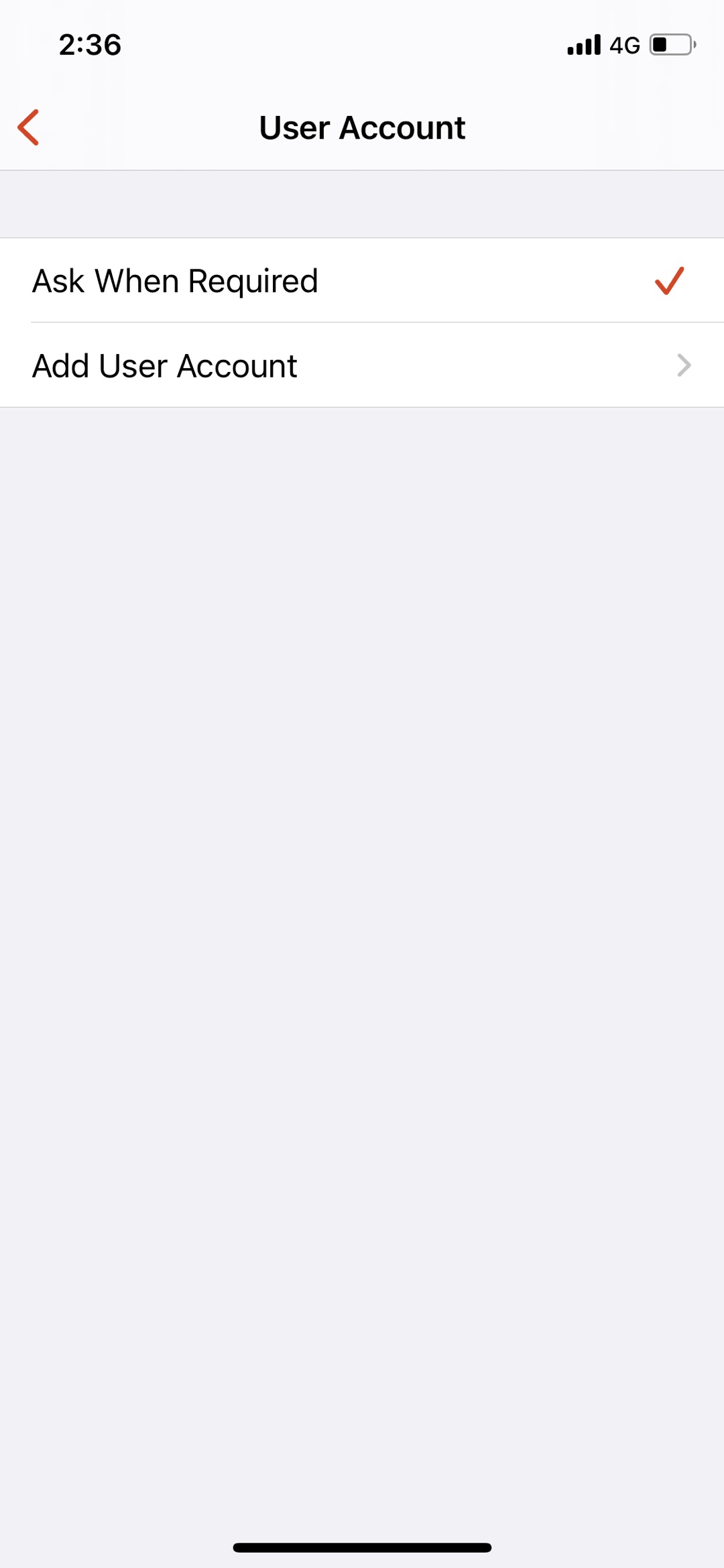
Bước 6. Quay lại giao diện chính và nhấp vào biểu tượng địa chỉ IP vừa tạo, nhập thông tin xác thực của máy tính xách tay trong cửa sổ bật lên, và nhấp vào “Continue”.
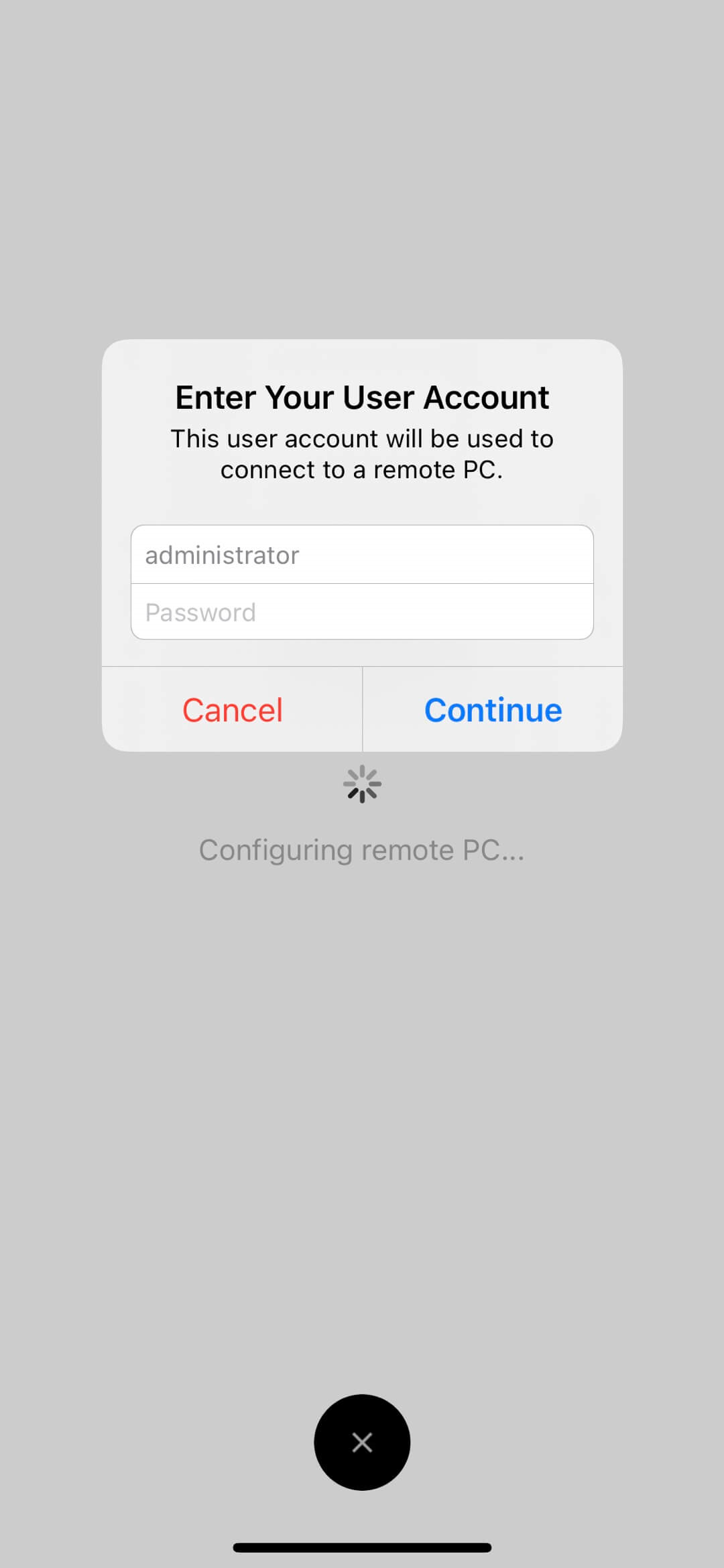
Bước 7. Sau đó bạn có thể điều khiển máy tính xách tay của mình bằng iPhone thành công.

Kết luận
Nhiều người dùng có thể đã nghĩ đến "Liệu tôi có thể điều khiển máy tính xách tay bằng iPhone miễn phí không?" vì nhiều lý do khác nhau. Sau khi đọc bài viết này, bạn có thể nắm vững các cách để thực hiện điều đó, như RD Client và AnyViewer. Tuy nhiên, mặc dù RD Client cho phép bạn điều khiển máy tính xách tay từ xa bằng iPhone, nhưng nó có thể làm nhiều người dùng thất vọng vì 2 thiết bị phải ở cùng một mạng LAN, và quá trình chuyển tiếp cổng rất phức tạp. Do đó, AnyViewer có thể là một cách tốt cho bạn.

