

Đã trả lời: Giới hạn truyền tệp qua Bluetooth là gì?
Giới hạn truyền tệp qua Bluetooth là gì? Bạn có muốn tìm câu trả lời cho câu hỏi này không? Hãy đọc bài viết này, bạn sẽ nhận được câu trả lời và tìm thấy cách dễ nhất để truyền tệp giữa các máy tính.



Tôi có thể truyền tệp bằng Bluetooth không?
Các phương thức truyền tệp qua Bluetooth đã xuất hiện từ rất lâu. Khi điện thoại thông minh mới trở nên phổ biến, hầu hết mọi người thường dùng Bluetooth để chia sẻ bài hát và các tệp khác giữa các điện thoại. Nhưng giờ đây, với rất nhiều phần mềm trên thị trường hỗ trợ truyền tệp và rất nhiều cách để truyền tệp, nhiều người không còn sử dụng Bluetooth để truyền tệp nữa. Tiếp theo, bài viết này sẽ giới thiệu cho bạn về giới hạn truyền tệp qua Bluetooth.
Giới hạn truyền tệp qua Bluetooth
Truyền tệp qua Bluetooth là cách gửi tệp từ thiết bị này sang thiết bị khác qua Bluetooth mà không cần cài đặt các ứng dụng khác. Tuy nhiên, những người dùng đã từng truyền tệp qua Bluetooth đều biết rằng các hạn chế khi truyền tệp qua Bluetooth thực sự gây đau đầu cho mọi người. Bây giờ, bài viết này sẽ giới thiệu cho bạn về giới hạn kích thước truyền tệp qua Bluetooth.
- Giới hạn khoảng cách. Bluetooth là một tiêu chuẩn công nghệ truyền thông tầm ngắn, có nghĩa là các thiết bị đã ghép nối không thể sử dụng nếu chúng ở xa nhau.
- Tốc độ truyền. Việc truyền tệp qua Bluetooth diễn ra chậm và tốc độ truyền tối đa chỉ là 6 MB/s. Điều này có nghĩa là bạn phải chờ đợi lâu nếu cần truyền một tệp lớn hơn.
- Kích thước tệp truyền. Việc truyền tệp qua Bluetooth có giới hạn kích thước tệp rất lớn, vì vậy nếu bạn đang truyền một tệp lớn (ví dụ: lớn hơn 100 MB), quá trình truyền có thể mất nhiều thời gian hơn hoặc thậm chí khiến việc truyền tệp thất bại.
- Sự cố ghép nối Bluetooth. Khi bạn cố gắng sử dụng, bạn sẽ nhận thấy rằng nó không phải lúc nào cũng ghép nối được với các thiết bị khác, ngay cả khi chúng ở gần.
Những người đã sử dụng tính năng truyền tệp qua Bluetooth đều biết rằng các hạn chế này có thể ảnh hưởng lớn đến quá trình sử dụng. Đặc biệt trong các tình huống khẩn cấp, truyền tệp qua Bluetooth không thể giải quyết vấn đề một cách nhanh chóng. Tiếp theo, bài viết này sẽ giới thiệu ngắn gọn cho bạn cách truyền tệp qua Bluetooth.
Cách sử dụng tính năng truyền tệp qua Bluetooth
Hầu hết các thiết bị ngày nay, dù là máy tính xách tay, điện thoại thông minh hay thậm chí tai nghe, đều có kết nối Bluetooth. Để truyền tệp qua Bluetooth, bạn phải bật Bluetooth trên cả hai thiết bị, kết nối chúng và sau đó chia sẻ tệp. Dưới đây là các bước chi tiết:
Bước 1. Vuốt xuống từ cạnh trên cùng của màn hình điện thoại để tìm biểu tượng Bluetooth và bật nó lên.

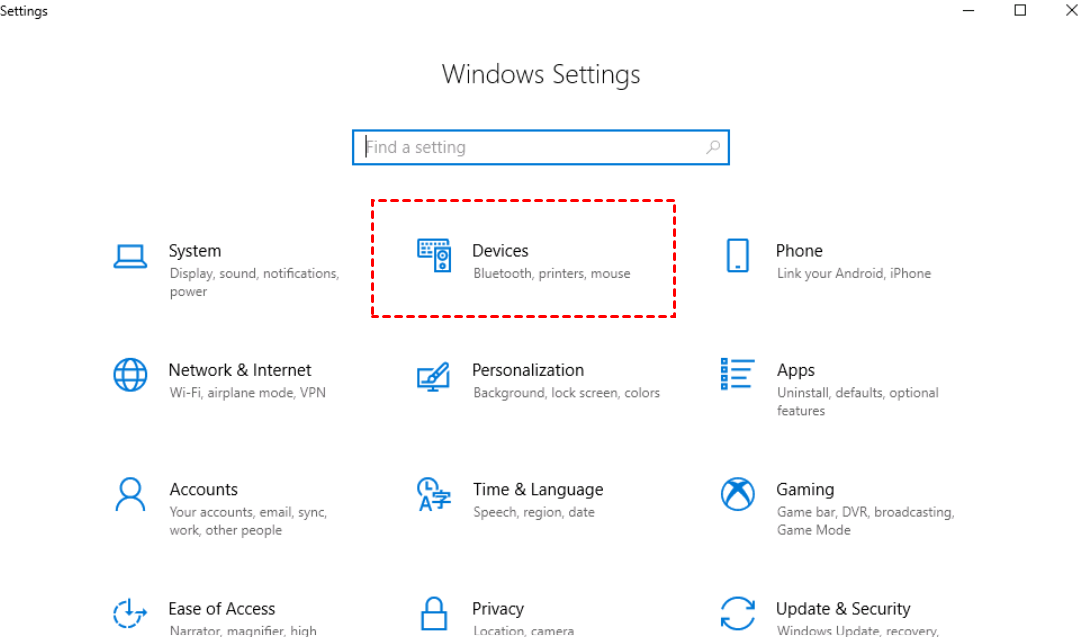
Bước 2. Trên máy tính của bạn, hãy tìm "Cài đặt" và nhấp vào "Thiết bị".
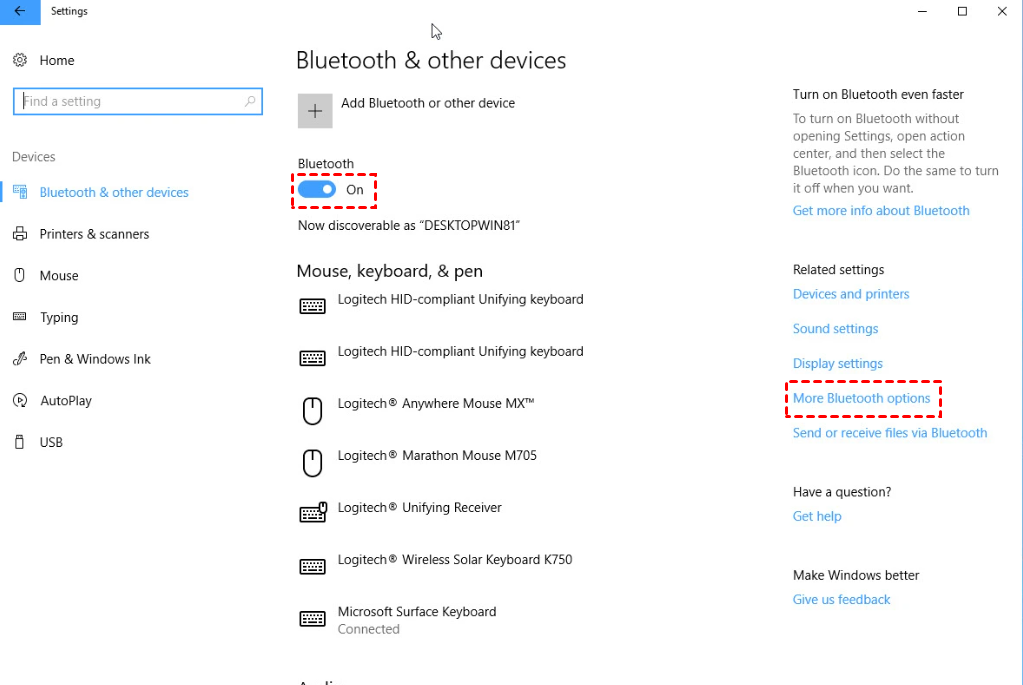
Bước 3. Kiểm tra để đảm bảo tùy chọn Bluetooth được bật "Bật", sau đó chọn “Tùy chọn Bluetooth khác” ở bảng bên phải.
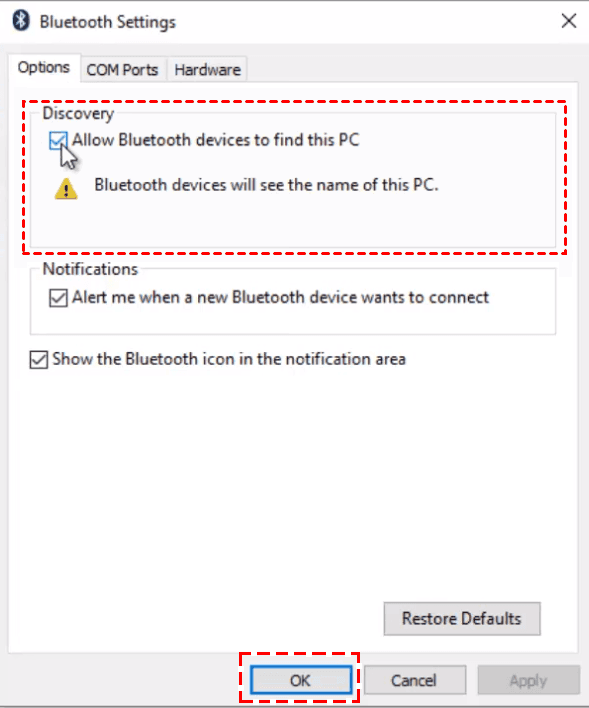
Bước 4. Bật tùy chọn "Cho phép các thiết bị Bluetooth tìm thấy máy tính này" rồi nhấp vào "OK" để lưu các thay đổi.
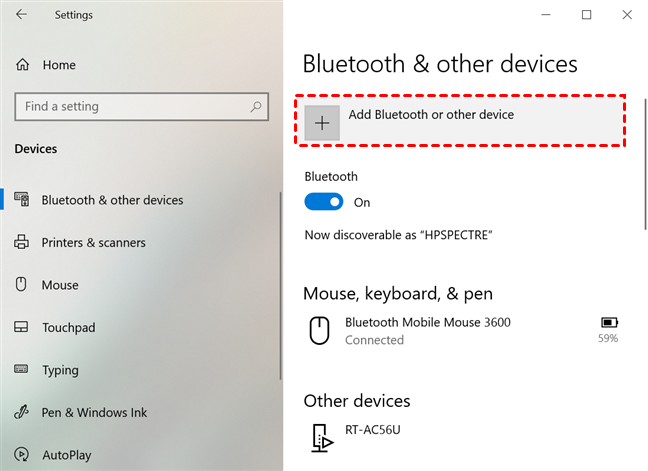
Bước 5. Nhấp vào "Thêm Bluetooth hoặc thiết bị khác".
Bước 6. Trong cửa sổ “Thêm thiết bị”, hãy chọn Bluetooth và nhấp vào điện thoại Android mục tiêu mà bạn muốn ghép nối, sau đó nhấp vào “Kết nối”.
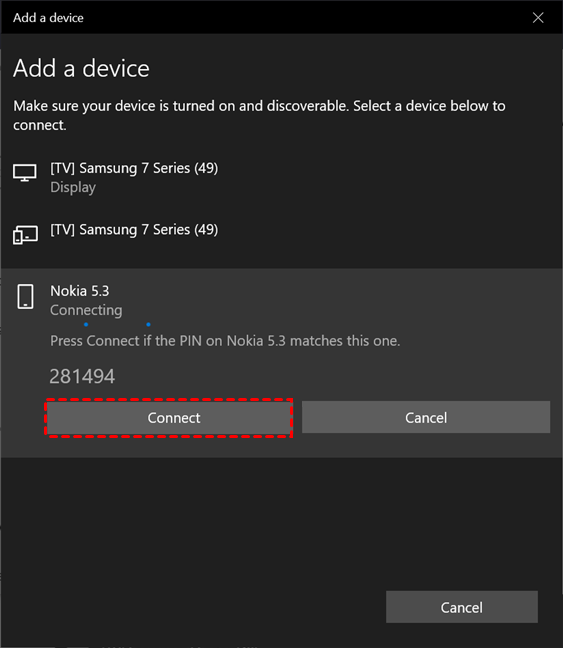
Bước 7. Điện thoại của bạn sau đó sẽ nhận được yêu cầu ghép nối, hãy nhấp vào “Ghép nối”> “OK”.

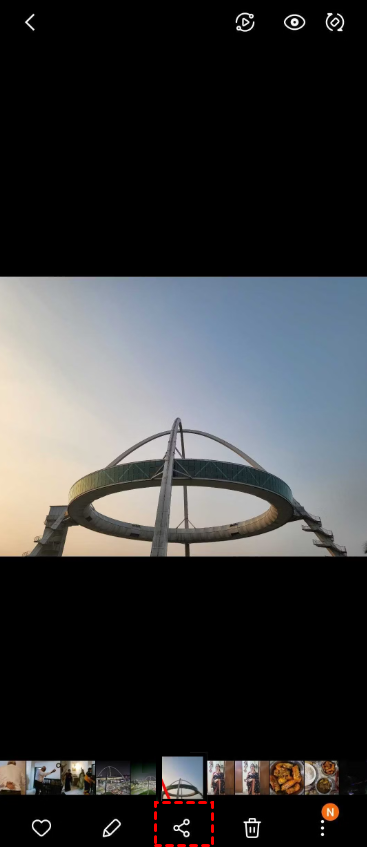
Bước 8. Để truyền tệp, hãy chọn tệp, nhấp vào biểu tượng "Chia sẻ", sau đó chọn "Bluetooth".
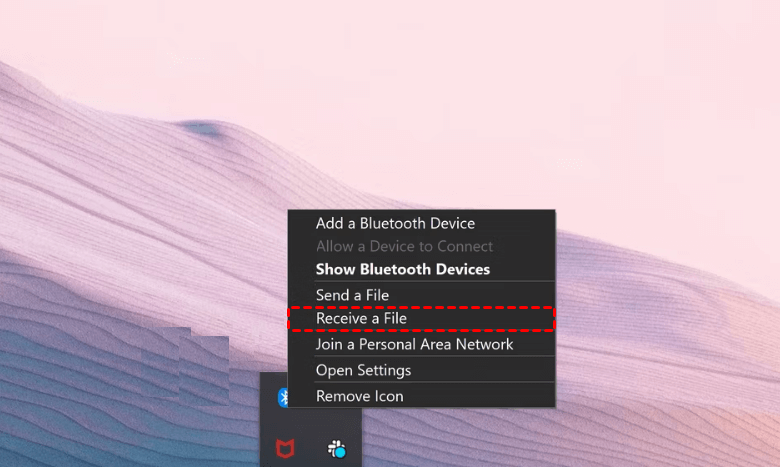
Bước 9. Trên máy tính của bạn, hãy tìm và nhấp chuột phải vào biểu tượng Bluetooth trên thanh công cụ, rồi chọn "Nhận tệp".
AnyViewer: Giải pháp thay thế Bluetooth miễn phí tốt nhất để truyền tệp lớn giữa các máy tính
Nếu bạn muốn truyền tệp, Bluetooth không phải là lựa chọn duy nhất cũng không phải là tốt nhất. Lựa chọn tốt nhất để truyền tệp là AnyViewer, được đánh giá rất cao. AnyViewer là một phần mềm điều khiển từ xa miễn phí có tính năng truyền tệp. Phần mềm này cho phép bạn truyền các tệp với nhiều kích thước khác nhau theo nhiều cách. Điều này giúp việc truyền tệp giữa các máy tính trở nên nhanh chóng và hiệu quả hơn. Hơn nữa, phần mềm không bị giới hạn bởi khoảng cách hay mạng LAN. Bạn có thể truyền tệp bất cứ lúc nào và từ bất kỳ vị trí nào.
Tải xuống AnyViewer trên thiết bị của bạn và bắt đầu truyền tệp ngay bây giờ.
Bước 1. Tải xuống và cài đặt AnyViewer trên các thiết bị của bạn.
Bước 2. Khởi chạy AnyViewer trên các thiết bị của bạn, đi tới "Đăng nhập" trên một trong các thiết bị và nhấp vào "Đăng ký" (nếu bạn đã đăng ký trước đó trên trang web chính thức của họ, bạn có thể đăng nhập ngay lập tức).

Bước 2. Điền thông tin vào biểu mẫu đăng ký để tạo tài khoản AnyViewer mới.

Bước 3. Đăng nhập vào cùng một tài khoản trên thiết bị thứ hai. Thiết bị được gán khi đó sẽ hiển thị.

Bước 4. Chuyển đến "Thiết bị", nhấp vào máy tính đích, rồi nhấp vào "Truyền tệp".

Bước 5. Sau đó, bạn có thể nhìn thấy hộp thoại truyền tệp. Đường dẫn đến máy tính điều khiển hiển thị ở bên trái hộp, trong khi đường dẫn đến máy tính nhận hiển thị ở bên phải. Sau khi chọn tệp đích, hãy nhấp vào mũi tên để truyền tệp giữa các thiết bị một cách tự do.

Ba cách khác để truyền tệp:
Cách 1. Bạn có thể thực hiện truy cập từ xa không cần người giám sát với “Điều khiển bằng một cú nhấp chuột” trong khi kết nối với thiết bị khác và để truyền tệp trong phiên từ xa, tất cả những gì bạn cần làm là nhấp vào nút "Tệp" trên thanh menu.

Cách 2. bạn có thể chuyển tệp bằng cách kéo và thả các thư mục trong một phiên làm việc.

Cách 3. Bạn cũng có thể chuyển tệp bằng cách gửi yêu cầu tới đối tác khi hai thiết bị của bạn đăng nhập vào các tài khoản khác nhau.

- ★Mẹo: Bạn có thể nâng cấp tài khoản của mình lên gói đăng ký chuyên nghiệp hoặc doanh nghiệp vì những lý do sau:
- Tải lên một tệp duy nhất với kích thước tối đa là 1TB.
- Số lượng tệp truyền đi không giới hạn.
- Tốc độ truyền tệp nhanh hơn.
- Luồng truyền tệp đa kênh.
- ...
Kết luận
Sau khi đọc bài viết này, bạn đã biết cách sử dụng Bluetooth để truyền tệp và giới hạn truyền tệp qua Bluetooth. Nhưng một lựa chọn tốt hơn cho bạn là AnyViewer, giúp bạn hoàn thành công việc truyền tệp nhanh hơn và dễ dàng hơn. Tại sao bạn không tải xuống và dùng thử, ứng dụng này sẽ mang lại cho bạn trải nghiệm tiện lợi, nhanh chóng và hoàn hảo!

