

Đã sửa: Không thể kết nối với phần mềm truy cập từ xa khi gập màn hình máy tính xách tay
Không thể kết nối với phần mềm truy cập từ xa khi gập màn hình máy tính xách tay? Đừng lo lắng. Bài viết này sẽ thảo luận cách duy trì kết nối từ xa khi gập màn hình máy tính xách tay. Hãy tiếp tục đọc để tìm hiểu các phương pháp!



Vấn đề: Tôi không thể sử dụng phần mềm truy cập từ xa khi đóng nắp laptop
Xin chào. Tôi gặp sự cố là phần mềm truy cập từ xa không hoạt động khi gập nắp laptop trên Windows 11. Tôi thường dùng laptop làm máy trạm từ xa và cần truy cập từ các vị trí khác nhau. Làm thế nào để tiếp tục truy cập từ xa khi đóng nắp?
- Câu hỏi từ người dùng
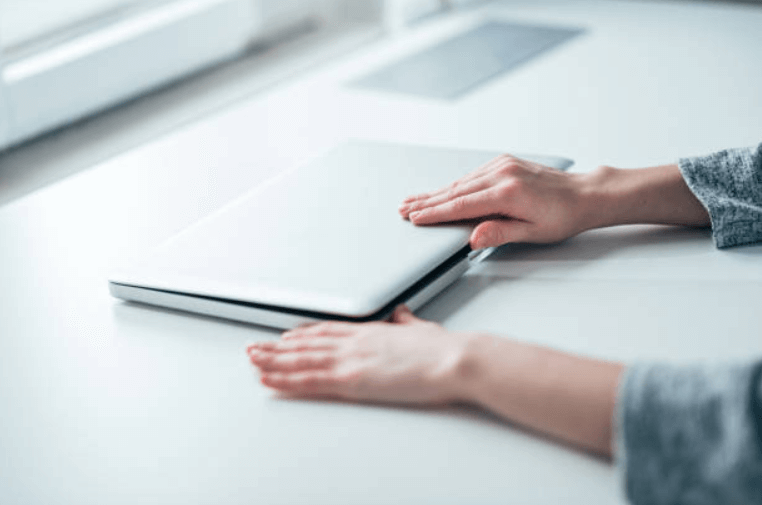
Cách giữ kết nối truy cập từ xa khi đóng nắp laptop [4 phương pháp]
Khi bạn đóng nắp laptop, Windows thường chuyển thiết bị sang chế độ tiết kiệm điện. Do đó, việc sử dụng các ứng dụng điều khiển máy tính từ xa của bên thứ ba như phần mềm truy cập từ xa khi gập nắp laptop sẽ làm ngắt kết nối, vì phần mềm về mặt kỹ thuật sẽ coi laptop như không có màn hình từ xa, đôi khi có thể dẫn đến sự cố hiển thị.
May mắn thay, có một số phương pháp để duy trì truy cập từ xa khi đóng nắp laptop.
Phương pháp 1. Thay đổi cài đặt nguồn điện
Bạn có thể thay đổi cài đặt nguồn điện để ngăn laptop từ xa chuyển sang chế độ ngủ hoặc tắt nguồn.
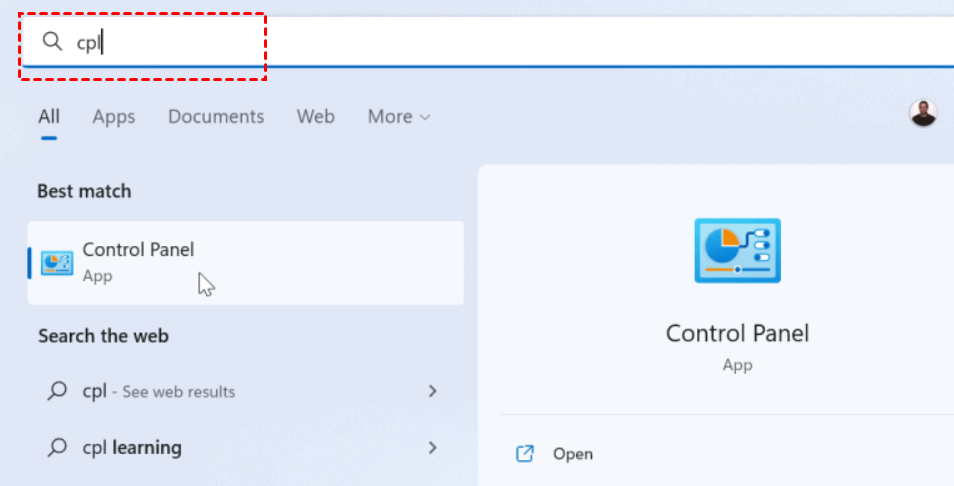
Bước 1. Tìm kiếm cpl trong menu Start để mở Control Panel.
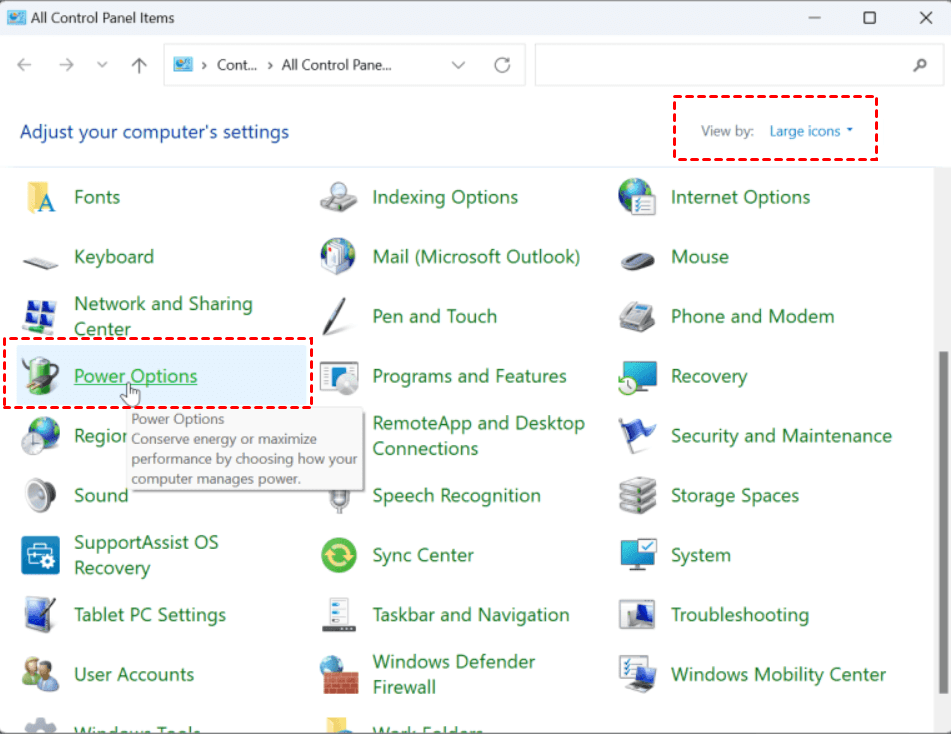
Bước 2. Đặt View by thành Large icons và nhấp vào Power Options.
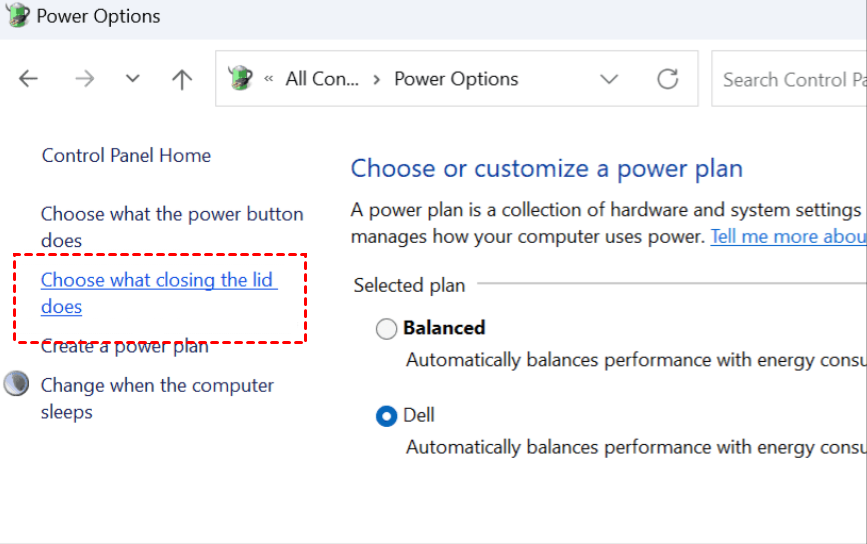
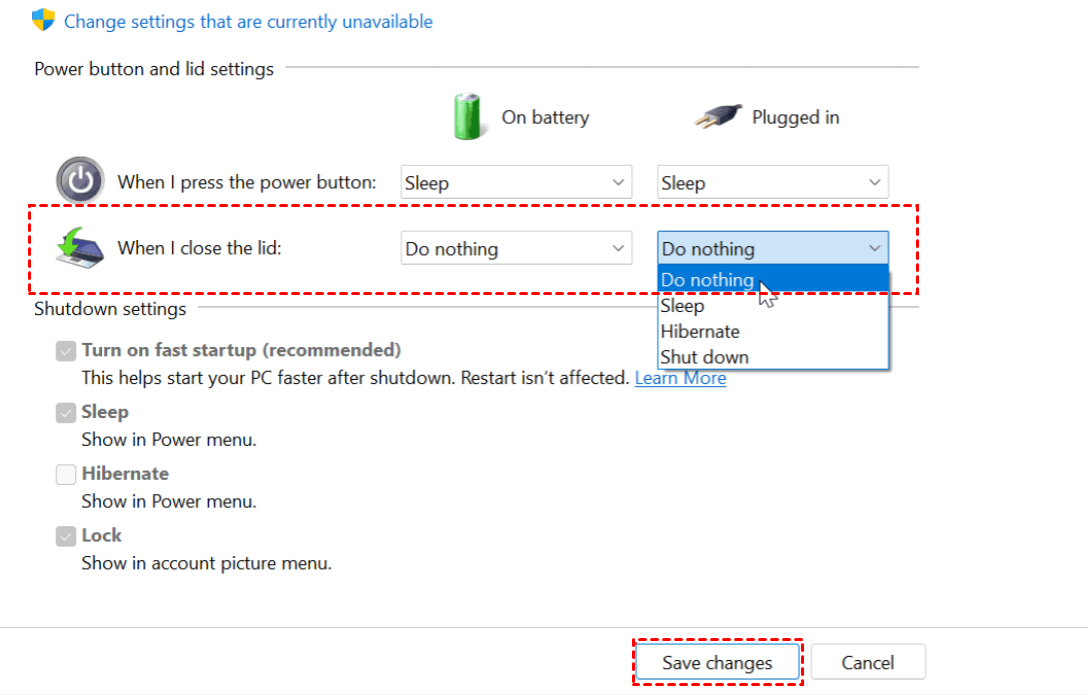
Bước 3. Nhấp vào tùy chọn Choose what closing the lid does ở bên trái.
Bước 4. Trong cột When I close the lid, hãy chọn Do nothing từ các menu thả xuống dưới mục On battery và Plugged in. Nhấp vào Save changes để áp dụng thay đổi.
Cách 2. Vô hiệu hóa trình điều khiển ACPI Lid
Khi gập nắp máy tính xách tay, máy tính của bạn sẽ ngừng ghi nhận trình điều khiển màn hình. Do đó, phần mềm truy cập từ xa sẽ không cung cấp hình ảnh nào để bạn xem. Trong trường hợp này, việc cố ý vô hiệu hóa trình điều khiển ACPI Lid có thể mang lại hiệu quả.
Bước 1. Nhấn đồng thời các phím Win + X và mở Device Manager.

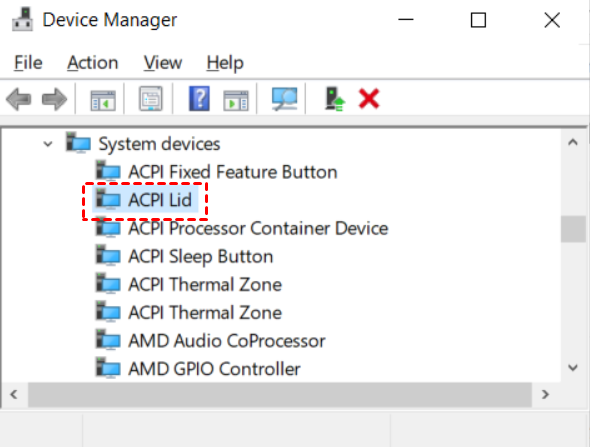
Bước 2. Tìm và nhấp chuột phải vào ACPI Lid và chọn Properties.
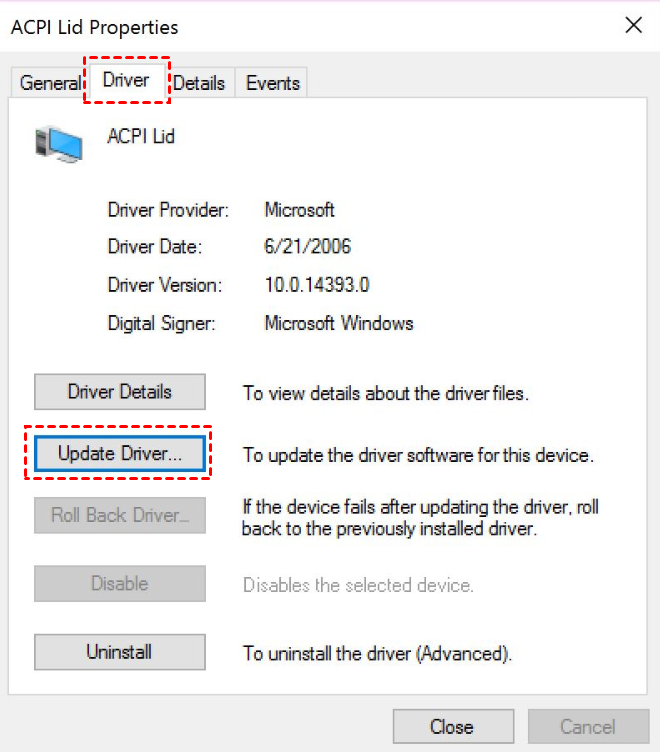
Bước 3. Chuyển đến tab Driver và chọn Update driver.
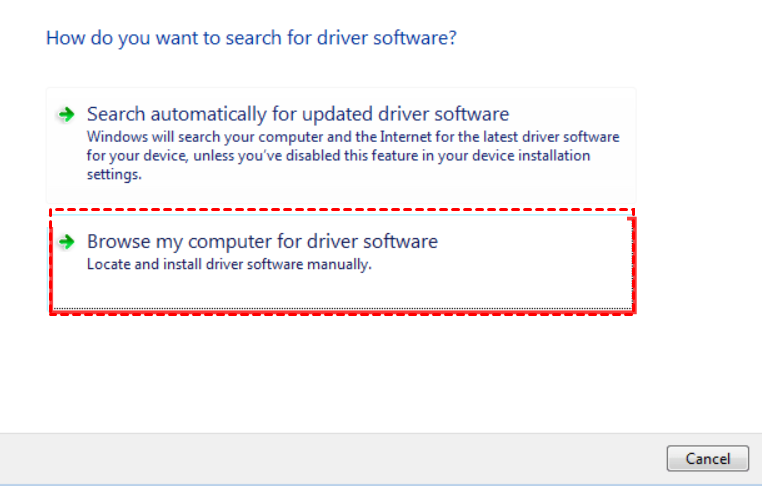
Bước 4. Chọn Browse my computer for driver software.
Bước 5. Chọn Let me pick from a list of device drivers on my computer và nhấp vào Next.
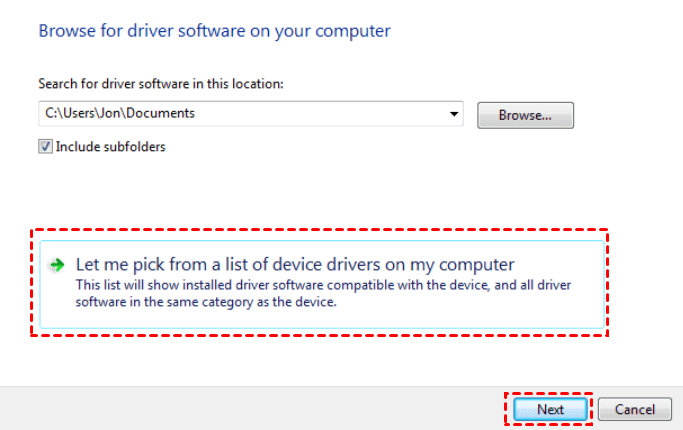
Bước 6. Bỏ chọn Show compatible hardware. Chọn Standard system devices trong mục Manufacturer và chọn Volume manager cho mục model. Sau đó, bạn có thể khởi động lại hệ thống và thử kết nối lại.
Cách 3. Sử dụng màn hình ngoài
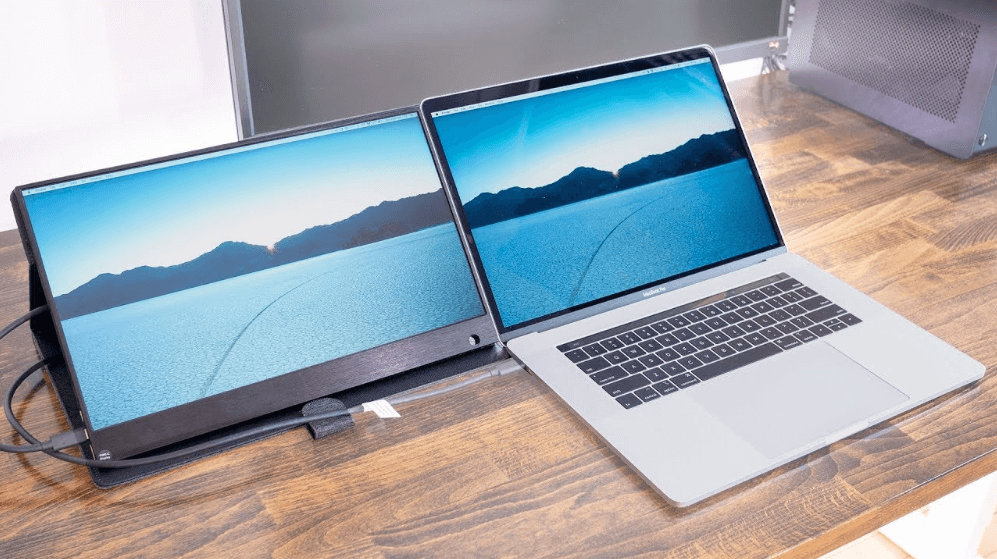
Bạn cũng có thể kết nối màn hình với máy tính xách tay của mình. Nhờ đó, bạn có thể điều khiển từ xa màn hình ngoài ngay cả khi nắp máy tính xách tay đã đóng.
Bước 1. Chuẩn bị một màn hình ngoài.
Bước 2. Xác định các cổng trên máy tính xách tay của bạn. Máy tính xách tay của bạn có thể chỉ có một vài cổng, vì vậy bạn cần mua một bộ chuyển đổi để kết nối màn hình. Hãy tìm một trong những loại cổng này trên máy tính xách tay của bạn.
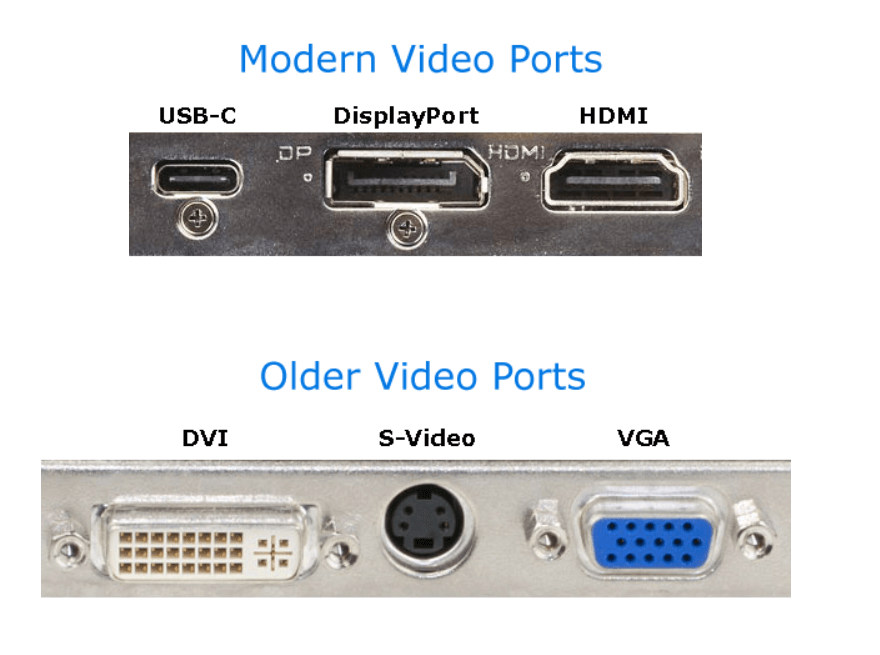
Bước 3. Kết nối màn hình với máy tính xách tay của bạn.
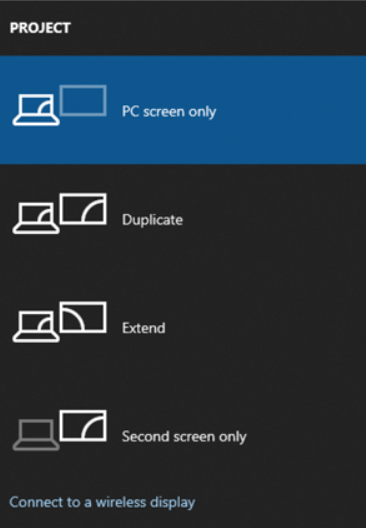
Bước 4. Nhấn Win + P để hiển thị tùy chọn Project nhằm thay đổi nội dung hiển thị trên màn hình ngoài.
Bước 5. Thay đổi cài đặt nguồn điện với các bước tương tự như ở phương pháp 1. Sau đó, bạn có thể truy cập từ xa vào máyδ laptop và điều khiển máy trên màn hình ngoài thông qua phần mềm điều khiển từ xa như AnyViewer/TeamViewer khi gập nắp laptop.
Phương pháp 4. Thực hiện truy cập từ xa qua RDP
Nếu bạn không có màn hình ngoài, bạn có thể truy cập laptop bằng RDP vì kết nối RDP không hiển thị màn hình trên máy chủ, do đó việc này sẽ không ảnh hưởng đến kết nối khi gập nắp.
Lưu ý:
►Các phiên bản Windows Home/Standard không thể sử dụng RDP ở phía máy chủ; phải nâng cấp lên Windows Professional hoặc Enterprise.
►Nếu bạn muốn kết nối RDP qua internet, bạn cần sử dụng VPN hoặc chuyển tiếp cổng.
Bước 1. Mở Cài đặt Windows trên laptop và đi tới Hệ thống > Màn hình nền từ xa, sau đó bật Bật Màn hình nền từ xa.

Bước 2. Mở Bảng điều khiển, nhấp vào Hệ thống và Bảo mật > Tường lửa Windows Defender, chọn Cho phép ứng dụng hoặc tính năng thông qua Tường lửa Windows Defender ở bên trái.

Bước 3. Nhấp vào Thay đổi cài đặt, đánh dấu chọn Màn hình nền từ xa, và nhấp vào OK.

Bước 4. Trên máy tính khách, hãy nhấn phím Windows và tìm kiếm Remote Desktop Connection, sau đó mở ứng dụng này.

Bước 5. Nhập địa chỉ IP và tên người dùng của PC từ xa, sau đó nhấp vào Connect.

Mẹo bổ sung: Cách truy cập từ xa vào máyδ tính xách tay trực tuyến chỉ bằng một cú nhấp chuột
Nếu bạn thường xuyên truy cập máy tính xách tay của mình, chúng tôi khuyên bạn nên sử dụng phần mềm truy cập từ xa tốt nhất AnyViewer, hỗ trợ điều khiển từ xa bằng một cú nhấp chuột để nâng cao hiệu quả công việc của bạn và cung cấp nhiều tính năng miễn phí hơn so với các phần mềm truy cập từ xa khác.
So sánh tính năng giữa AnyViewer miễn phí và phần mềm truy cập từ xa miễn phí:
| Tính năng | AnyViewer miễn phí | Phần mềm khác miễn phí |
| Truy cập từ xa không cần người giám sát | √ | √ |
| Truyền tệp | √ | √ |
| Phiên làm việc đồng thời | √ | × |
| Điều hướng đa màn hình | √ | × |
| Khởi động lại từ xa | √ | × |
| Trò chuyện thời gian thực | √ | √ |
Tải xuống AnyViewer trên máy tính của bạn và dùng thử ngay.
Xem cách thực hiện truy cập không cần người trông coi AnyViewer với các bước đơn giản:
Bước 1. Khởi động AnyViewer trên máy tính chủ, chọn Đăng ký để tạo tài khoản cá nhân, sau đó đăng nhập.

Bước 2. Mở AnyViewer trên máy khách, sau đó đăng nhập bằng cùng thông tin xác thực. Khi bạn đăng nhập, máy tính khách sẽ được gán vào tài khoản ngay lập tức.

Bước 3. Đi tới Thiết bị, chọn thiết bị bạn muốn kết nối và nhấp vào Điều khiển bằng một cú nhấp chuột để bắt đầu kết nối.

►Mẹo: Đối với người dùng có trên hai máy tính, AnyViewer cung cấp các gói nâng cao để điều khiển từ xa tối đa 10 thiết bị cùng lúc và điều khiển bằng một cú nhấp chuột tối đa 100 máy tính.
Kết luận
Bài viết này đã giới thiệu cách truy cập máy tính xách tay gập màn hình từ xa. Các phương pháp trên giúp bạn khắc phục sự cố không thể sử dụng phần mềm truy cập từ xa khi gập màn hình laptop. Bên cạnh đó, chúng tôi đã chỉ cách kết nối với máy tính từ xa dễ dàng hơn bằng cách sử dụng AnyViewer, một giải pháp rất đáng thử nhờ các tính năng phong phú.

