

Cách truy cập máy chủ từ xa từ Windows 10/11 [4 cách]
Những cách nào có thể được sử dụng để kết nối đến máy chủ từ xa từ Windows 11/10/8/7, Ở đây chúng tôi chủ yếu giới thiệu 4 giải pháp kết nối máy chủ từ xa hàng đầu với các bước chi tiết để hướng dẫn bạn kết nối đến máy chủ từ xa. Đọc kỹ và áp dụng vào thực tế.



Làm cách nào để kết nối với máy chủ từ xa trong Windows?
Xin chào các bạn đam mê công nghệ, hãy tha thứ cho tôi vì tôi là người mới trong lĩnh vực IT. Tôi sẽ rời khỏi nhà trong vài tuần nhưng tôi cần sử dụng máy tính ở nhà trong thời gian đó. Điều đó có nghĩa là có lẽ tôi cần truy cập từ xa vào máy chủ ở nhà. Nhưng tôi không biết làm thế nào. Làm cách nào để kết nối với máy chủ từ xa từ Windows?"
- Câu hỏi từ Quora

Việc truy cập máy chủ từ xa từ máy Windows rất quan trọng cho nhiều mục đích, cho phép quản trị và giám sát hiệu quả mà không cần có mặt vật lý. Các tác vụ như kiểm thử, khắc phục sự cố máy tính và truyền dữ liệu trở nên dễ quản lý hơn.
Cách truy cập máy chủ từ xa từ Windows [4 cách đơn giản]
Truy cập từ xa một máy chủ khác từ Windows không phải là một quy trình phức tạp. Phần dưới đây nêu ra bốn phương pháp với hướng dẫn từng bước về cách kết nối với máy chủ từ xa trên Windows 10 và 11.
Cách 1. Cách truy cập máy chủ từ xa qua AnyViewer [Đơn giản nhất]
Tìm một phần mềm truy cập từ xa đơn giản là cách hiệu quả nhất để giúp bạn truy cập máy chủ từ xa từ Windows. Trong số tất cả các phần mềm, AnyViewer dường như là một lựa chọn tuyệt vời. Đây là một phần mềm truy cập từ xa miễn phí được thiết kế tỉ mỉ dành riêng cho Windows. Được đánh giá cao cho các cá nhân và doanh nghiệp đang tìm kiếm khả năng truy cập máy chủ từ xa liền mạch từ Windows.
- Tương thích cao: AnyViewer hoạt động liền mạch trên nhiều nền tảng như Windows, iOS và Android với các bản cập nhật đa chức năng liên tục.
- Tính năng toàn diện: AnyViewer được trang bị các tính năng thiết yếu như chuyển tệp, chế độ riêng tư, chế độ CMD, giọng nói từ xa, đồng bộ hóa clipboard và hỗ trợ nhiều phiên. Nó cho phép truy cập từ xa không cần giám sát vào máy tính, cho phép kết nối ngay cả khi không có người dùng.
- Biện pháp bảo mật mạnh mẽ: AnyViewer ưu tiên bảo mật với mã hóa đầu cuối, đảm bảo quyền riêng tư và toàn vẹn của các kết nối từ xa. Việc bao gồm xác thực hai yếu tố bổ sung thêm một lớp bảo vệ để tăng cường bảo mật dữ liệu.
- Hiệu suất hiệu quả: Được thiết kế cho tốc độ và độ tin cậy, AnyViewer hoạt động tốt ngay cả trên các kết nối băng thông thấp. Người dùng đánh giá cao khả năng phản hồi của nó, góp phần mang lại trải nghiệm tổng thể tích cực.
Lưu ý: Nếu bạn cần truy cập Windows Server từ iPhone, iPad hoặc Android, bạn có thể tải AnyViewer cho thiết bị di động từ App Store hoặc Google Play.
Bước 1. Tải xuống và cài đặt AnyViewer trên cả hai máy tính. Sau đó Đăng ký tài khoản AnyViewer và Đăng nhập vào tài khoản này trên cả hai máy tính.

Bước 2. Sau đó, bạn có thể thấy 2 thiết bị tự động được gán cho tài khoản bạn đã đăng nhập.

Bước 3. Sau đó, nhấp vào "Thiết bị", chọn PC sẽ được truy cập và chọn "Điều khiển một cú nhấp chuột". Sau đó, bạn có thể toàn quyền điều khiển PC từ xa chỉ với một cú nhấp chuột.

- Điều khiển Thiết bị Độ phân giải Cao: Điều khiển từ xa các thiết bị khác với trải nghiệm hình ảnh rõ nét nhất.
- Đa nhiệm Tinh gọn: Quản lý đồng thời nhiều phiên từ xa, giúp đa nhiệm trở nên dễ dàng.
- Chuyển tập tin nhanh nhất: Tăng tốc độ di chuyển các tập tin lớn giữa các thiết bị, nâng cao hiệu suất tổng thể.
- Chế độ Riêng tư: Đảm bảo truy cập kín đáo vào các thiết bị từ xa bằng cách làm mờ màn hình và vô hiệu hóa bàn phím, thêm một lớp bảo mật.
Cách 2. Cách kết nối với máy chủ từ xa qua Windows Remote Desktop
Việc truy cập máy chủ từ xa từ Windows được hỗ trợ bởi tính năng Remote Desktop (RDP) tích hợp. Việc thiết lập kết nối giữa hai máy chủ trong cùng một mạng hoặc WLAN là một quy trình đơn giản. Tuy nhiên, khi hai PC nằm trên các LAN riêng biệt, bước bắt buộc là thực hiện chuyển tiếp cổng. Các bước tiếp theo sẽ làm rõ quy trình này:
Phần 1. Cấu hình kết nối Remote Desktop trên máy tính chủ
Bước 1. Cho phép kết nối từ xa đến máy tính này trong Bảng điều khiển
1. Chọn Bảng điều khiển > Hệ thống và Bảo mật > Hệ thống, trong phần Hệ thống , nhấp vào Cài đặt từ xa.

Bước 2. Đánh dấu vào ô bên cạnh Cho phép kết nối từ xa đến máy tính này và sau đó nhấp vào OK.

Bước 2. Thay đổi cài đặt Tường lửa Windows
1. Trên máy tính chủ, chọn Bảng điều khiển > Hệ thống và Bảo mật > Tường lửa Windows Defender.

2. Nhấp vào Allow an App or Feature Through Windows Defender Firewall ở thanh điều hướng bên trái.

3. Đánh dấu Remote Desktop và nhấp OK.

Bước 3: Lấy địa chỉ IP và tên máy tính
1. Nhấn Win R trên máy chủ để mở hộp thoại Run. Nhập "cmd" và nhấp OK.

2. Lấy địa chỉ IP cho Remote Desktop bằng cách nhập lệnh "ipconfig" và ghi lại Địa chỉ IPv4.

3. Tìm tên PC của bạn cho Remote Desktop bằng cách gõ "query user." Thao tác này sẽ hiển thị tên PC của bạn.

Bước 4: Lấy thông tin đăng nhập hợp lệ
Trước khi thử truy cập từ xa, hãy đảm bảo bạn có thông tin đăng nhập cần thiết, bao gồm tên người dùng và mật khẩu cho máy tính Windows mà bạn định truy cập từ xa. Việc có sẵn các chi tiết thiết yếu này rất quan trọng để thiết lập kết nối từ xa thành công.
Bước 5: Chuyển tiếp cổng (Không cần thiết nếu hai thiết bị nằm trong cùng một mạng hoặc WLAN)
1. Gõ "ipconfig" trong CMD (với quyền quản trị) và sau đó xác định vị trí Cổng mặc định.

2. Tìm tên người dùng và mật khẩu trên bộ định tuyến.
3. Mở trình duyệt web. Nhập địa chỉ IP của bộ định tuyến vào thanh địa chỉ. Khi cảnh báo quyền riêng tư xuất hiện, chỉ cần nhấp Nâng cao > Tiếp tục để tiếp tục.
4. Tiếp theo, nhập tên người dùng và mật khẩu của bộ định tuyến.
5. Nhấp vào Chuyển tiếp cổng/Kích hoạt cổng ở khung bên trái. Chọn Thêm dịch vụ tùy chỉnh.
6. Sau đó, nhập địa chỉ IP Internet của thiết bị bạn muốn chuyển tiếp cổng, rồi nhấp Áp dụng để lưu thay đổi.
7. Cuối cùng, áp dụng các cài đặt của bạn.
Phần 2. Kết nối từ máy khách đến máy chủ qua RDP
Bước 1. Trên máy khách, nhấn Win R và gõ “mstsc” trong hộp thoại Run để mở Kết nối Máy tính từ xa.

Bước 2. Nhấp vào Hiển thị tùy chọn, sau đó nhập địa chỉ IP và tên máy chủ của máy chủ. Tiếp theo, nhấp Kết nối.

Bước 3. Trong cửa sổ bật lên, nhập mật khẩu cho máy khách, rồi nhấp OK.

Cách 3. Kết nối đến máy chủ từ xa qua VPN
Khi bạn ở xa máy tính từ xa, trong hầu hết các trường hợp, bạn cũng có thể cấu hình VPN nếu 2 máy chủ không nằm trên cùng một mạng. Đáng chú ý là Internet của máy tính từ xa phải được chuyển sang chế độ riêng tư để máy tính từ xa có thể hiển thị với máy tính khác.
Bước 1. Nhấn Win I để mở Cài đặt. Chọn Internet & Network. Sau đó tìm VPN. Nhấp Thêm kết nối VPN.
Bước 2. Nhập tên bạn muốn sử dụng cho kết nối và các thông tin bắt buộc khác (như tên máy chủ hoặc địa chỉ, loại VPN, tên người dùng và mật khẩu). Sau khi hoàn tất, nhấp vào Lưu.
Bước 3. Nhấp vào kết nối VPN bạn muốn sử dụng. Sau đó nhấp Kết nối.
Bước 4. Sau khi kết nối được thiết lập, bạn nhận được xác nhận từ PC của mình. Đóng cửa sổ Cài đặt. Bây giờ bạn có thể sử dụng kết nối VPN của mình để truy cập máy chủ từ xa từ Windows.
Cách 4. Cách truy cập một máy chủ từ xa qua SSH
SSH, hay Secure Shell, là một giao thức mạng mật mã cung cấp phương tiện an toàn và mã hóa để kết nối và quản lý máy chủ từ xa. PuTTY là một ứng dụng SSH phổ biến cho Windows. Sau đây là hướng dẫn từng bước về cách kết nối với máy chủ trên Windows qua SSH thông qua PuTTY.
Bước 1. Tải PuTTY và khởi chạy để bắt đầu.
Bước 2. Nhập tên máy chủ hoặc địa chỉ IP của máy chủ SSH vào hộp Tên máy chủ (hoặc địa chỉ IP) . Kiểm tra số cổng trong hộp Hộp cổng có khớp với số cổng mà máy chủ SSH yêu cầu không. Để kết nối, nhấp vào Mở.
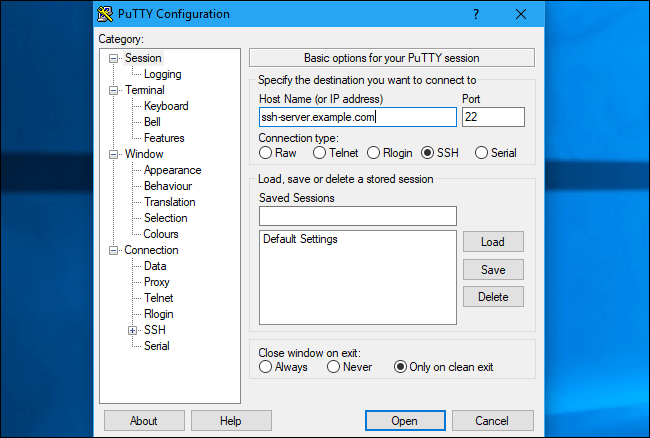
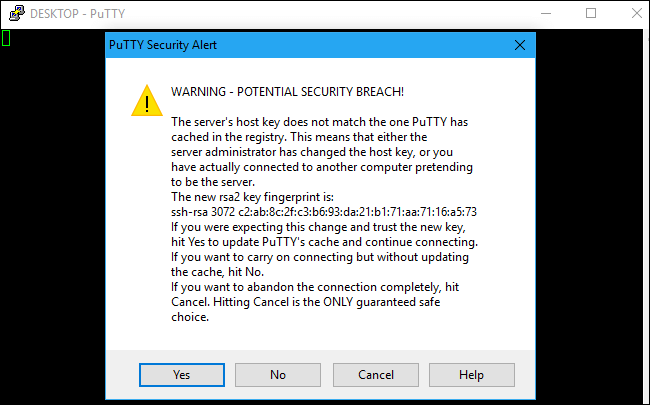
Bước 3. Bạn sẽ thấy cảnh báo bảo mật lần đầu tiên bạn cố gắng kết nối với máy chủ. Điều này cho bạn biết rằng bạn chưa từng kết nối với máy chủ này trước đây. Điều đó là bình thường, vì vậy hãy nhấp vào Có để tiếp tục.
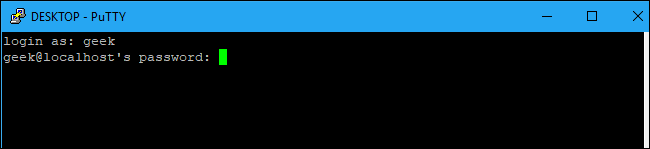
Bước 4. Bạn sẽ được nhắc nhập tên người dùng và mật khẩu cho tài khoản của mình trên máy chủ SSH. Sau khi thực hiện, bạn sẽ được kết nối.
Bước 5. Để kết thúc kết nối SSH, chỉ cần đóng cửa sổ.
Kết luận
4 cách hàng đầu để truy cập máy chủ từ xa từ Windows 11, 10, 8 và 7 được hiển thị ở trên. Sau khi đọc kỹ hoặc thực hành, bạn sẽ thành thạo. Tuy nhiên, nếu chuyển tiếp cổng quá phức tạp đối với bạn và kết nối VPN của bạn không hoạt động, hãy thử AnyViewer. AnyViewer có thể khắc phục những khó khăn đó và mang lại nhiều tiện lợi hơn cho bạn.

