

[En İyi 3 Yöntem] Bir Bilgisayara İzinsiz Olarak Uzaktan Erişim Nasıl Yapılır
Bu yazı, bir bilgisayara izinsiz olarak uzaktan erişimin nasıl yapılacağını tanıtmaktadır. Size bu iş için üç uygulanabilir yöntem sunuyoruz: profesyonel uzaktan erişim aracı AnyViewer, Windows yerleşik aracı Microsoft Remote Desktop ve Google uzantısı Chrome Remote Desktop. Size en uygun olanı seçin.

Yazan Tyler / Yayın tarihi: June 23, 2026


İzin olmadan uzak masaüstüne nasıl erişebilirim?
Merhaba, farklı yerlerde bulunan Windows 10 çalıştıran iki bilgisayarım var, bu yüzden bazen diğerine uzaktan kontrol etmem gerekiyor. İzin olmadan başka bir bilgisayara nasıl uzaktan erişebilirim, çünkü kontrol talebimi kabul edecek kimse yok?”
- Bir kullanıcıdan gelen soru

İzin olmadan başka bir bilgisayara uzaktan nasıl erişilir [3 yol]
İzin alarak birinin bilgisayarına uzaktan nasıl erişilir? Bazen, izin olmadan gözetimsiz bir bilgisayara uzaktan yardım sağlamanız gerekebilir. Bu bölümde, gözetimsiz uzaktan erişimi destekleyen üç uzaktan erişim aracını tartışacağız; bu, önünde talebi onaylayacak kimse olmadan çalışan bir bilgisayarı kolayca uzaktan kontrol edebileceğiniz anlamına gelir.
Yöntem 1. AnyViewer [profesyonel uzaktan erişim aracı]
AnyViewer başka bir bilgisayara izin olmadan erişmenizi sağlayan güvenilir bir uzak masaüstü yazılımıdır. Basit ve güvenli bir yöntem arıyorsanız, bu uygulama sizin için en iyisi olabilir.
- Esnek bağlantı yöntemleri: Önceden ayarlayın; hem katılımsız hem de katılımlı uzaktan erişim mevcuttur.
- Destek İnternet üzerinden uzaktan bağlantı: VPN veya port yönlendirme olmadan LAN veya internet üzerinden bir bilgisayara erişebilirsiniz.
- Uzaktan oturumdaki genişletilmiş işlevler: sohbet, ağ koşulunuza göre değişen görüntü kalitesi vb.
- Destek Aynı anda birden çok bilgisayara uzaktan bağlanma: Bu, çalışma verimliliğinizi büyük ölçüde artıracaktır.
- Windows, iOS ve Android ile uyumlu: Ayrıca Android'den bir PC'yi uzaktan kontrol edebilir veya iOS'tan izinsiz olarak kontrol edebilirsiniz.
AnyViewer'ı cihazlarınıza indirin ve kurun; ardından size izinsiz birinin bilgisayarına uzaktan nasıl bağlanacağınızı göstereceğiz.
Adım 1. Ana bilgisayarda AnyViewer'ı açın. Oturum aç arayüzüne gidin ve Kaydol'u tıklayın. (Zaten kaydolduysanız up).

Adım 2. Aşağıdaki bilgileri doldurun ve Kaydol'u tıklayın.

Adım 3. İstemci bilgisayarda AnyViewer'ı açın ve aynı hesaba oturum açın. Başarıyla oturum açtığınızda, atanmış cihazlarınızı görebilirsiniz.

Adım 4. Cihaz'a gidin, hedef bilgisayarı seçin ve Tek tıklamayla kontrol'e tıklayarak katılımsız uzaktan erişim elde edin.

Yöntem 2. Microsoft Uzak Masaüstü [Windows yerleşik aracı]
RDP, Windows yerleşik bir araçtır ve aynı zamanda katılımsız uzaktan erişimi destekler. Ek kurulum istemeyen kullanıcılar için kullanışlıdır. Ancak aşağıdaki sınırlamaları vardır:
⊳ Varsayılan olarak yalnızca aynı ağdaki uzaktan bağlantıları destekler.
⊳ Alıcı olarak Windows Home/Standard sürümlerini desteklemez.
⊳ Microsoft politikasına göre Windows Pro ve Enterprise'ın birden çok oturumu etkinleştirmesini desteklemez.
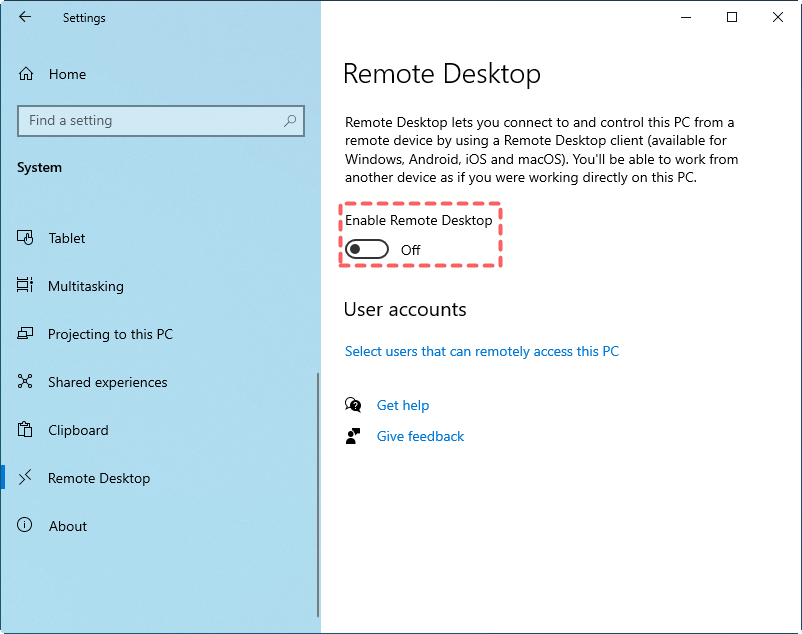
Adım 1. Ana bilgisayarda Ayarlar > Sistem > Uzak Masaüstü yoluna gidin, Uzak Masaüstü'nü Açık konumuna getirin ve Onayla'ya tıklayın.
Adım 2. Denetim Masası'nı başlatın ve Sistem ve Güvenlik > Windows Defender Güvenlik Duvarı > izin verilen uygulamalar yoluna gidin; ardından Uzak Masaüstü'nü işaretleyin.

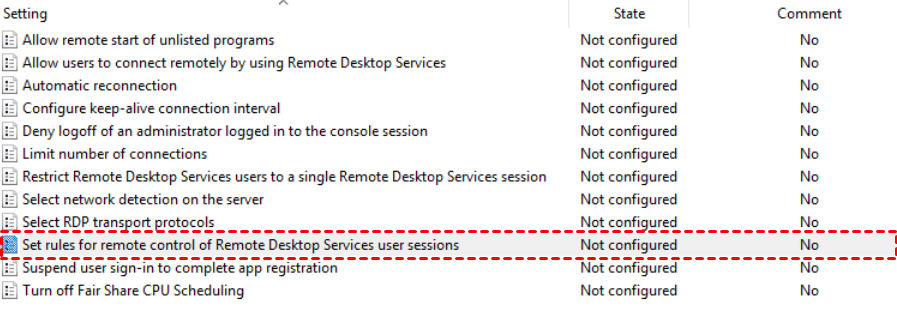
Adım 3. Yerel Grup İlkesi Düzenleyicisi'ni başlatın ve Yönetim Şablonları > Windows Bileşenleri > Uzak Masaüstü Hizmetleri > Uzak Masaüstü Oturum Ana Bilgisayarı > Bağlantılar > Uzak Masaüstü Hizmetleri kullanıcı oturumlarının uzaktan denetimi için kuralları ayarlayın yoluna gidin.
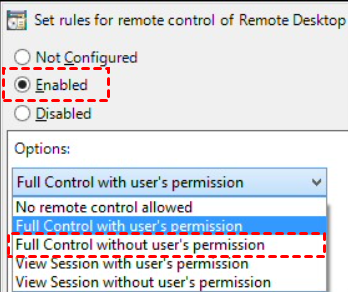
Adım 4. Etkin'i işaretleyin ve Seçenekler'den Kullanıcının izni olmadan Tam Denetim'i seçin.
Adım 5. İstemci bilgisayarda Win R tuşlarına basın ve “mstsc” yazın.

Adım 6. Ana bilgisayarın IP adresini ve kullanıcı adını girin, ardından Bağlan'a tıklayın.

Yöntem 3. Chrome Remote Desktop [Google eklentisi]
Başka bir bilgisayara izinsiz nasıl uzaktan erişilir? Zaten bir Google hesabınız ve yüklü bir Google tarayıcınız varsa, Chrome Remote Desktop'ı kullanabilirsiniz.
⊳ Güçlü bir ağ bağlantısı gerektirir, aksi takdirde Chrome Remote Desktop gecikmesi yaşayabilirsiniz.
⊳ Yerleşik bir sohbet kutusu yoktur.
⊳Kopyala/yapıştır desteklemez; dosya aktarmak isterseniz, yalnızca dosya yükleme/indirme yapabilirsiniz.
Adım 1. Her iki bilgisayarınızda Google tarayıcısını açın, Google hesabınıza giriş yapın ve Chrome Remote Desktop web sayfasına gidin.

Adım 2. Sol panelden Uzaktan Erişim'e tıklayın ve mavi indirme simgesine tıklayın.

Adım 3. Programı Chrome tarayıcınıza eklemek için Chrome'a Ekle'ye tıklayın.

Adım 4. İndirmeyi gerçekleştirmek için Uzantıyı ekle'ye tıklayın.

Adım 5. Programı yüklemek için Kabul Et ve Yükle'ye tıklayın.

Adım 6. Bilgisayarınız için bir ad yazın ve ardından İleri'ye tıklayın.

Adım 7. Altı veya daha fazla basamaktan oluşan bir PIN girin ve yeniden girin.

Adım 8. Artık uzak cihazları görebilir ve uzaktan erişmek istediğiniz bilgisayara tıklayabilirsiniz.

Adım 9. Ana bilgisayarın PIN'ini girin ve uzak bağlantıyı gerçekleştirmek için mavi oka tıklayın.

Sonuç
İzin almadan başka bir bilgisayara uzaktan nasıl erişilir? Bu yazıda, katılımsız uzaktan erişimi destekleyen üç uzak masaüstü aracını tanıtıyoruz ve bunların avantajlarını ve dezavantajlarını öğrenebilirsiniz. İhtiyaçlarınıza göre birini seçin. Daha güvenli ve daha az karmaşık bir seçenek arıyorsanız, AnyViewer'ı deneyin.

