

Удаленная помощь против удаленного рабочего стола: что подходит вам?
Что такое удаленная помощь и удаленный рабочий стол? Чем они отличаются друг от друга? Какой из них выбрать? Если у вас тоже есть эти вопросы, читайте статью прямо сейчас!

By Tyler / Published on August 19, 2026



С развитием технологий все больше сотрудников выполняют свою работу из любого места. Программы удаленного доступа позволяют им получать доступ к офисным ресурсам на расстоянии, не приходя на рабочее место.
Удаленный помощник и удаленный рабочий стол
В компьютерах Windows есть два встроенных приложения удаленного доступа: «Удаленный помощник» и «Удаленный рабочий стол». Оба приложения могут подключаться к удаленному компьютеру через протокол RDP. Многим пользователям может быть непонятна разница между «Удаленным рабочим столом» (подключением) и «Удаленным помощником», и они нуждаются в помощи с выбором. Однако различия между «Удаленным помощником» и «Удаленным рабочим столом» затрагивают многие области, включая уровень прав управления, способ подключения и т. д.
Удаленный помощник
Удаленный помощник Windows, более ранняя версия Quick Assist, впервые появился в Windows XP и использовался для получения/оказания мгновенной технической поддержки на расстоянии. Чтобы настроить удаленное подключение между компьютерами, пользователи должны разрешить параметр Разрешить подключение удаленного помощника к этому компьютеру на компьютере, которому требуется помощь, и отправить файл-приглашение на другой компьютер. Во время сеанса удаленного помощника пользователи на обоих концах могут видеть один и тот же экран и наблюдать за происходящим.
Удаленный рабочий стол
Удаленный рабочий стол Windows — еще одно встроенное приложение удаленного доступа, которое используется для доступа к удаленным компьютерам и работы с их приложениями и файлами. Включите удаленный рабочий стол на компьютере, к которому требуется получить доступ, и пользователи смогут подключиться к нему по IP-адресу и учетным данным (имя пользователя и пароль). Во время сеанса удаленного рабочего стола управляемый компьютер будет заблокирован, и только пользователь на управляющем конце сможет видеть экран.
Чем отличаются «Удаленный помощник» и «Удаленный рабочий стол»?
После базового понимания «Удаленного помощника Windows» и «Удаленного рабочего стола» давайте посмотрим на таблицу сравнения «Удаленного помощника» и «Удаленного рабочего стола» и увидим различия между ними.
| Параметры | Удаленный помощник Windows | Подключение к удаленному рабочему столу Windows |
| Назначение | Предложение/получение технической помощи | Доступ к файлам и приложениям на компьютере без участия пользователя |
| Что необходимо для подключения | Файл приглашения, пароль и разрешение запроса | IP-адрес, имя пользователя и пароль |
| Порт | 3389 | 3389 |
| Уровень прав управления | Частичное управление удаленным компьютером | Полное управление удаленным компьютером |
| Состояние экрана контролируемого компьютера | Обычный | Заблокирован |
| Доступ с устройств Android/iOS | Недоступен | Доступен |
| Доступ из другой сети | Доступен | Доступен, но требуется проброс портов/VPN |
| Передача файлов | Недоступна | Доступна |
| Чат | Доступен | Недоступен |
| Совместимость с Windows | Все выпуски, включая Home и Standard | Только Windows Профессиональная и Корпоративная |
Теперь пользователи, несомненно, поняли, как выбрать правильный вариант между удаленным помощником Windows и удаленным рабочим столом. Далее рассмотрим, как они работают при подключении к компьютерам.
Используйте удаленный помощник для устранения неполадок ПК удаленно через интернет
На компьютере, которому требуется помощь:
Нажмите Windows R, чтобы открыть окно Выполнить, введите sysdm.cpl и нажмите OK. В появившемся окне перейдите на вкладку Удаленный доступ и установите флажок Разрешить подключения удаленного помощника к этому компьютеру. Затем откройте окно Выполнить, введите msra и нажмите Enter, чтобы открыть Удаленный помощник Windows. Выберите“ Пригласить того, кому вы доверяете, для оказания помощи” и нажмите” Сохранить приглашение в файл”. Сохраните этот файл на рабочем столе, и появится всплывающее окно с паролем. После этого отправьте файл приглашения и пароль на другой компьютер.
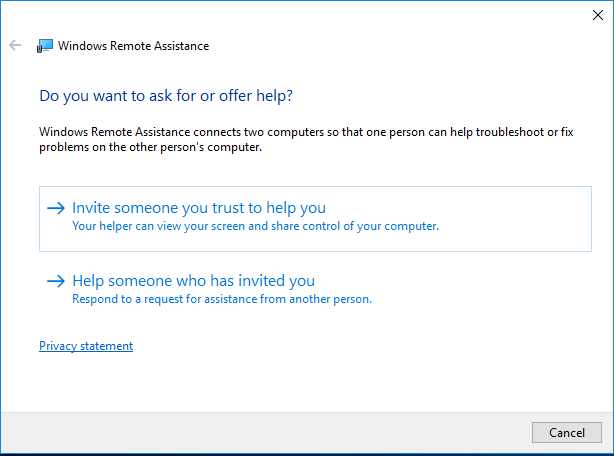
Внимание: Пожалуйста, не закрывайте это всплывающее окно. Как только вы закроете это всплывающее окно, соединение будет отменено, и пользователям придется выполнить эти операции заново.
На компьютере, который оказывает помощь:
Дважды щелкните файл приглашения и введите пароль в поле ввода. После того как пользователи нажмут OK, на ПК, которому оказывается помощь, появится всплывающее окно.
На ПК, которому оказывается помощь:
Следует выбрать "Да", и экран будет общим для обоих компьютеров.
Внимание: Чтобы управлять удаленным ПК, нажмите Запрос управления, и пользователь на ПК, которому оказывается помощь, должен нажать Да во всплывающем сообщении: Разрешить xx управлять вашим рабочим столом?
Используйте удаленный рабочий стол для полного управления другим компьютером в локальной сети
На компьютере, которым нужно управлять:
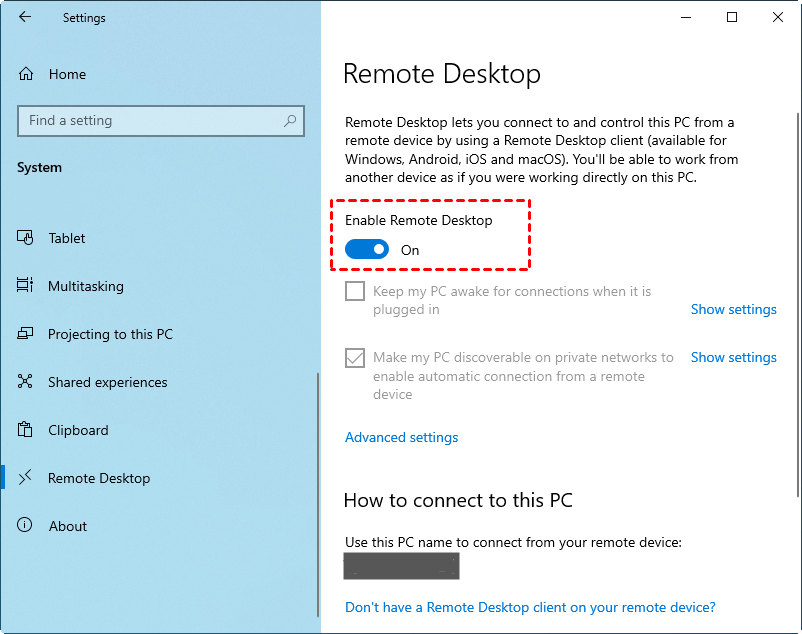
Перейдите в Параметры > Система > Удаленный рабочий стол и переместите переключатель вправо, чтобы включить удаленный рабочий стол.
На управляющем устройстве:
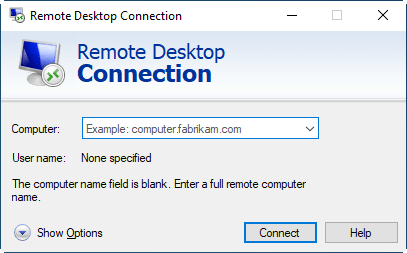
Нажмите Windows R, введите mstsc.exe и нажмите Enter, чтобы открыть Подключение к удаленному рабочему столу; введите IP-адрес целевого ПК и нажмите Подключить. Затем следуйте подсказкам, чтобы завершить удаленный доступ.
Лучшая альтернатива удаленной помощи и удаленному рабочему столу
Удаленная помощь и удаленный рабочий стол имеют свои достоинства и недостатки и подходят для разных сценариев. Удаленный рабочий стол Windows подходит для автономного доступа к компьютеру в одной локальной сети, а удаленная помощь Windows подходит для мгновенной технической поддержки через интернет. Если вы ищете приложение для удаленного рабочего стола, которое поддерживает и автономный удаленный доступ, и мгновенную помощь, обратите внимание на AnyViewer. Оно может стать лучшей альтернативой удаленной помощи и удаленному рабочему столу благодаря высокой безопасности, гибким подключениям и богатым возможностям. Узнайте, почему выбирают именно его:
☞ Сквозное шифрование: Для шифрования используется надежный алгоритм — криптография на эллиптических кривых, что обеспечивает безопасность данных обеих сторон.
☞ Удаленный доступ без присмотра: После настройки пользователи могут получить доступ к удаленному компьютеру без присмотра одним щелчком или по коду безопасности.
☞ Отправка запроса на удаленное управление: AnyViewer позволяет пользователям отправлять запросы на удаленное управление для мгновенной технической поддержки с изменяемыми правами управления.
☞ Настройка маршрутизатора не требуется: Пользователи могут получить доступк компьютеру из другой сети без проброса портов или настройки VPN.
☞ Чат во время сеанса: Пользователь с одной стороны может общаться с пользователем с другой стороны в удаленном сеансе для удобной коммуникации.
Кроме того, AnyViewer имеет множество других полезных функций, включая передачу файлов, настройку разрешения во время сеанса, удаленное управление питанием и т. д. Он также предлагает версии для устройств Android и iOS, позволяющие пользователям получать доступ к ПК с мобильных устройств. Загрузите его бесплатно и посмотрите, как он работает при доступе к удаленному компьютеру без присмотра и при отправке запроса на удаленное управление.
Доступ к необслуживаемому рабочему компьютеру с помощью управления в один клик
На подключаемом компьютере:
Установите и запустите AnyViewer; создайте учетную запись AnyViewer и войдите в нее.

Примечание: После входа компьютер будет привязан к учетной записи, и вы сможете увидеть привязанные устройства в списке Мои устройства, а затем начать удаленное управление или выполнить другие действия.
На управляющем устройстве:
Установите и запустите AnyViewer; войдите в ту же учетную запись AnyViewer; перейдите в раздел Устройство, выберите главный компьютер; затем нажмите Управление в один клик. Удаленное соединение будет установлено немедленно.

Предложение разовой удаленной поддержки через отправку запроса на управление
На подключаемом компьютере:
Установите и запустите AnyViewer. Сообщите идентификатор устройства другому компьютеру.

На управляющем компьютере:
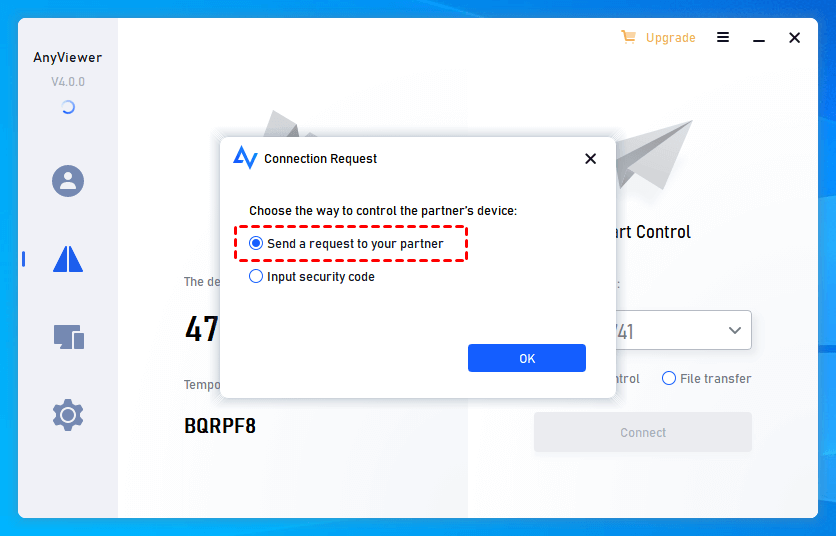
Установите и запустите AnyViewer; введите идентификатор устройства удаленного компьютера и нажмите Connect с выбранным параметром Remote control. Выберите первый параметр и нажмите OK.
На подключаемом компьютере:
Появится окно. Пользователи могут установить или снять флажок для параметра Allows to control the mouse and keyboard , чтобы определить, может ли удаленный компьютер управлять этим компьютером или только просматривать его. Чтобы установить соединение между двумя устройствами, следует нажать Allow.

Заключение
Удаленный помощник и удаленный рабочий стол — у каждого есть свои преимущества и недостатки. Рекомендуется выбирать подходящий вариант в зависимости от конкретной ситуации. Можно также обратиться к стороннему программному обеспечению для удаленного доступа, которое сочетает в себе преимущества удаленного рабочего стола и удаленного помощника и удовлетворяет различные запросы.

