

[Tutorial Completo] Como Usar o Microsoft Remote Desktop Android
Você quer controlar remotamente o seu computador a partir do seu telefone Android? Este post fornece um tutorial completo sobre como usar o Android Microsoft Remote Desktop para alcançar o seu objetivo.

Por Tyler / Publicado em 19/08/2026


Como usar o Microsoft Remote Desktop no Android?
Tenho tentado descobrir como usar o Microsoft Remote Desktop no meu dispositivo Android, mas estou um pouco confuso. Alguém pode me orientar no processo ou compartilhar algumas dicas?”
- Pergunta do Reddit
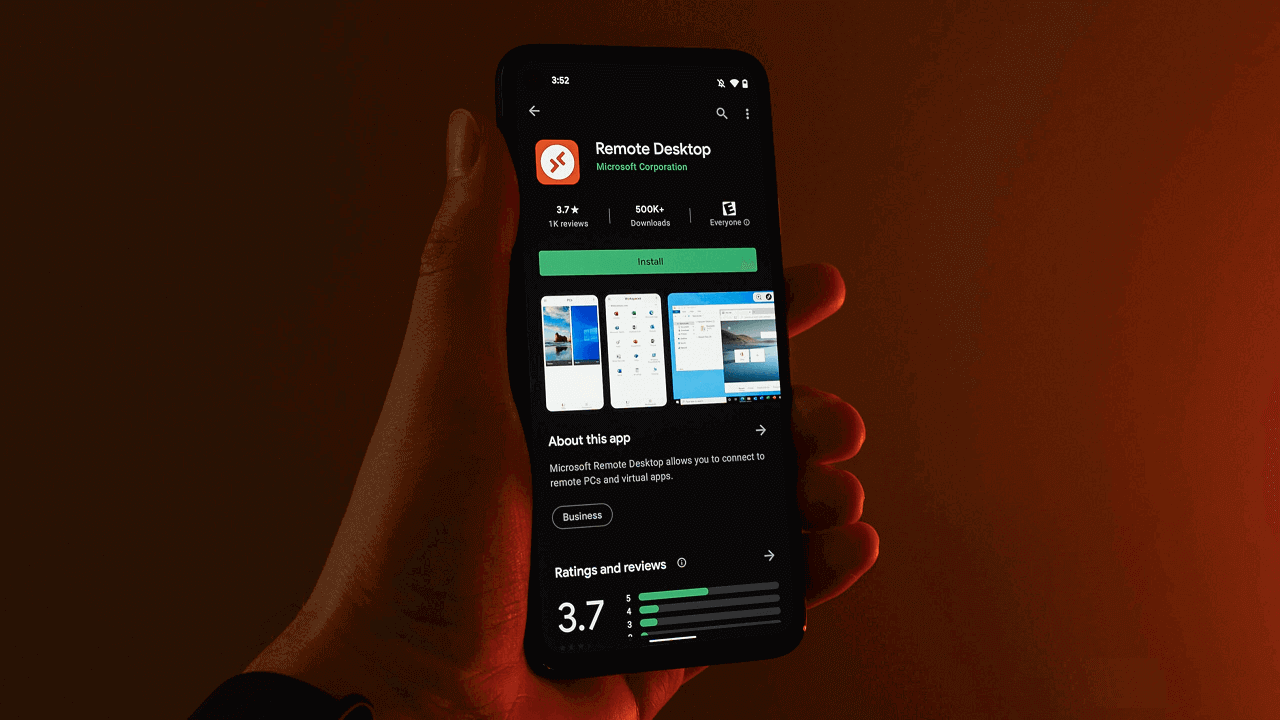
O Microsoft Remote Desktop, também conhecido como RDP, foi desenvolvido pela Microsoft e requer software cliente no dispositivo local e software servidor no dispositivo remoto para realizar conexões remotas. O Microsoft Remote Desktop também oferece uma versão para Android, permitindo que os usuários acessem remotamente seus computadores a partir de celulares Android.
Como usar o Microsoft Remote Desktop para Android
Iniciar o uso do Microsoft Remote Desktop para Android para controle remoto do computador envolve um processo de duas etapas. Primeiro, configure o Microsoft Remote Desktop no seu computador, garantindo que as permissões necessárias estejam ativadas para o controle remoto. Em seguida, configure o Microsoft Remote Desktop no seu dispositivo Android. Aprenda a usar o Microsoft Remote Desktop no Android com o seguinte tutorial completo.
A propósito, o Microsoft Remote Desktop também está disponível para iOS, chamado RD Client. A versão do Microsoft Remote Desktop para iOS permite que você controle remotamente seu computador a partir de um iPhone ou iPad.
Parte 1. Prepare a Área de Trabalho Remota do Windows no seu PC
Há algumas coisas que você precisará fazer:
- Ativar a Área de Trabalho Remota do Windows
Passo 1. Pressione Windows S para abrir a caixa de pesquisa. Pesquise “configurações de área de trabalho remota” na caixa de pesquisa e clique duas vezes para abrir Configurações de Área de Trabalho Remota.
Passo 2. Mova o botão para a posição Ativado para ativar a Área de Trabalho Remota no Windows.

- Permitir conexões remotas
Passo 1. Ative a Área de Trabalho Remota do Windows no seu PC. Pressione Win R, digite "sysdm.cpl" no prompt e pressione Enter.

Passo 2. Selecione a guia Remota e marque a caixa ao lado de “Permitir conexões remotas a este computador”. Em seguida, pressione o botão OK.

- Obtenha o endereço IP e o nome do computador
Passo 1. Para abrir o Prompt de Comando, pressione Win R, depois digite "cmd" e pressione Enter. Em seguida, digite “ipconfig” e pressione Enter para obter o endereço IP. Agora, uma lista de endereços IP deve aparecer. O endereço IPv4 é o que você precisará depois.

Passo 2. Em seguida, digite “query user” para encontrar o nome do PC.

Parte 2. Controle remotamente o PC a partir de um dispositivo Android
Passo 1. Baixe o Microsoft Remote Desktop na loja de aplicativos do Android. Primeiro, instale-o e depois execute-o. Toque no ícone “ ” para selecionar a área de trabalho e aguarde o aplicativo procurar PCs conectados na sua rede local. Você deve adicionar manualmente o PC ao qual deseja se conectar se ele não aparecer automaticamente.
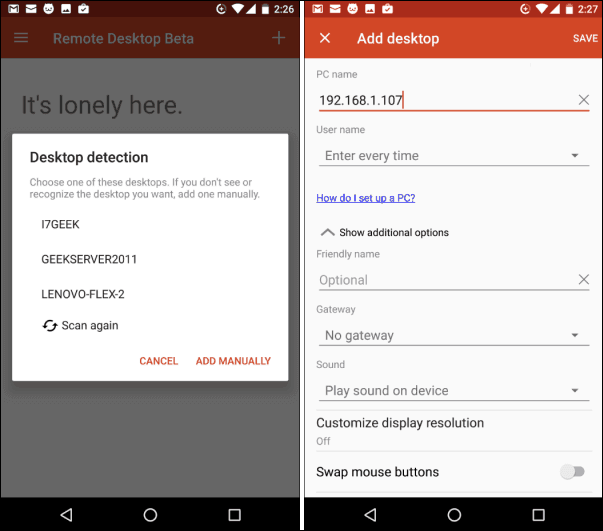
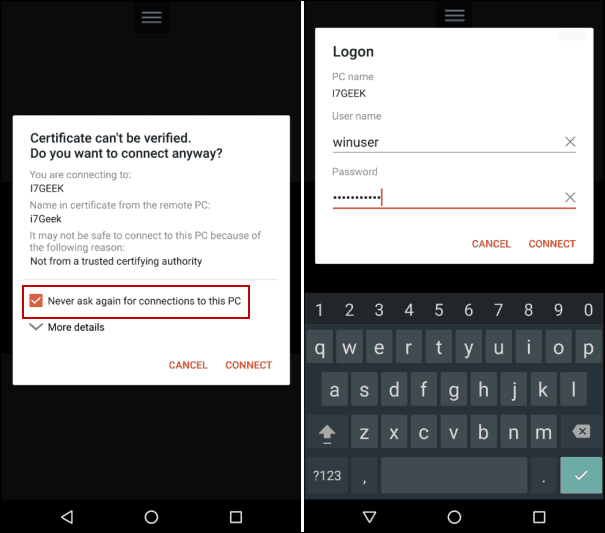
Passo 2. Uma caixa de diálogo de segurança aparecerá quando você se conectar pela primeira vez a um servidor remoto. Certifique-se de marcar a caixa de seleção Nunca perguntar sobre conexões a este PC antes de tocar em Conectar. Insira suas informações de login do Windows para acessar o PC remoto.
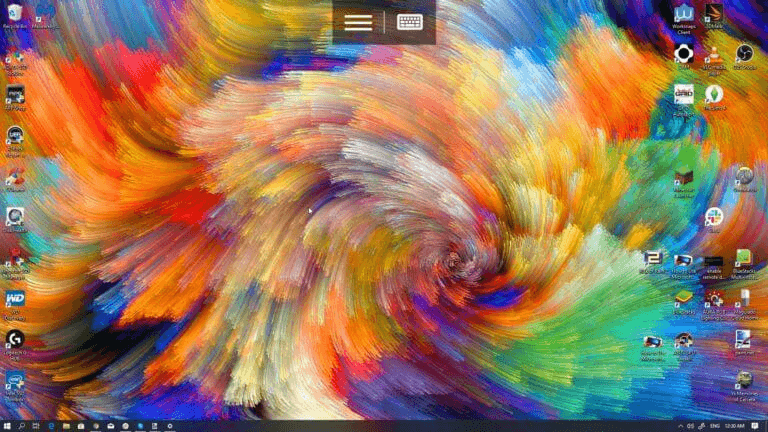
Passo 3. Pronto. Agora você está conectado remotamente ao laptop Windows que desejava.
Dica bônus: prós e contras do Microsoft Remote Desktop para Android
Vamos ver os prós e contras do Microsoft Remote Desktop para Android.
✔ Prós:
- É completamente gratuito.
- Ele está integrado em computadores servidores e não precisa ser baixado.
- Seu software cliente (instalado no dispositivo usado para conectar) está disponível para vários sistemas operacionais além do Android, por exemplo, iOS, Linux e macOS.
✖ Contras:
- Ele só pode ser usado quando os dois dispositivos estão na LAN ou no WiFi. É necessária uma configuração adicional de encaminhamento de porta ao conectar de fora.
- Ele exige uma configuração complexa no lado do computador.
- Ele está incluído apenas nas versões Pro, Business ou Ultimate do Windows. Não é permitido controlar computadores que executam as edições Windows Home e Standard.
- Ele bloqueia a tela remota, impedindo que o usuário veja ou controle as atividades.
- Ele não suporta executar várias sessões simultaneamente.
AnyViewer: uma maneira mais fácil de controlar remotamente um PC pelo Android
Para uma abordagem mais amigável para controlar remotamente seu computador a partir de um dispositivo Android, o AnyViewer se destaca como a principal alternativa ao Microsoft Remote Desktop. Este aplicativo serve como uma solução gratuita de controle remoto perfeita, conectando as plataformas Windows e Android. Com o AnyViewer, os usuários ganham a capacidade de gerenciar seus PCs remotamente usando seus dispositivos Android sem esforço, oferecendo uma solução conveniente e acessível a qualquer momento.
Por que escolher o AnyViewer em vez do Microsoft Remote Desktop?
Estas são as razões pelas quais você deve escolher o AnyViewer em vez do Microsoft Remote Desktop para controle remoto de PC pelo Android:
- Ele pode ser usado quer os dois dispositivos estejam na LAN ou através da internet.
- Ele tem uma interface intuitiva e um processo de configuração simples no computador.
- Ele suporta o controle de computadores que executam várias edições do Windows, incluindo as edições Home e Standard.
- Ele também suporta controle de celulares Android pelo computador.
Como usar o AnyViewer com facilidade
Com uma conta AnyViewer, você pode acessar remotamente um computador pelo seu celular Android sem permissão. Vamos ver como.
Nota: O AnyViewer também tem uma versão para iOS, portanto você pode acessar remotamente um PC pelo iPhone ou iPad.
Parte 1. Configure o AnyViewer no PC que você deseja controlar
Passo 1. Baixe e instale o AnyViewer no seu computador.
Passo 2. Vá para Login e depois Registre-se agora. (Você pode fazer login diretamente se já tiver feito o cadastro no site oficial)

Passo 3. Preencha o formulário de cadastro.

Passo 4. Agora você fez login no AnyViewer com sucesso. Seu dispositivo será atribuído automaticamente à conta em que você fez login.

Parte 2. Inicie o controle no seu celular Android
Passo 1. Instale AnyViewer para Android no seu dispositivo Android.
Passo 2. Entre na conta que você criou acima.
Passo 3. A lista Meus dispositivos mostrará os dispositivos que fizeram login na mesma conta.
Passo 4. Toque no seu PC de destino e então Controle com um clique para conectar-se a ele rapidamente.

Passo 5. O dispositivo Android pode então assumir o controle total do PC remoto. O Android pode até executar aplicativos do Windows.

Passo 6. O AnyViewer inclui um guia detalhado de gestos que ajuda você a aprender rapidamente como operar um PC remoto a partir do seu dispositivo móvel. Ele oferece um mouse virtual intuitivo, dando a você a sensação de usar um mouse de computador real. Combinado com um teclado na tela, permite navegação suave e entrada de texto fácil, exatamente como trabalhar diretamente na máquina remota.

- ★Dicas:
- Para recursos aprimorados no controle remoto Android, considere atualizar para um plano profissional ou empresarial. Isso permite que você atribua mais dispositivos à sua conta, expandindo seus recursos de controle remoto e aproveitando maior qualidade de imagem.
Conclusão
Este post fornece principalmente um tutorial completo sobre como usar o Microsoft Remote Desktop para Android. Enquanto isso, recomendamos o AnyViewer, uma alternativa ao Microsoft Remote Desktop para Android. Com ele, você pode controlar facilmente seu computador no seu Android de qualquer lugar que desejar. Além disso, ele é perfeitamente compatível com várias versões do Windows.

