

5 Testowanych Sposobów Naprawienia Czarnego Ekranu Zdalnym TeamViewer
Ten post omówi, jak naprawić błąd "Czarny zdalny ekran TeamViewer". Jeśli napotykasz ten sam problem i nie wiesz, co zrobić, kontynuuj czytanie, aby uzyskać rozwiązania, a następnie możesz łatwo naprawić problem.

By Tyler / Updated on January 14, 2025


Jak naprawić czarny ekran w TeamViewer?
Próbuję używać TeamViewer. Kiedy łączę się z komputerem mojego przyjaciela z systemem Windows 10, pojawia się tylko czarny ekran. Kursor czasami się pojawia, ale czarny ekran nie znika. Próbowaliśmy połączyć się kilka razy, ale problem nadal występuje. Jak naprawić czarny ekran w TeamViewer w systemie Windows 10? Z góry dziękuję.”
- Pytanie z forum TeamViewer
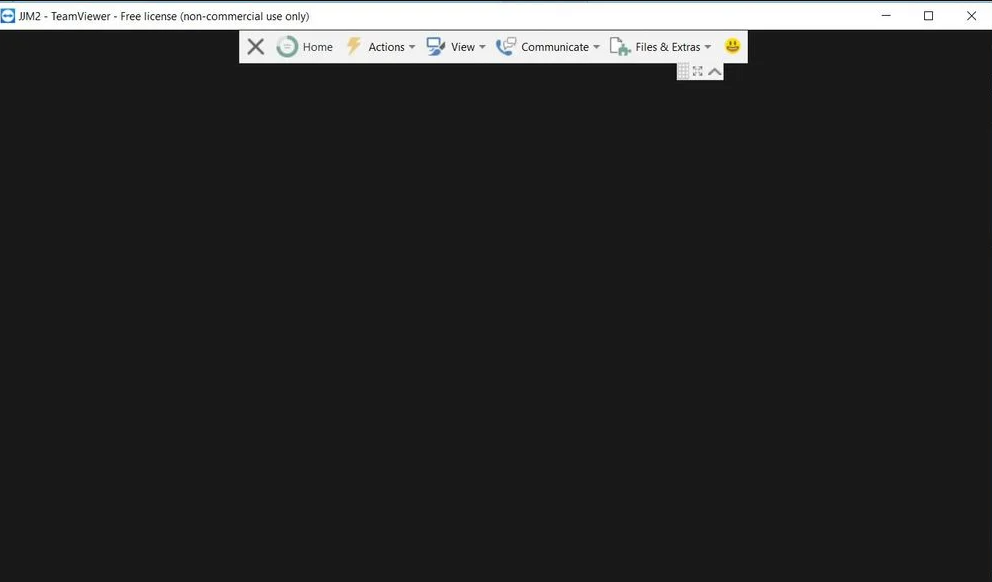
Jak naprawić czarny ekran zdalny w TeamViewer [5 rozwiązań]
Podczas łączenia się z TeamViewer czasami może pojawić się czarny zdalny ekran. Istnieje wiele przyczyn tego problemu, w tym niewłaściwe działanie usługi TeamViewer, zablokowanie połączenia TeamViewer, aktywna sesja zdalnego pulpitu (RDP) na stronie zdalnej, itp.
Bez względu na sytuację, w której się znajdujesz, poniższe rozwiązania mogą szybko rozwiązać ten problem.
Rozwiązanie 1. Zrestartuj zdalny komputer
Gdy podczas zdalnej interakcji w TeamViewer pojawia się czarny ekran, spróbuj zrestartować zdalny komputer, a następnie ponownie nawiązać połączenie. Upewnij się, że włączona jest opcja uruchamiania z systemem Windows.
W głównym interfejsie TeamViewer, kliknij Opcje > Ogólne > włącz opcję Uruchamiaj TeamViewer razem z systemem Windows.

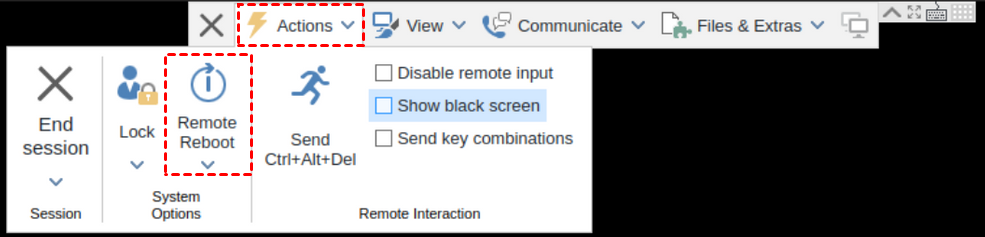
Podczas sesji zdalnego sterowania TeamViewer, kliknij Akcje na pasku narzędzi i kliknij Zdalny restart.
Rozwiązanie 2. Sprawdź ustawienia zapory ogniowej
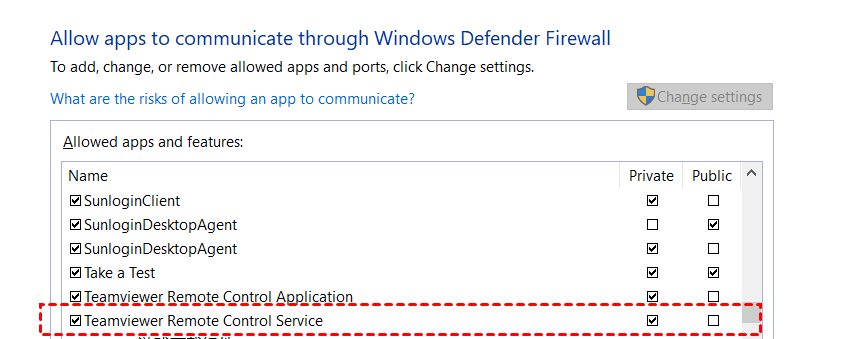
Zapora systemu Windows Defender może czasami blokować prawidłowe działanie aplikacji, dlatego sprawdź, czy TeamViewer znajduje się na liście wyjątków zapory ogniowej.
Otwórz Panel sterowania, a następnie kliknij Zapora systemu Windows Defender > Zezwalaj na aplikacje, kliknij Zmień ustawienia i zaznacz Usługa zdalnego sterowania TeamViewer.
rozwiązanie 3. Sprawdź, czy nie działa zdalny pulpit Windows
Kiedy uruchamiasz TeamViewer, upewnij się, że nie działa zdalny pulpit Windows, co również może być przyczyną czarnego ekranu zdalnego TeamViewer. Jeśli tak jest, musisz zakończyć sesję zdalnego pulpitu.
Naciśnij Ctrl Shift Esc, aby otworzyć Menedżer zadań systemu Windows, zlokalizuj i kliknij prawym przyciskiem myszy Połączenie zdalnego pulpitu > Zakończ zadanie.

rozwiązanie 4. Uruchom ponownie usługę TeamViewer
Całkowite zrestartowanie usługi TeamViewer może również pomóc rozwiązać problem.
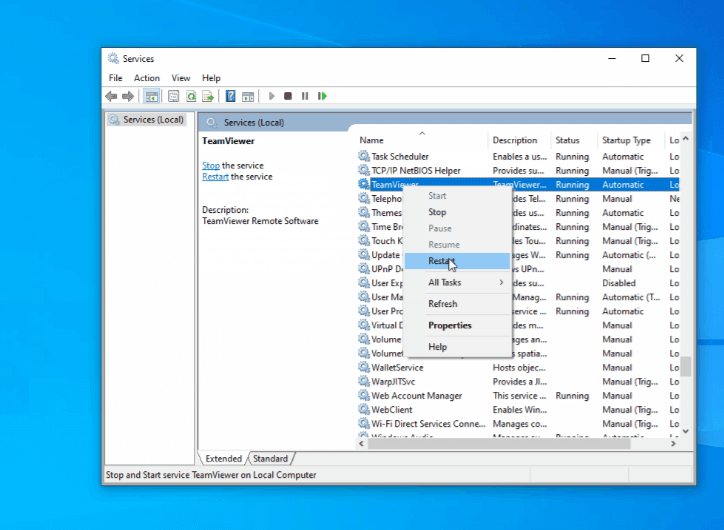
Krok 1. Naciśnij Win R, wpisz „services.msc” i kliknij OK.

Krok 2. Znajdź i kliknij prawym przyciskiem myszy TeamViewer na liście, a następnie kliknij Uruchom ponownie.
rozwiązanie 5. Przełącz się na alternatywę dla TeamViewer
Jeśli żadne z powyższych rozwiązań nie rozwiązuje problemu, nie martw się, możesz przełączyć się na alternatywę dla TeamViewer. Aby naprawić ten problem i zapobiec jego ponownemu pojawieniu, radzimy korzystać z innego niezawodnego oprogramowania do zdalnego dostępu. W tym przypadku AnyViewer mogłoby być dla ciebie najlepszym wyborem.
- Dlaczego wybrać AnyViewer?
- Przygotowany przez silny zespół techniczny, gwarantuje stabilne i szybkie połączenie zdalne bez błędów.
- Posiada w pełni darmową wersję bez ograniczeń czasowych.
- Obsługuje elastyczne metody zdalnego dostępu i transfer plików między urządzeniami.
- Oferuje wiele przydatnych wbudowanych funkcji, takich jak chat i zmiana jakości obrazu, itp.
- Dostępne są również wersje mobilne, umożliwiające zdalny dostęp z systemów iOS/Android.
Krok 1. Na zdalnym komputerze kliknij Zaloguj się w lewym panelu, a następnie kliknij Zarejestruj się.

Krok 2. Wypełnij dane i kliknij Zarejestruj się.

Krok 3. Na lokalnym komputerze zaloguj się na to samo konto, a następnie będziesz widział przypisane urządzenia.

Krok 4. Przejdź do interfejsu Urządzenie, wybierz docelowy komputer, do którego chcesz się połączyć, i kliknij Zdalne sterowanie w jednym kliknięciu, aby przeprowadzić niezarządzany dostęp zdalny.
Możesz również zaznaczyć Połącz się w trybie prywatności, aby skutecznie chronić swoje dane przez zaciemnienie zdalnego komputera i wyłączenie klawiatury i kliknięć myszy podczas sesji zdalnych.

Następnie możesz zdalnie połączyć się z komputerem i bezpośrednio nim sterować.

Jak już wspomnieliśmy, AnyViewer oferuje elastyczne sposobyzdalnego dostępu do innego komputera. Jeśli nie chcesz dzielić swojego konta z innymi osobami, wciąż możesz nawiązać zdalne połączenie za pomocą identyfikatora partnera.
Przejdź do Połącz, wprowadź identyfikator partnera i kliknij Połącz. Następnie możesz osiągnąć połączenie za pomocą Wysłanie prośby do partneraw Wprowadzenie kodu zabezpieczającego.

Podsumowanie
W tym artykule przedstawiliśmy jak naprawić problem z "czarnym ekranem zdalnego pulpitu" w TeamViewer. Oferujemy pięć sprawdzonych rozwiązań i wierzymy, że już rozwiązałeś ten problem. Jednak na podstawie opinii użytkowników, nie jest to pierwszy raz, kiedy napotykają oni błędy podczas korzystania z TeamViewer. Dlatego też polecamy przejście na niezawodne narzędzie do zdalnego pulpitu, takie jak AnyViewer, aby uniknąć takich błędów.

