

Remote Assistance vs Remote Desktop: która opcja jest dla Ciebie odpowiednia?
Czym są Remote Assistance i Remote Desktop? Czym się od siebie różnią? Którą z nich wybrać? Jeśli Ty również masz te pytania, sprawdź ten post już teraz!

By Tyler / Published on August 19, 2026


Wraz z intensywnym rozwojem coraz więcej pracowników wykonuje swoją pracę z dowolnego miejsca. Oprogramowanie do zdalnego dostępu umożliwia im korzystanie z zasobów biurowych na odległość, bez konieczności przybywania do miejsca pracy.
Pomoc zdalna a Pulpit zdalny
Komputery z systemem Windows mają dwie wbudowane aplikacje do zdalnego dostępu: Pomoc zdalna i Pulpit zdalny. Obie aplikacje mogą połączyć się ze zdalnym komputerem za pośrednictwem protokołu RDP. Wielu użytkowników może potrzebować wyjaśnienia, czym różni się Pulpit zdalny (połączenie) od Pomocy zdalnej, oraz pomocy w wyborze odpowiedniego rozwiązania. Jednak różnice między Pomocą zdalną a Pulpitem zdalnym dotyczą wielu obszarów, w tym poziomu uprawnień sterowania, sposobu połączenia itd.
Pomoc zdalna
Pomoc zdalna systemu Windows, poprzednia wersja aplikacji Quick Assist, została po raz pierwszy wprowadzona w systemie Windows XP i służyła do udzielania/otrzymywania natychmiastowego wsparcia technicznego na odległość. Aby skonfigurować połączenie zdalne między komputerami, użytkownicy muszą włączyć opcję Zezwalaj na połączenia Pomocy zdalnej z tym komputerem na komputerze, któremu ma być udzielona pomoc, i wysłać plik zaproszenia do drugiego komputera. W sesji Pomocy zdalnej użytkownicy po obu stronach mogą widzieć ten sam ekran i obserwować, co się dzieje.
Pulpit zdalny
Pulpit zdalny systemu Windows, kolejna wbudowana aplikacja do zdalnego dostępu, służy do łączenia się ze zdalnymi komputerami i korzystania z ich aplikacji oraz plików. Włącz Pulpit zdalny na komputerze, do którego ma być uzyskany dostęp, a użytkownicy będą mogli połączyć się z nim za pomocą adresu IP i danych logowania (nazwy użytkownika i hasła). W sesji Pulpitu zdalnego kontrolowany komputer zostanie zablokowany i tylko użytkownik po stronie kontrolującej będzie widział ekran.
Czym różni się Pomoc zdalna od Pulpitu zdalnego?
Po podstawowym zapoznaniu się z Pomocą zdalną systemu Windows i Pulpitem zdalnym przyjrzyjmy się tabeli porównawczej Pomocy zdalnej i Pulpitu zdalnego oraz zobaczmy różnice między nimi.
| Elementy | Pomoc zdalna systemu Windows | Połączenie pulpitu zdalnego systemu Windows |
| Zastosowanie | Oferowanie/przyjmowanie pomocy technicznej | Dostęp do plików i aplikacji na komputerze bez nadzoru |
| Co jest potrzebne do połączenia | Plik zaproszenia, hasło i żądanie zezwolenia | Adres IP, nazwa użytkownika i hasło |
| Port | 3389 | 3389 |
| Poziom uprawnień sterowania | Częściowa kontrola zdalnego komputera | Pełna kontrola zdalnego komputera |
| Stan ekranu kontrolowanego komputera | Normalny | Zablokowany |
| Dostęp z urządzeń Android/iOS | Niedostępny | Dostępny |
| Dostęp z innej sieci | Dostępny | Dostępny, ale konieczne jest przekierowanie portów/VPN |
| Przesyłanie plików | Niedostępne | Dostępne |
| Czat | Dostępny | Niedostępny |
| Zgodność z systemem Windows | Wszystkie edycje, w tym Home i Standard | Tylko Windows Professional i Enterprise |
Teraz użytkownicy z pewnością zdali sobie sprawę, jak wybrać odpowiednie narzędzie między Pomocą zdalną systemu Windows a Pulpitem zdalnym. Następnie czas zobaczyć, jak działają one podczas łączenia się z komputerami.
Użyj Pomocy zdalnej, aby zdalnie rozwiązywać problemy z komputerem przez internet
Na komputerze, któremu ma zostać udzielona pomoc:
Naciśnij Windows R, aby otworzyć okno Uruchamianie, wpisz sysdm.cpl i kliknij OK. W oknie, które się pojawi, przejdź do karty Zdalne i zaznacz Zezwalaj na połączenia pomocy zdalnej z tym komputerem. Następnie otwórz okno Uruchamianie, wpisz msra i naciśnij Enter, aby otworzyć Pomoc zdalną systemu Windows. Wybierz „ Poproś osobę, której ufasz, o pomoc” i kliknij „Zapisz to zaproszenie jako plik”. Zapisz ten plik na pulpicie, a pojawi się okno zawierające hasło. Następnie wyślij ten plik zaproszenia i hasło do komputera po drugiej stronie.
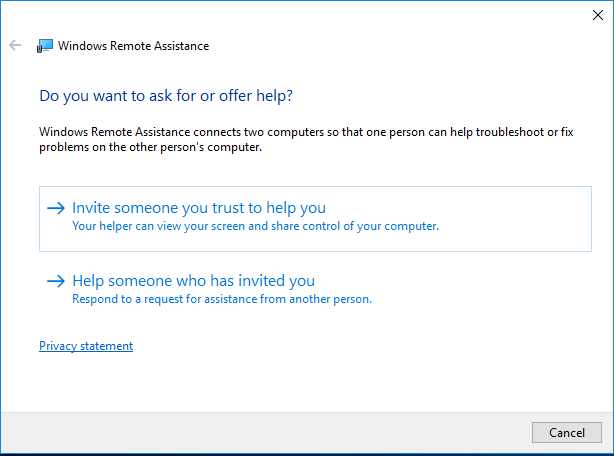
Uwaga: Proszę nie zamykać tego okna podręcznego. Po zamknięciu tego okna podręcznego połączenie zostanie anulowane, a użytkownicy będą musieli wykonać te operacje ponownie.
Na komputerze, który udziela pomocy:
Kliknij dwukrotnie plik zaproszenia i wpisz hasło w pasku wprowadzania. Po kliknięciu przez użytkowników OK na komputerze, któremu udzielana jest pomoc, pojawi się okno podręczne.
Na komputerze, któremu udzielana jest pomoc:
"Tak" powinno zostać wybrane, a ekran może być współdzielony przez oba komputery.
Uwaga: Aby kontrolować zdalny komputer, należy kliknąć opcję Żądanie kontroli, a użytkownik na komputerze, któremu udzielana jest pomoc, powinien kliknąć Tak w oknie podręcznym z pytaniem Czy chcesz zezwolić xx na współdzielenie kontroli nad Twoim pulpitem?
Użyj Pulpitu zdalnego, aby uzyskać pełną kontrolę nad innym komputerem w sieci LAN
Na komputerze, który ma być kontrolowany:
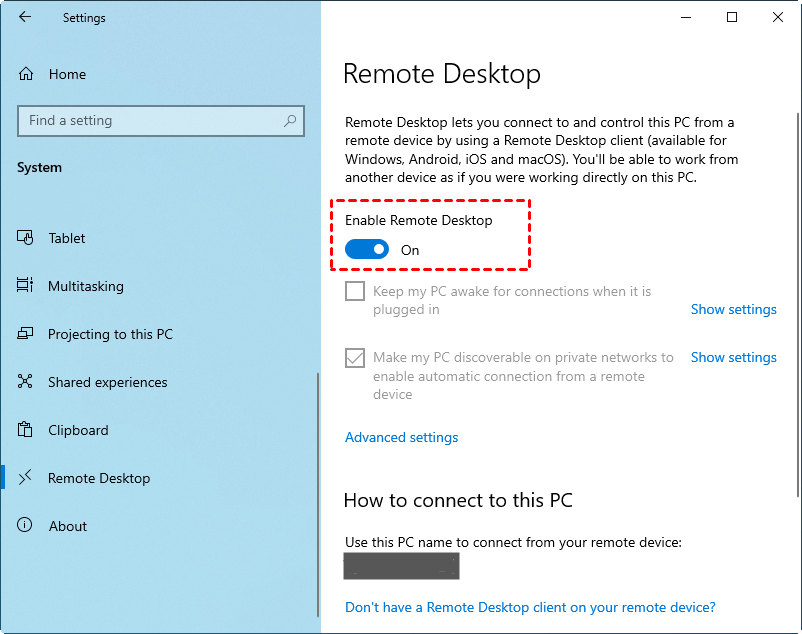
Przejdź do Ustawienia > System> Pulpit zdalny i przeciągnij suwak w prawo, aby włączyć Pulpit zdalny.
Na urządzeniu kontrolującym:
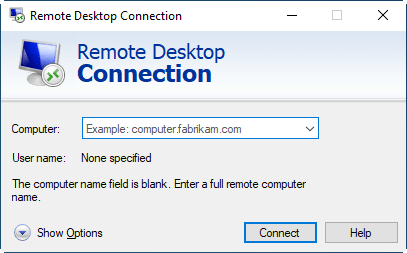
Naciśnij Windows R, wpisz mstsc.exe, i kliknij Enter aby otworzyć Połączenie pulpitu zdalnego; wpisz adres IP komputera docelowego i kliknij Połącz. Następnie postępuj zgodnie z instrukcjami, aby ukończyć dostęp zdalny.
Najlepsza alternatywa dla Pomocy zdalnej i Pulpitu zdalnego
Pomoc zdalna i Pulpit zdalny mają odpowiednio swoje zalety i wady i są odpowiednie do różnych scenariuszy. Pulpit zdalny systemu Windows jest odpowiedni do bezoobsługowego dostępu do komputera w tej samej sieci LAN, a Pomoc zdalna systemu Windows jest odpowiednia do natychmiastowej pomocy technicznej przez internet. Jeśli szukasz aplikacji do zdalnego pulpitu, która obsługuje zarówno bezoobsługowy dostęp zdalny, jak i natychmiastową pomoc, możesz sprawdzić AnyViewer. Może być najlepszą alternatywą dla Pomocy zdalnej i Pulpitu zdalnego dzięki wysokiemu bezpieczeństwu, elastycznemu połączeniu i bogatym funkcjom. Zobacz, dlaczego jest wybierany:
☞ Szyfrowanie end-to-end: Do szyfrowania używany jest silny algorytm, kryptografia krzywych eliptycznych, aby zapewnić bezpieczeństwo danych obu stron.
☞ Zdalny dostęp bez nadzoru: Po konfiguracji użytkownicy mogą uzyskać dostęp do nieobsługiwanego komputera zdalnego jednym kliknięciem lub kodem zabezpieczającym.
☞ Wysyłanie żądania zdalnego sterowania: AnyViewer umożliwia użytkownikom wysyłanie żądań zdalnego sterowania w celu natychmiastowego wsparcia technicznego z możliwością zmiany uprawnień sterowania.
☞ Konfiguracja routera nie jest wymagana: Użytkownicy mogą uzyskać dostępdo komputera z innej sieci bez przekierowywania portów lub konfigurowania VPN.
☞ Czat podczas sesji: Osoba po jednej stronie może czatować z osobą po drugiej stronie w sesji zdalnej dla wygodnej komunikacji.
Co więcej, AnyViewer ma wiele innych przydatnych funkcji, w tym transfer plików, regulację rozdzielczości podczas sesji, zdalne zarządzanie zasilaniem, itd. Oferuje również wersje na urządzenia z Androidem i iOS aby użytkownicy mogli uzyskać dostęp do komputerów PC z urządzeń mobilnych. Pobierz go bezpłatnie i zobacz jak odpowiednio działa przy uzyskiwaniu dostępu do nieobsługiwanego komputera zdalnego i wysyłaniu żądania zdalnego sterowania.
Uzyskaj zdalny dostęp do nieobsługiwanego komputera roboczego za pomocą sterowania jednym kliknięciem
Na komputerze docelowym:
Zainstaluj i uruchom AnyViewer; utwórz konto AnyViewer i zaloguj się do niego.

Uwaga: Po zalogowaniu, komputer zostanie przypisany do konta, a na liście Moje urządzenia możesz zobaczyć przypisane urządzenia i rozpocząć zdalne sterowanie lub wykonać coś innego.
Na urządzeniu sterującym:
Zainstaluj i uruchom AnyViewer; zaloguj się na to samo konto AnyViewer; przejdź do Urządzenia, kliknij komputer hosta; następnie kliknij Sterowanie jednym kliknięciem. Połączenie zdalne zostanie ustanowione natychmiast.

Zaoferuj jednorazową zdalną pomoc, wysyłając żądanie kontroli
Na komputerze podłączanym:
Zainstaluj i uruchom program AnyViewer. Udostępnij identyfikator urządzenia innemu komputerowi.

Na komputerze sterującym:
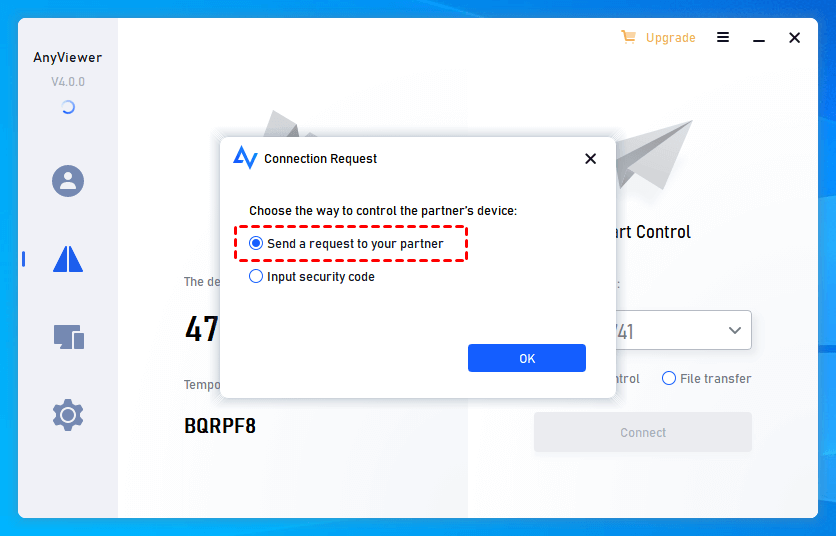
Zainstaluj i uruchom program AnyViewer; wprowadź identyfikator urządzenia komputera zdalnego i kliknij Połącz przy zaznaczonej opcji Zdalna kontrola. Wybierz pierwszą opcję i kliknij OK.
Na komputerze podłączanym:
Pojawi się okno. Użytkownicy mogą zaznaczyć/odznaczyć opcję Zezwala na sterowanie myszą i klawiaturą , aby określić, czy komputer zdalny może korzystać z komputera, czy tylko go wyświetlać. Aby ustawić połączenie między dwoma urządzeniami, należy kliknąć przycisk Zezwól.

Podsumowanie
Pomoc zdalna a Pulpit zdalny — każda z tych opcji ma swoje zalety i wady. Zaleca się stosowanie odpowiedniej metody w zależności od konkretnej sytuacji. Można również skorzystać z pomocy oprogramowania innych firm do zdalnego dostępu, które łączy zalety Pulpitu zdalnego i Pomocy zdalnej, zaspokajając różne potrzeby.

