

Oprogramowanie do natychmiastowego zdalnego wsparcia: Dostęp do komputera i rozwiązywanie problemów w dowolnym miejscu
Ten post uczy, jak korzystać z oprogramowania do zdalnego dostępu, takiego jak Pomoc zdalna, aby oferować swoim klientom/znajomym natychmiastowe wsparcie zdalne.

By Tyler / Updated on January 20, 2025


Dlaczego potrzebujemy natychmiastowego wsparcia zdalnego?
Kiedy Twoi klienci napotykają problemy techniczne, jak możesz im pomóc w szybkim rozwiązaniu tych problemów i zadowolić klientów swoją usługą? Przyjazd do urządzenia może być czasochłonny. Nauczenie klientów metod przez telefon? Czasami trudno jest wyjaśnić dokładnie, co zrobić.
Tak więc, zdalne sterowanie urządzeniem klienta może być doskonałym rozwiązaniem. Po nawiązaniu natychmiastowego zdalnego dostępu do komputera klienta i udzieleniu skutecznej pomocy zdalnej, możesz w pełni zrozumieć, co dzieje się na PC klienta i świadczyć pomoc zdalną skutecznie z dowolnego miejsca o dowolnej porze.

Jak oferować/otrzymywać natychmiastowe wsparcie zdalne [3 darmowe narzędzia]
Niezawodne i bezpieczne oprogramowanie do zdalnej pulpitówki jest niezbędne do pełnej kontroli nad innym komputerem w celu szybkiego wsparcia zdalnego. W następnej części zaprezentowano 3 darmowe narzędzia do zdalnego pulpitu, z których możesz wybrać jedno, zależnie od własnych potrzeb.
AnyViewer [z wieloma skrótami operacji]
AnyViewer to niezawodne darmowe oprogramowanie do zdalnego dostępu, które zawiera czytelny interfejs, umożliwiający użytkownikom łatwe korzystanie z niego. Po nawiązaniu połączenia obsługuje wysyłanie "Ctrl Alt Del" do zdalnego komputera, otwieranie menedżera zadań, otwieranie wiersza poleceń itp. za pomocą jednego kliknięcia. Ponadto, umożliwia zarówno asystowany, jak i nieasystowany wsparcie zdalne przy elastycznych sposobach połączenia. Pobierz darmowe oprogramowanie do wsparcia zdalnego i dowiedz się, jak go używać.
Aby oferować natychmiastową pomoc zdalną z urządzenia iPhone lub iPad, pobierz AnyViewer dla iOS ze sklepu Apple Store.
▶ Jak używać
Krok 1. Zainstaluj i uruchom narzędzie na obu komputerach. Następnie kliknij "Zaloguj się" i "Zarejestruj się", aby utworzyć konto AnyViewer. (Jeśli już masz utworzone konto na oficjalnej stronie internetowej, możesz się zalogować bezpośrednio.)

Krok 2. Następnie zobaczysz, że pomyślnie zalogowałeś się do AnyViewer. Twoje urządzenie automatycznie zostanie przypisane do konta, na które się zalogowałeś.
Krok 3. Kliknij "Połącz" i wprowadź identyfikator urządzenia komputera zdalnego. Następnie kliknij "Połącz".

Krok 4. Następnie wybierz pierwszą opcję i kliknij "OK", aby uzyskać pilne wsparcie zdalne z udziałem. Następnie Twój klient otrzyma prośbę o udzielenie dostępu. Po wybraniu "Zezwól", będziesz mógł uzyskać zdalny dostęp do komputera.

Uwaga: Jeśli Twoi klienci nie są obok komputera, mogą Ci przesłać tymczasowy kod zabezpieczeń. Następnie możesz wybrać "Wprowadź kod zabezpieczeń", wprowadzić tymczasowy kod zabezpieczeń zdalnego komputera i kliknąć "OK", aby uzyskać zdalny dostęp do komputera bez nadzoru w celu natychmiastowego wsparcia zdalnego.
Następnie będziesz mógł rozwiązywać problemy z komputerem zdalnym, jakbyś siedział przed nim.

Pomoc zdalna [Narzędzie do wsparcia zdalnego wbudowane w system Windows]
Pomoc zdalna to wbudowane narzędzie w systemie Windows, które nie wymaga pobierania z Internetu. Może połączyć dwa komputery, dzięki czemu możesz pomóc w rozwiązywaniu problemów na komputerze innej osoby.
▶ Jak używać
Krok 1. Na komputerze, który potrzebuje pomocy zdalnej, przytrzymaj klawisz Windows i naciśnij R, a następnie wpisz „msra” w polu wprowadzania w oknie Uruchom, aby otworzyć Pomoc zdalną.
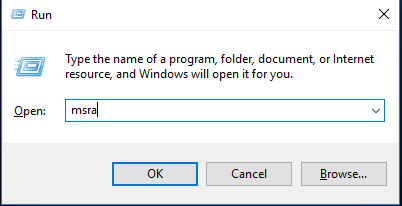
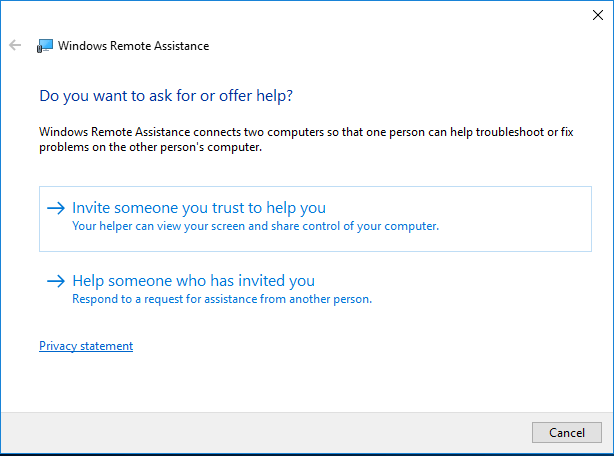
Krok 2. Wybierz „Zaproszenie dla kogoś, komu ufasz, aby pomógł Ci” i wybierz „Zapisz to zaproszenie jako plik”.
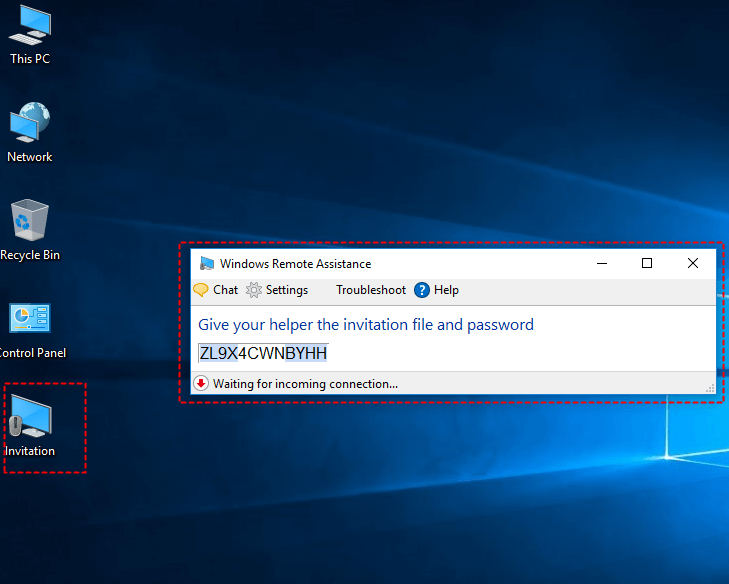
Krok 3. Wybierz ścieżkę, aby zapisać ten plik. Wyskoczy okno z hasłem. Wyślij ten plik i hasło do komputera, który oferuje pomoc.
Uwaga: Nie zamykaj tego wyskakującego okna. Po zamknięciu tego okna połączenie zostanie anulowane i będziesz musiał powtórzyć powyższe kroki.
Krok 4. Na komputerze, który oferuje szybką pomoc zdalną, dwukrotnie kliknij ten plik, wprowadź hasło w polu wprowadzania, a następnie kliknij „OK”.
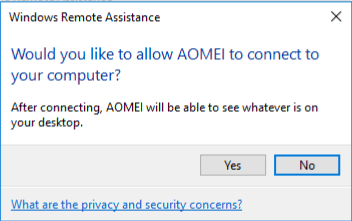
Krok 5. Na komputerze gościnnym wyświetli się prośba o połączenie, kliknij „Tak”. Następnie połączenie między dwoma komputerami zostanie nawiązane. Możesz teraz zaoferować darmową natychmiastową pomoc zdalną swojemu klientowi.
✍ Może cię również zainteresować Remote Assistance Easy Connect Greyed Out [Fixed].
Chrome Remote Desktop [Rozszerzenie Chrome]
Chrome Remote Desktop można uznać za rozszerzenie przeglądarki Chrome. Jeśli oba komputery są zalogowane na konto Google i zainstalowane jest to rozszerzenie, możesz uzyskać natychmiastowy dostęp zdalny z jednego komputera na drugi za pomocą przeglądarki Google Chrome.
▶ Jak używać
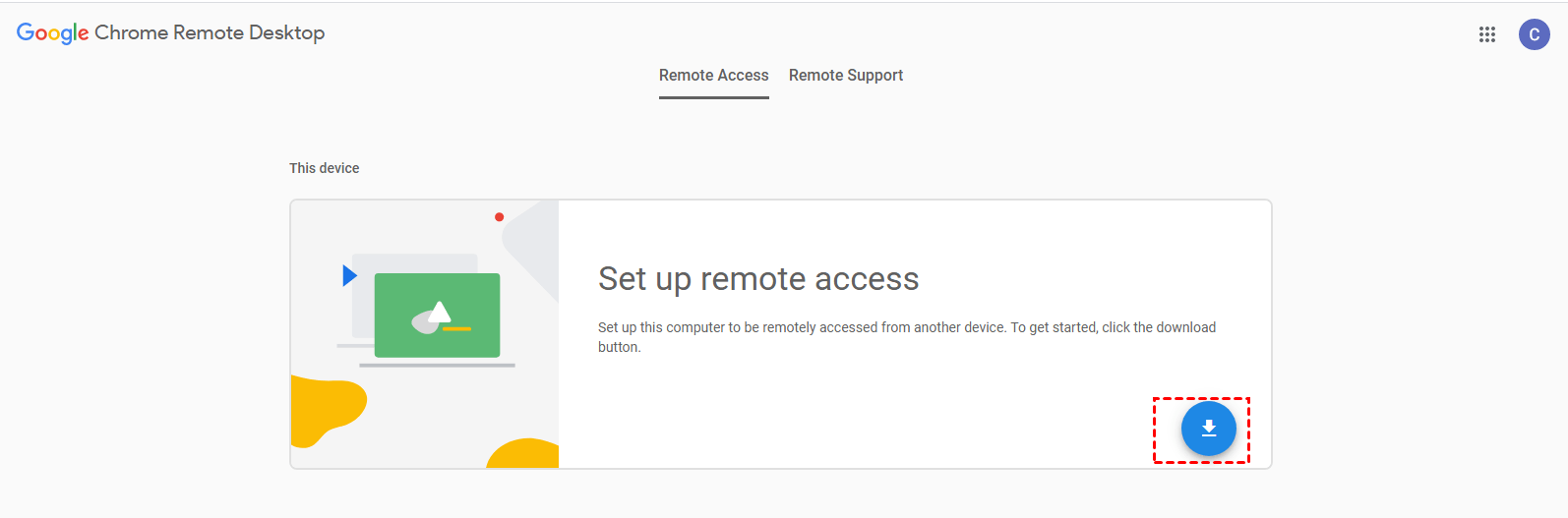
Krok 1. Otwórz przeglądarkę Google Chrome, wyszukaj „remotedesktop.google.com/access” w pasku adresu i naciśnij klawisz Enter. Kliknij ikonę pobierania na załadowanej stronie i postępuj zgodnie z instrukcjami, aby zainstalować Chrome Remote Desktop.
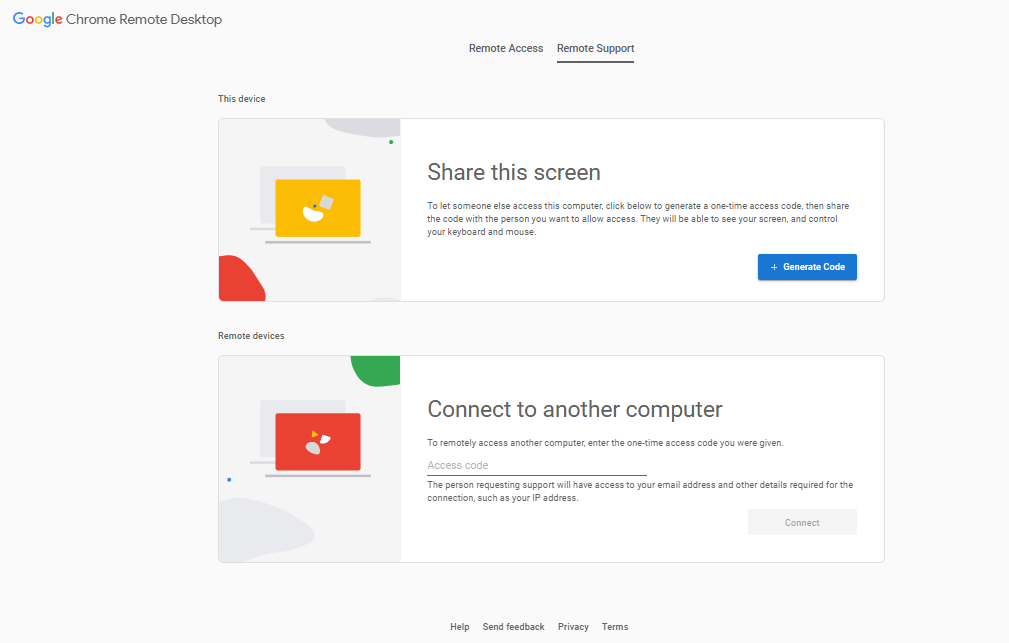
Krok 2. Po zainstalowaniu Chrome Remote Desktop, osoba potrzebująca pomocy musi przejść do okna Wsparcia na odległość, kliknąć Wygeneruj kod i wysłać ten tymczasowy kod dostępu pomocnikowi.
Krok 3. Pomocnik powinien przejść do okna Wsparcia na odległość, wpisać ten kod w pasek wprowadzania i kliknąć "OK".
✍ Może być także interesujące Napraw problem z Chrome Remote Desktop już teraz!
Zakończenie
Oferta/opcja uzyskiwania szybkiego wsparcia zdalnego nie jest trudna, o ile znajdziesz odpowiednie oprogramowanie do zdalnego dostępu. Jeśli chcesz uzyskać/udzielić szybkiego wsparcia bez konieczności pobierania oprogramowania firm trzecich, możesz wybrać "Pomoc zdalna". Jeśli potrzebujesz udzielić wsparcia komputerowi pracującemu na systemie Mac lub Linux, możesz skorzystać z opcji Chrome Remote desktop, a jeśli potrzebujesz wszechstronnego oprogramowania do zdalnego wsparcia dla komputerów z systemem Windows, zalecamy wybrać AnyViewer.

