

Jak zdalnie kontrolować komputer swoich rodziców [Windows/Mac]
Ten post przedstawia zwięzłe wprowadzenie dotyczące zdalnej kontroli komputera swoich rodziców, niezależnie od tego, czy jest to Windows do Windows, Mac do Maca czy korzystanie z innych systemów komputerowych. Jeśli jesteś zainteresowany, kontynuuj czytanie dla więcej szczegółów.

By Tyler / Updated on January 14, 2025


Jak zdalnie połączyć się z komputerem rodziców?
Mam problem z próbą pomocy mojej mamie w przenoszeniu informacji z pendrive"a na dysk twardy. Nawet to proste zadanie jest niemal niemożliwe, ponieważ moja mama nie potrafi mi wyjaśnić, co robi i jaki jest stan jej pulpitu, a także nie rozumie, co do niej mówię. To naprawdę mnie frustruje. Czy istnieje darmowe lub tanie, bezpieczne oprogramowanie do zdalnego dostępu, które umożliwiłoby mi dostęp do jej laptopa z daleka?
- Pytanie z forum AnandTech
Większość z nas dorastała z komputerami, co sprawia, że ich obsługa jest nam naturalna. Jednak pokolenie naszych rodziców miało ograniczony dostęp do komputerów, co sprawia, że są oni zależni od naszej pomocy technicznej. Przewodzenie im przez telefon może być frustrujące, ale może jest sposób na zdalny dostęp do ich komputerów z dowolnego miejsca. Czy istnieje sposób, aby pomóc im w sposób bardziej efektywny?
Szczęśliwie, dzięki oprogramowaniu do zdalnego dostępu i wsparciu zdalnemu, możesz łatwo kontrolować komputer swoich rodziców z dowolnego miejsca i pomagać im w zdalnej naprawie komputera. Poniżej przedstawiamy pięć skutecznych sposobów na zdalne sterowanie komputerem rodziców. Zapraszamy do lektury.
Jak zdalnie sterować komputerem rodziców [5 skutecznych sposobów]
Oto pięć skutecznych sposobów, jak pomóc rodzicom zdalnie w obsłudze komputerów, niezależnie od tego, czy jest to Windows do Windows, Mac do Mac czy inne systemy komputerowe.
Dla połączeń zdalnych Windows do Windows
Gdy ty i twoi rodzice korzystacie z systemu Windows, istnieje wiele narzędzi, które można wypróbować, zarówno zewnętrznych, łatwych w użyciu, jak i wbudowanych w system. Najodpowiedniejszą opcją może się różnić w zależności od konkretnej wersji systemu operacyjnego, którą korzystasz. Jednak jeśli nie korzystasz z tej samej wersji, decydującym czynnikiem powinna być prostota w wyborze odpowiedniego narzędzia dla twojej sytuacji.
Sposób 1. Darmowe wszystko w jednym oprogramowaniu do zdalnej kontroli - AnyViewer
Jeśli szukasz niezawodnego i bezpłatnego oprogramowania do zdalnego pulpitu, AnyViewer to doskonały wybór. Jest on dedykowany użytkownikom Windows, iOS i Android, dostarczając kompleksowe rozwiązanie do zdalnego dostępu i wsparcia. Dodatkowo, AnyViewer oferuje szeroki zakres imponujących funkcji, takich jak przesyłanie plików, udostępnianie ekranu, zdolność do wielu sesji i wiele więcej. Oprogramowanie to umożliwia również szybki dostęp do CMD, This PC i Menedżera zadań, co znacznie ułatwia proces wsparcia zdalnego.
Zalety:
- Obsługuje zarówno obsługę zdalną przy obecności użytkownika, jak i dostęp zdalny bez obecności użytkownika.
- Oprogramowanie zapewnia stabilne i szybkie połączenie bez względu na to, czy korzystasz z niego przez Wi-Fi czy przez sieć.
- Konfiguracja połączeń zdalnych jest zazwyczaj prosta, ze szczegółowymi instrukcjami i przewodnikami.
- Sesje zdalne są zabezpieczone szyfrowaniem end-to-end przy użyciu kryptografii krzywych eliptycznych (ECC).
- Zoptymalizowany algorytm połączenia zapewnia szybszą i płynniejszą wydajność.
Wady:
- Aktualnie oprogramowanie jest dostępne tylko dla systemu Windows i nie obsługuje systemów operacyjnych Mac i Linux.
► Oto jak zdalnie uzyskać dostęp do komputera moich rodziców za pomocą AnyViewer:
Krok 1. Teraz zarówno Twój komputer, jak i komputer Twoich rodziców pomyślnie pobrały AnyViewer. Uruchom go, a zobaczysz następujący interfejs.
Krok 2. Na swoim komputerze przejdź do Zaloguj się, a następnie kliknij Zarejestruj się. (Jeśli już jesteś zarejestrowany na oficjalnej stronie internetowej, możesz się zalogować bezpośrednio).

Krok 3. Wypełnij dane rejestracji.

Krok 4. Następnie zobaczysz, że pomyślnie zalogowałeś się do AnyViewer. Twoje urządzenie zostanie automatycznie przypisane do konta, na które się zalogowałeś.

Krok 5. Zaloguj się na to samo konto AnyViewer na komputerze Twoich rodziców, a następnie kliknij Sterowanie jednym kliknięciem, aby uzyskać dostęp zdalny bez obecności użytkownika i zapewnić wsparcie zdalne.

- ★Wskazówki:
- Oprócz standardowych funkcji AnyViewer oferuje dostosowane plany dla celów biznesowych w konkurencyjnych cenach. Masz możliwość wyboru planu Professional lub Enterprise,które zapewniają dodatkowe korzyści, takie jak:
- Więcej równoczesnych sesji zdalnych dla większej produktywności.
- Rozbudowane przypisanie urządzenia, aby efektywnie zarządzać wieloma połączeniami.
- Szybsze prędkości transferu plików, usprawniające udostępnianie danych między urządzeniami.
- Wzmocnione zabezpieczenia poprzez włączenie trybu prywatności, zapewniające poufne interakcje podczas sesji zdalnych.
Sposób 2. Wbudowane połączenie zdalne systemu Microsoft Windows
Windows Remote Desktop Connection jest natywnym programem dla systemu Windows opracowanym przez firmę Microsoft, zaprojektowanym do ułatwiania połączeń zdalnych bez konieczności dodatkowych pobieranych plików. Klient jest dostępny dla systemów Windows, macOS, Android i iOS, ale host jest dostępny tylko dla systemu Windows, co oznacza, że możesz używać systemu Windows, macOS, Android i iOS do sterowania komputerem z systemem Windows.
Zalety:
- Darmowy dla użytkowników Windows Pro lub wyższych wersji.
- Oferuje doskonałą wydajność.
- Obsługuje klientów dla systemów Windows, macOS, Android i iOS.
Wady:
- Domyślnie pozwala na połączenia tylko w sieci LAN, lub musisz skonfigurować przekierowanie portu Remote Desktop.
- Funkcje serwera Remote Desktop są ograniczone w wersjach Windows Home/Standard, wymagającym uaktualnienia do wersji Pro/Enterprise.
- Ograniczenie do sterowania tylko komputerami z systemem Windows.
► Jak pomóc rodzicom zdalnie przy użyciu programu Microsoft Remote Desktop Connection:
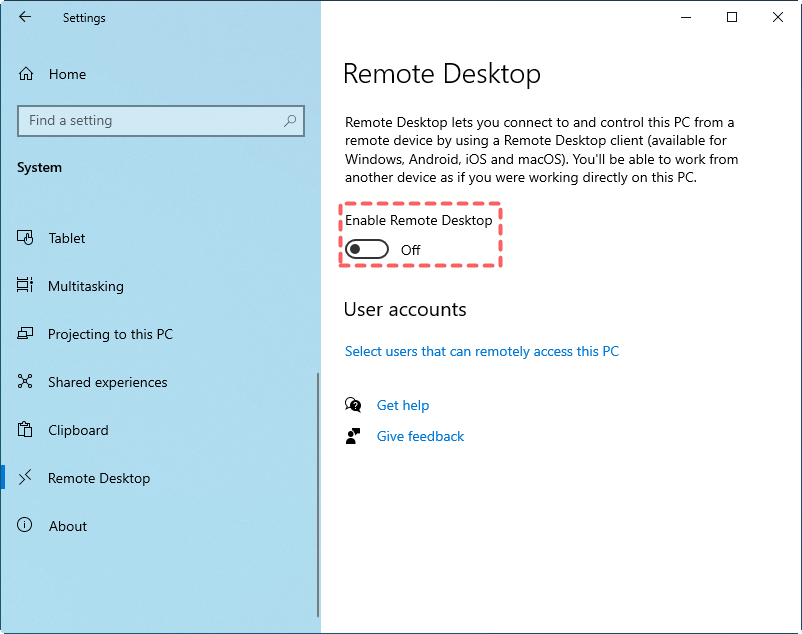
Krok 1. Na komputerze rodziców przejdź do Ustawienia > System > Połączenie zdalne, włącz opcję Włącz dla Połączenia zdalnego i kliknij Potwierdź.
Krok 2. Przejdź do: Panel sterowania > System i zabezpieczenia > Zapora systemu Windows > Dozwolone aplikacje. Kliknij Zmień ustawienia, zaznacz Zdalne pulpity i kliknij OK.

Krok 3. Na Twoim komputerze otwórz program Połączenie Zdalne Desktopu z menu start.

Krok 4. Wprowadź adres IP i nazwę użytkownika znajdujące się na komputerze Twoich rodziców, a następnie kliknij Połącz, aby rozpocząć sesję.

Krok 5. Jeśli zostaniesz poproszony/a, wprowadź dane uwierzytelniające i kliknij OK.

Sposób 3. Wbudowany program Szybka Pomoc dla systemu Windows 10 i 11
Szybka Pomoc to wbudowana funkcja w systemie Windows, która umożliwia połączenia zdalne między komputerami. Jednak jest ona kompatybilna tylko z systemami Windows 10 i 11. Jeśli korzystasz z innych systemów lub wersji Windows, rozważ inne opcje. Oto jej zalety i wady:
Zalety:
- Jest darmowa w użyciu.
- Nie jest wymagana dodatkowa instalacja, ponieważ jest już zainstalowana w obsługiwanych wersjach systemu Microsoft Windows.
- Obsługuje wiele maszyn na jednej maszynie docelowej.
- Możesz szybko ją uruchomić, naciskając klawisze Windows Ctrl Q.
Wady:
- Quick Assist oferuje tylko dostęp assistowany, wymagający obecności użytkownika, aby zaakceptować zdalne połączenie. Nie jest dostępny nieassystowany zdalny dostęp.
- Obsługuje zdalne połączenia tylko między komputerami z systemem Windows 10/11; inne systemy operacyjne i urządzenia mobilne, takie jak Android nie mogą używać Quick Assist.
- Quick Assist nie posiada różnych praktycznych funkcji, takich jak transfer plików, zdalne uruchamianie ponowne i udostępnianie schowka.
► Jak pomóc rodzicom zdalnie przy korzystaniu z komputerów za pomocą Quick Assist:
Krok 1. Otwórz Quick Assist z pola Wyszukiwarka.

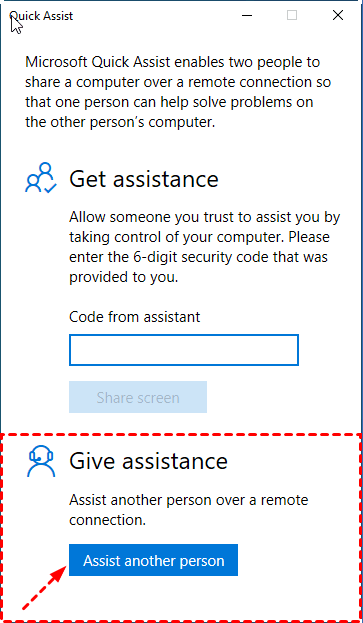
Krok 2. Na swoim komputerze kliknij Assystuj inną osobę.
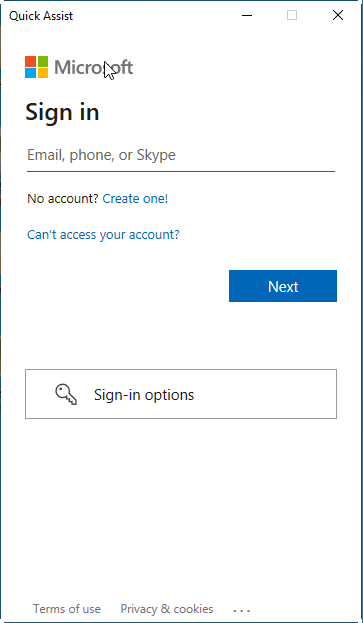
Krok 3. Zaloguj się na swoje konto Microsoft i kliknij Dalej.
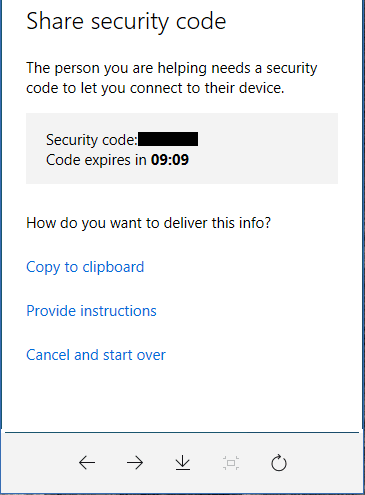
Krok 4. Otrzymasz kod zabezpieczeń, gdy pomyślnie się zalogujesz. Proszę go przesłać rodzicom po drugiej stronie zdalnej.
Krok 5. Na komputerze rodziców uruchom Quick Assist, wprowadź kod zabezpieczeń i kliknij Udostępnij ekran.

Krok 6. Na swoim komputerze zaznacz Pełna kontrola i kliknij Kontynuuj.

Krok 7. Komputer rodziców otrzyma prośbę, kliknij Zezwalaj.
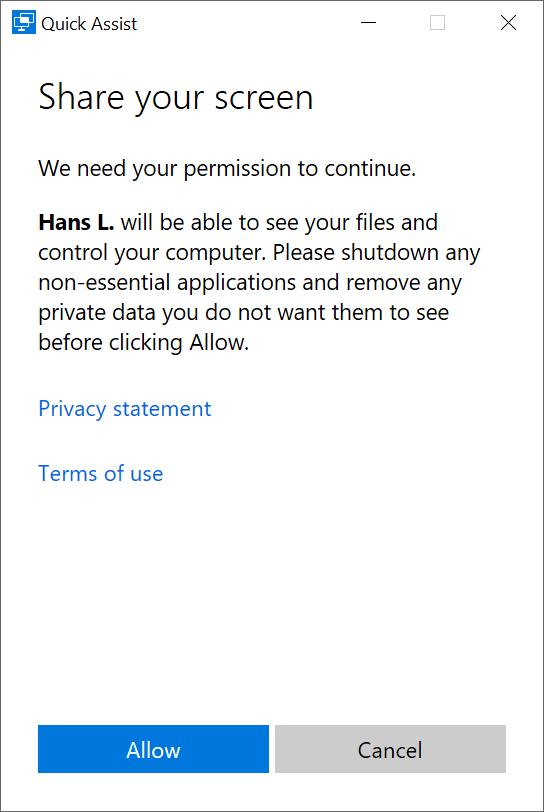
Krok 8. Po ustanowieniu połączenia możesz zdalnie zarządzać urządzeniem.

Dla zdalnych połączeń między komputerami Mac
Dla użytkowników Mac, którzy chcą dzielić ekran i udzielać zdalnej pomocy, dostępne są wbudowane opcje w aplikacji Wiadomości i FaceTime. Weźmy na przykład Wiadomości. Aby skorzystać z tej funkcji, oba Maci uczestniczące w zdalnej pomocy powinny mieć konta Apple ID i być zalogowane do aplikacji Wiadomości. Pozwala to na bezproblemowe udostępnianie ekranów i współpracę.
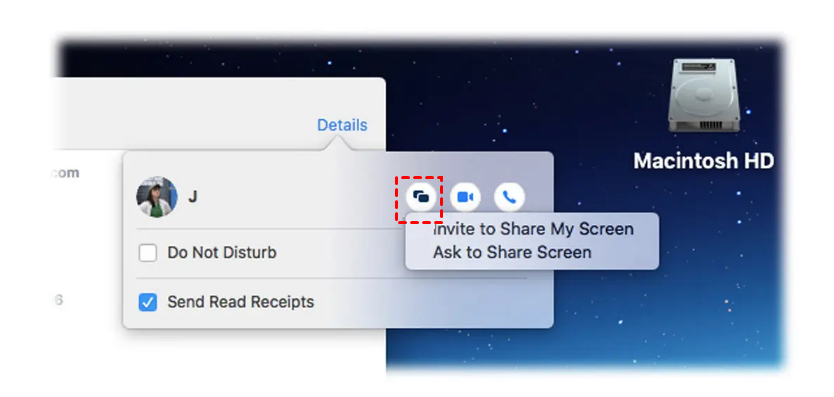
Krok 1. Uruchom aplikację Wiadomości na swoim Macu i rozpocznij rozmowę z rodzicami. Kliknij przycisk Szczegóły w prawym górnym rogu okna. Następnie kliknij przycisk Udostępnij ekran (dwa nakładające się prostokąty) i wybierz opcję Poproś o udostępnienie ekranu.
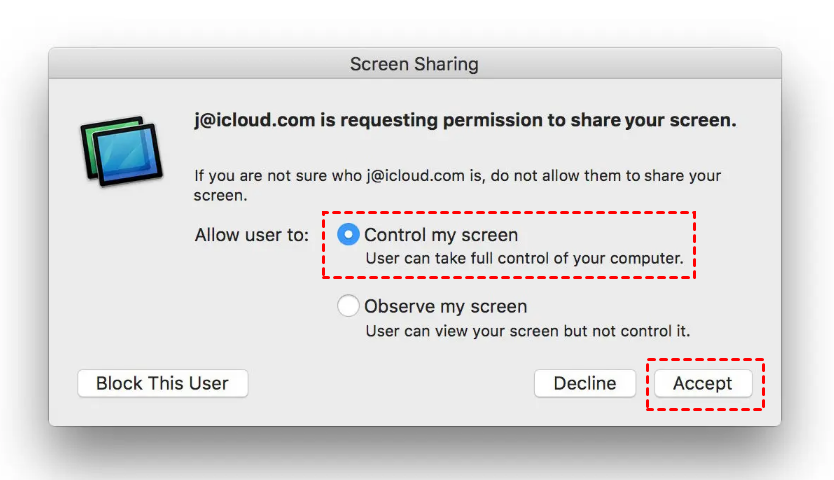
Krok 2. Na Macu Twoich rodziców powinni zaznaczyć opcję Kontroluj mój ekran i kliknąć Zaakceptuj w celu rozpoczęcia sesji udostępniania ekranu.
Jeśli Ty potrzebujesz pomocy, możesz także rozpocząć udostępnianie ekranu, skontaktuj się z kolegą na wiadomościach i użytkuj opcję „Zaproś do udostępniania ekranu”. Pozwala to drugiej osobie na przeglądanie i kontrolowanie Twojego ekranu w celu pomocy.
Dla zdalnych połączeń między komputerami różnych platform
Dla użytkowników systemu Windows, którzy chcą kontrolować Maca, wyżej wymienione opcje mogą być nieodpowiednie. Jednak istnieją dostępne rozwiązania oprogramowania międzyplatformowego, które mogą pomóc w takiej sytuacji. Na przykład Chrome Remote Desktop to odpowiednia opcja umożliwiająca kontrolowanie Maca z systemu Windows.
Zalety:
- Szybki proces instalacji.
- Obsługuje wiele monitorów, co zwiększa produktywność.
- Częste aktualizacje mające na celu zapewnienie optymalnej wydajności.
- Kontynuuje działanie nawet gdy użytkownik nie jest zalogowany, zapewniając nieprzerwany dostęp.
- Kompatybilny z różnymi systemami operacyjnymi, co sprzyja wszechstronności.
Cons:
- Funkcja transferu plików może być uciążliwa i nie tak płynna.
- Oprogramowanie nie umożliwia drukowania zdalnych plików na lokalnej drukarce, co może być niewygodne.
- Brak możliwości czatu umożliwiającego komunikację między użytkownikami podczas sesji zdalnych.
- Ograniczone możliwości użytkowania tylko w przeglądarkach Chrome, co uniemożliwia dostęp dla użytkowników korzystających z innych przeglądarek.
- Wymaga konta Google, co jest obowiązkowe do korzystania z usługi zdalnego pulpitu.
Krok 1. Otwórz Google Chrome na obu komputerach i zaloguj się za pomocą tego samego konta Google.

Krok 2. Znajdź Chrome Remote Desktop na rozszerzeniach Google i kliknij Dodaj do Chrome.

Krok 3. Po dodaniu kliknij Remote Access i wybierz przycisk pobierania.

Krok 4. Kliknij Zaakceptuj i zainstaluj, aby kontynuować instalację.

Krok 5. Wprowadź nazwę komputera i kliknij Dalej.

Krok 6. Ustaw PIN i potwierdź go ponownie, a następnie kliknij Start.

Krok 7. Na swoim komputerze zobaczysz dostępne urządzenia. Wybierz komputer twoich rodziców.

Krok 8. Wprowadź PIN komputera twoich rodziców, a następnie kliknij niebieską strzałkę, aby rozpocząć sesję zdalną.

Podsumowanie
Podkreśla pięć skutecznych metod, które odpowiadają różnym scenariuszom, takim jak Windows to Windows, Mac to Mac i połączenia zdalne pomiędzy różnymi platformami. Wybierz opcję, która najlepiej odpowiada twoim konkretnym potrzebom i preferencjom.

