

De 4 beste gratis Zoom-alternatieven van 2026
Op zoek naar gratis Zoom-alternatieven? Dit artikel biedt je 4 gratis en eenvoudig te volgen opties. Lees verder om de juiste te kiezen!

By Tyler / Published on September 16, 2026


Zijn er goede gratis alternatieven voor Zoom?
Het antwoord is zeker ja. Zoom dient als een veelzijdig platform voor videovergaderingen dat toegankelijk is op zowel computers als mobiele apparaten. Het vergemakkelijkt online verbindingen voor videovergaderingen, webinars en realtime chatsessies. Met name de desktopklant van Zoom bevat een functie voor afstandsbediening waarmee gebruikers tijdens schermdelingssessies de afstandsbediening kunnen starten of verlenen. Deze functionaliteit voegt een extra laag interactiviteit toe aan het platform.

Gebruikers stuiten echter vaak op veel problemen bij het gebruik van de Zoom-afstandsbediening, zoals grote beperkingen voor Zoom-bestandsoverdracht, niet-werkend geluid, enzovoort. Dit zorgt ervoor dat ze op zoek gaan naar gebruiksvriendelijke en effectieve gratis Zoom-alternatieven.
Top 4 gratis Zoom-alternatieven
Nu we een fundamenteel begrip van Zoom hebben verkregen, kan het selecteren van het juiste alternatief uit de myriade van beschikbare remote bureaubladhulpmiddelen een ontmoedigende taak zijn. Gelukkig introduceren we in dit gedeelte vier gebruiksvriendelijke hulpmiddelen voor externe toegang die dienstdoen als gratis alternatieven voor Zoom. Blijf lezen om uw opties te ontdekken!
Optie 1. AnyViewer
De meest aanbevolen is AnyViewer. AnyViewer is uitgebreide, gratis software voor extern bureaublad die gebruikers niet alleen in staat stelt om externe begeleide toegang uit te voeren, maar ook onbeheerde externe toegang mogelijk maakt. Het kan perfect voldoen aan de uiteenlopende behoeften van gebruikers op het gebied van externe toegang. AnyViewer biedt gratis abonnementen voor zowel persoonlijk als commercieel gebruik, met voldoende functies en rechten om aan de behoeften van de gebruiker te voldoen. AnyViewer biedt veilige externe toegang en externe ondersteuning voor bijna alle versies van Windows, inclusief Home- en Standard-edities, evenals iOS en Android. Het is het beste gratis Zoom-alternatief.
Naast de meest basale functies voor externe toegang biedt AnyViewer ook vele uitstekende functies, waaronder bediening met één klik, onbeheerde bestandsoverdracht, extern geluid, iPhone-scherm spiegelen, tekstchat, ondersteuning voor meerdere beeldschermen, enz. AnyViewer is eenvoudig te gebruiken zonder dubbele instellingen of handelingen.
Stap 1. Download, installeer en start AnyViewer op uw apparaten.
Stap 2. Ga naar “Inloggen” en klik op “Registreren” om een AnyViewer-account aan te maken.

Stap 3. Log in op al uw apparaten met dezelfde account die u zojuist hebt aangemaakt. Uw apparaat wordt direct gekoppeld aan de account waarmee u bent ingelogd zodra het inloggen is gelukt.

Stap 4. Ga op uw lokale apparaat naar “Apparaat”, kies het doelapparaat waarmee u verbinding wilt maken en klik vervolgens op “Besturing met één klik” om de verbinding tot stand te brengen.

- ★Tips: U kunt uw account upgraden naar een professional- of enterprise-abonnement om extra voordelen te ontvangen:
- Beveiligde, externe verbindingen met één klik door meerdere apparaten aan hetzelfde account te koppelen.
- Bedien tegelijkertijd talrijke apparaten vanaf één computer.
- Behoud de privacy met Extern bureaublad in de privacymodus.
- Profiteer van onbeperkte bestandsoverdrachten, met een capaciteit van maximaal 1 TB per bestand.
- Ervaar verbeterde snelheden voor bestandsoverdracht voor een grotere efficiëntie.
- Optimaliseer apparaatbeheer voor organisaties door groepen te maken voor gestroomlijnde controle over grote aantallen apparaten.
- ...
Optie 2. Microsoft Extern bureaublad
Microsoft Extern bureaublad is een uitstekend hulpprogramma om vanaf elke locatie toegang te krijgen tot een externe pc. Met de technologie voor extern bureaublad kunnen gebruikers moeiteloos het computerscherm bekijken, de muis besturen en toegang krijgen tot bestanden en software. Deze functie is ingebouwd in het Windows-besturingssysteem en is gratis beschikbaar.
Maar als apparaten in verschillende netwerken op afstand verbinding willen maken, zijn er zeer complexe instellingen en handelingen nodig. Dit is erg moeilijk en onhandig voor gebruikers.
Op de externe computer:
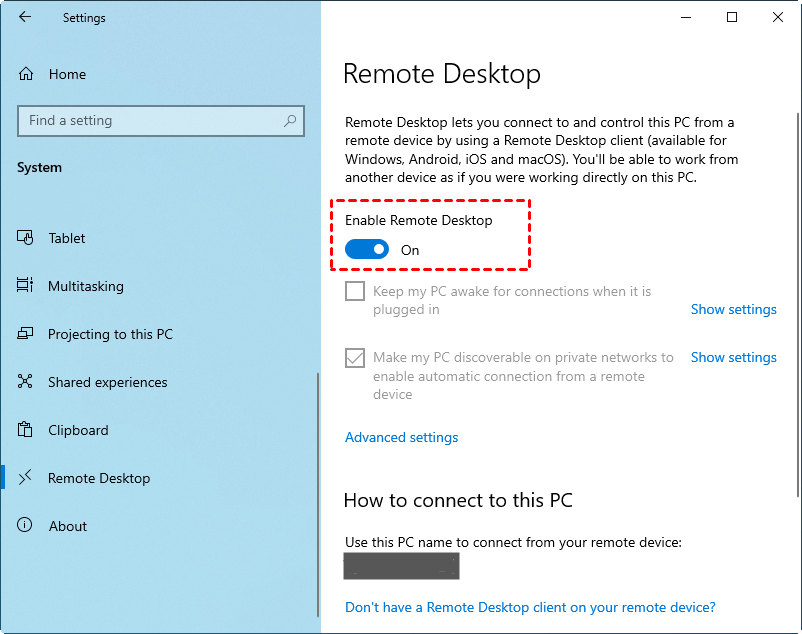
Stap 1. Navigeer naar "Instellingen", ga vervolgens naar "Systeem" en selecteer in dat menu "Extern bureaublad". Hier kunt u de schakelaar "Extern bureaublad inschakelen" activeren.
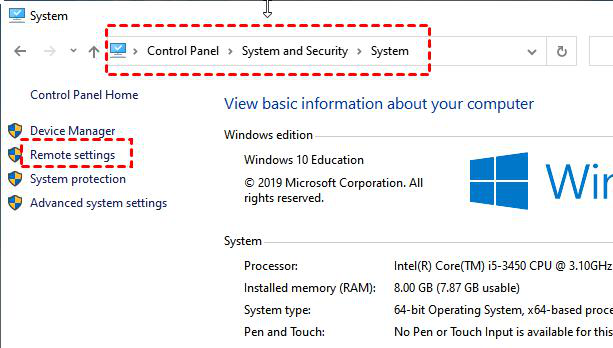
Stap 2. Kies "Configuratiescherm", ga vervolgens naar "Systeem en beveiliging" en open binnen die categorie "Systeem". Klik in het gedeelte Systeem op "Externe instellingen".
Op de lokale computer:
Stap 1. Druk tegelijkertijd op "Win+R", typ vervolgens "mstsc" in het dialoogvenster Uitvoeren en druk op Enter om de Verbinding met extern bureaublad te openen.

Stap 2. Klik op "Opties weergeven", voer het IP-adres van de doel-pc in en selecteer vervolgens "Verbinden". Volg de instructies op het scherm om het externe toegangsproces te voltooien.

Optie 3. Chrome Remote Desktop
Chrome Remote Desktop is een gratis applicatie voor externe ondersteuning gemaakt door Google. Net als Microsoft Remote Desktop is het volledig gratis. U kunt het als extensie toevoegen aan uw Google Chrome-browser en simpelweg inloggen met uw Google-account om de functies te gebruiken.
Gebruikers ervaren echter vaak veel problemen bij het gebruik ervan, zoals dat het geluid van Chrome Remote Desktop niet werkt. Er is geen chatfunctie in de Chrome Remote Desktop-sessie, meerdere sessies worden niet ondersteund en de externe computer kan niet opnieuw worden opgestart.
Stap 1. Open Google Chrome op uw computers en zorg ervoor dat u bent ingelogd met hetzelfde Google-account.

Stap 2. Zoek Chrome Remote Desktop op in Google Extensies en klik op "Toevoegen aan Chrome".

Stap 3. Zodra het is toegevoegd, gaat u naar het tabblad Externe toegang, klikt u op de downloadknop en voltooi de installatie.

Stap 4. Nadat u uw computer een naam hebt gegeven, klikt u op "Volgende".

Stap 5. Selecteer een pincode van minimaal zes cijfers en voer deze tweemaal in om het programma te starten.

Stap 6. Zodra beide computers hun pincodes met succes hebben gegenereerd, kunt u de lijst met beschikbare computers bekijken op de clientcomputer. Klik eenvoudig op de computer waarmee u verbinding wilt maken.

Stap 7. Voer de pincode van de hostcomputer in en klik vervolgens op de blauwe pijl. U kunt nu beginnen met het besturen ervan.

Optie 4. TeamViewer
TeamViewer is een andere toepassing voor extern beheer, die een gratis versie voor persoonlijk gebruik biedt naast betaalde versies voor zakelijke doeleinden. Het is echter verstandig om voorzichtig te zijn bij het gebruik van de gratis TeamViewer-versie. Sommige gebruikers hebben gemeld dat ze ten onrechte zijn aangemerkt voor commercieel gebruik, wat resulteert in geblokkeerde verbindingen, zelfs wanneer dat niet het geval is. Als u daarom een betrouwbare oplossing voor thuiswerken nodig hebt, is TeamViewer mogelijk niet de meest geschikte keuze.
Kort gezegd is TeamViewer duur. Alle prijsplannen van TeamViewer zijn duurder dan andere software voor externe ondersteuning en kunnen alleen jaarlijks worden betaald.
Stap 1. Selecteer tijdens de installatie het doel van het downloaden van de software (commercieel of persoonlijk). Hier nemen we de gratis versie voor individuele gebruikers als voorbeeld.

Stap 2. Start TeamViewer op beide computers en selecteer in de hoofdinterface "Inloggen". Als u TeamViewer voor de eerste keer gebruikt, moet u uw eigen TeamViewer-account aanmaken. Klik op "Volgende" om het accountregistratieproces te voltooien (merk op dat accountverificatie vereist kan zijn voor gebruik).

Stap 3. Selecteer in de hoofdinterface van TeamViewer op de clientcomputer "Besturing op afstand" aan de linkerkant. Voer vervolgens de ID van de hostcomputer in het veld "Partner-ID" in en klik op "Verbinden".

Stap 4. Voer in het venster TeamViewer-authenticatie het wachtwoord van de hostcomputer in om de verbinding voor externe besturing tot stand te brengen.

Conclusie
Dit artikel vermeldt vijf gratis Zoom-alternatieven voor u. U kunt kiezen op basis van uw behoeften. Het is echter niet moeilijk te zien dat AnyViewer opvalt tussen de vele concurrenten. Het biedt niet alleen een gratis abonnement voor persoonlijk en commercieel gebruik, maar heeft ook voldoende functies en rechten om aan de behoeften van de gebruiker te voldoen. En AnyViewer heeft een sterk team om uw veiligheid te waarborgen. Al met al is AnyViewer de beste keuze als u het beste gratis Zoom-alternatief nodig heeft.

