

Top 4 Beste Quick Assist Alternatieven [Voors & Tegens]
Quick Assist is een gratis tool voor externe ondersteuning ontwikkeld door Microsoft. Hoewel het voordelen heeft, heeft het ook vele beperkingen. Deze post geeft een lijst van de top 4 beste Quick Assist alternatieven. Blijf lezen als je dat nodig hebt.

By Tyler / Updated on January 16, 2025


Wat kan ik in plaats van Quick Assist gebruiken?
Quick Assist is een ingebouwde functie van Windows waarmee mensen hun scherm kunnen delen met een andere persoon om hulp te krijgen of assistentie te verlenen. Is Quick Assist gratis? Ja. Quick Assist is 100% gratis. Maar waarom zoeken veel mensen nog steeds naar alternatieven voor Quick Assist? Dat komt omdat Quick Assist vele onvermijdelijke beperkingen heeft.
- Als een tool voor externe ondersteuning biedt Quick Assist alleen bijgewoonde toegang. Een eindgebruiker moet aanwezig zijn om een externe verbinding te accepteren. Onbeheerde externe toegang is niet beschikbaar.
- Quick Assist ondersteunt alleen externe verbindingen van een Windows 10/11 computer naar een andere Windows 10/11 computer. Computers met een ander besturingssysteem en mobiele apparaten zoals Android kunnen Quick Assist niet gebruiken.
- Quick Assist mist veel praktische functies, zoals bestandsoverdracht, externe herstart en klembord delen.
Wat kunt u in plaats van Quick Assist gebruiken? Een goede Quick Assist moet de bovengenoemde beperkingen van Quick Assist aanvullen. Hier kiezen we vier software voor externe ondersteuning voor u uit.
De beste Quick Assist-alternatieven [4 opties]
Laten we de top 4 beste alternatieven voor Quick Assist bekijken. Alle gratis, gratis en betaalde, en alleen betaalde opties zijn inbegrepen.
Optie 1. AnyViewer [gratis en betaald]
De eerste optie is de sterk aanbevolen professionele software voor externe ondersteuning AnyViewer. Het is de beste gratis alternatief voor Quick Assist. AnyViewer heeft zowel gratis als betaalde versies. Maar meestal zijn de functies die de gratis versie biedt voldoende voor de meeste gebruikers. Hieronder staan de voor- en nadelen van de gratis versie van AnyViewer.
Voordelen:
- Compatibiliteit op meerdere platforms. AnyViewer werkt probleemloos op Windows, iOS en Android.
- Verbinding via meerdere netwerken. AnyViewer biedt gratis diensten, of je het nu via WiFi of een netwerk gebruikt.
- Ongewaakte externe toegang. AnyViewer ondersteunt toezichtvrije externe toegang en stelt gebruikers in staat om toegang te krijgen tot een onbewaakte computer zonder toestemming.
- Bestandsoverdracht. AnyViewer biedt verschillende manieren voor externe bestandsoverdracht tussen computers.
- Multi-sessie. AnyViewer staat gebruikers toe om twee gelijktijdige externe sessies te hebben.
- Klembord-synchronisatie. AnyViewer stelt gebruikers in staat om tekst te kopiëren en plakken met het gedeelde klembord tussen apparaten.
- Externe beheer. AnyViewer stelt gebruikers in staat om een niet-bewaakte computer op afstand te beheren, zoals vergrendelen, herstarten of afsluiten.
Nadelen:
- Op dit moment worden Mac en Linux niet ondersteund.
Stap 1. Download, installeer en start AnyViewer op je apparaten.
Stap 2. Maak een AnyViewer-account aan en meld je aan op beide apparaten.

Stap 3. Ga op je lokale apparaat naar Apparaat en klik op de externe computer en kies Eénklikbediening voor externe ondersteuning.

- Notities:✎...
- Het wordt aanbevolen om uw account te upgraden naar een professioneel of enterpriseplan. Wat kan een professioneel of enterpriseplan voor u betekenen:
- Meer apparaten worden toegestaan om aan hetzelfde account te worden toegewezen voor onbeheerde toegang.
- Meer verbindingen kanalen voor meer apparaten om tegelijkertijd een externe verbinding tot stand te brengen.
- Eén apparaat kan tegelijkertijd verbinding maken met meerdere apparaten.
- Maak het externe PC-scherm zwart en schakel de externe toetsenbord- en muisaanslagen uit om de privacy te beschermen.
- 1TB bestanden overdragen met 10 MB/s.
Optie 2. Chrome Remote Desktop [gratis]
Chrome Remote Desktop is een gratis programma voor externe ondersteuning ontwikkeld door Google. Het is een volledig gratis tool, net als Quick Assist. U kunt het toevoegen aan uw Google Chrome als een extensie en inloggen op uw Google-account om het te gebruiken.
Voors:
- Het is volledig compatibel met Windows, macOS, Chrome OS, Linux, iOS, OS X en Android.
- Het ondersteunt onbeheerde externe toegang. U kunt de PIN-functie gebruiken om permanent toegang te krijgen tot een externe computer.
- Het stelt u in staat om bestanden over te dragen door bestanden te uploaden en te downloaden.
Nadelen:
- Geen chatfunctie tijdens de sessie.
- Geen ondersteuning voor meerdere sessies.
- Onmogelijk om de externe computer opnieuw op te starten en vervolgens opnieuw verbinding te maken.
Stap 1. Log in op hetzelfde Google-account en open de webpagina van Chrome Remote Desktop. Op de externe computer klikt u eerst op Externe ondersteuning en vervolgens op de blauwe downloadknop.

Stap 2. Nadat u de Chrome Remote Desktop-extensie hebt toegevoegd, klikt u op Code genereren.

Stap 3. Stuur de automatisch gegenereerde code naar de lokale computer. Let op: de code is slechts 5 minuten geldig.

Stap 4. Op de clientcomputer voert u de code van de hostcomputer in het vak in en klikt u vervolgens op Verbinden.

Stap 5. Op de externe computer verschijnt er een pop-up bevestigingsvenster. Klik op Delen om een directe verbinding tot stand te brengen.

Optie 3. TeamViewer [gratis en betaald]
TeamViewer is een andere externe ondersteuningstool van derden die door veel mensen wereldwijd wordt gebruikt. TeamViewer heeft een gratis versie voor persoonlijk gebruik en betaalde versies voor zakelijk gebruik. Maar u moet voorzichtig zijn bij het gebruik van de gratis versie van TeamViewer. Omdat sommige gebruikers hebben gemeld dat ze gedetecteerd zijn als het gebruik van TeamViewer voor commerciële doeleinden en zijn geblokkeerd van verbinding, hoewel ze dat niet doen. Laten we de voor- en nadelen van TeamViewer Free bekijken.
Voordelen:
- Het is beschikbaar voor iOS, Android en Microsoft smartphone- en tabletbeturingssystemen en werkt op Macs, pc"s en Linux.
- Het ondersteunt onbeheerde externe toegang.
- Het ondersteunt tekstchat en videochat tijdens een externe sessie.
Nadelen:
- Slechts één gelijktijdige sessie is toegestaan.
- Het biedt gebruikers geen operationele snelkoppelingen, bijvoorbeeld het openen van Taakbeheer.
- Het wordt gemakkelijk verdacht van commercieel gebruik en geblokkeerd van verbindingen.
En nog een groot nadeel van TeamViewer is de hoge prijzen. Alle TeamViewer-prijsopties zijn duurder dan andere externe ondersteuningssoftware en kunnen alleen jaarlijks worden betaald.
Stap 1. Selecteer het doel (commercieel of persoonlijk) voor het downloaden van deze software tijdens de installatie. Hier nemen we als voorbeeld de gratis versie voor individuele gebruikers.

Stap 2. Voer TeamViewer uit op beide computers. Selecteer Inloggen in het hoofdmenu. U moet de eerste keer een eigen TeamViewer-account aanmaken. Klik op Volgende om de accountregistratie te voltooien (u moet de account ook verifiëren voordat u deze kunt gebruiken).

Stap 3. Klik op Afstandsbediening aan de linkerkant van de TeamViewer-hoofdinterface op de clientcomputer, voer het ID van de hostcomputer in onder Partner-ID en klik op Verbinden.

Stap 4. Voer het wachtwoord van de hostcomputer in het TeamViewer-verificatievenster in om de afstandsbediening te realiseren .

Optie 4. Splashtop [gratis en betaald]
Splashtop is de oplossing voor afstandsbediening voor IT en helpdesks. Hiermee kunt u snel, betrouwbaar en veilig op afstand toegang krijgen tot de apparaten van uw gebruikers. De gratis versie heet Splashtop Personal. Laten we de voor- en nadelen van Splashtop Personal bekijken.
Voordelen:
- De initiële installatie is eenvoudig.
- Bestandsoverdracht door te klikken en slepen, zelfs tussen verschillende platforms.
Nadelen:
- Het is alleen gratis beschikbaar in uw lokale thuisnetwerk. Voor verbinding vanuit een extern netwerk is een abonnement vereist.
- De whiteboardfunctie werkt alleen op mobiel.
- Met Splashtop Personal kunt u maximaal 5 computers benaderen.
- Problemen bij het verbinden met de tweede computer.
Stap 1. Download de Splashtop Personal-app op de lokale computer en download Splashtop Streamer op de externe computer vanaf de officiële website. Kies de juiste versie op basis van uw computerbesturingssysteem.
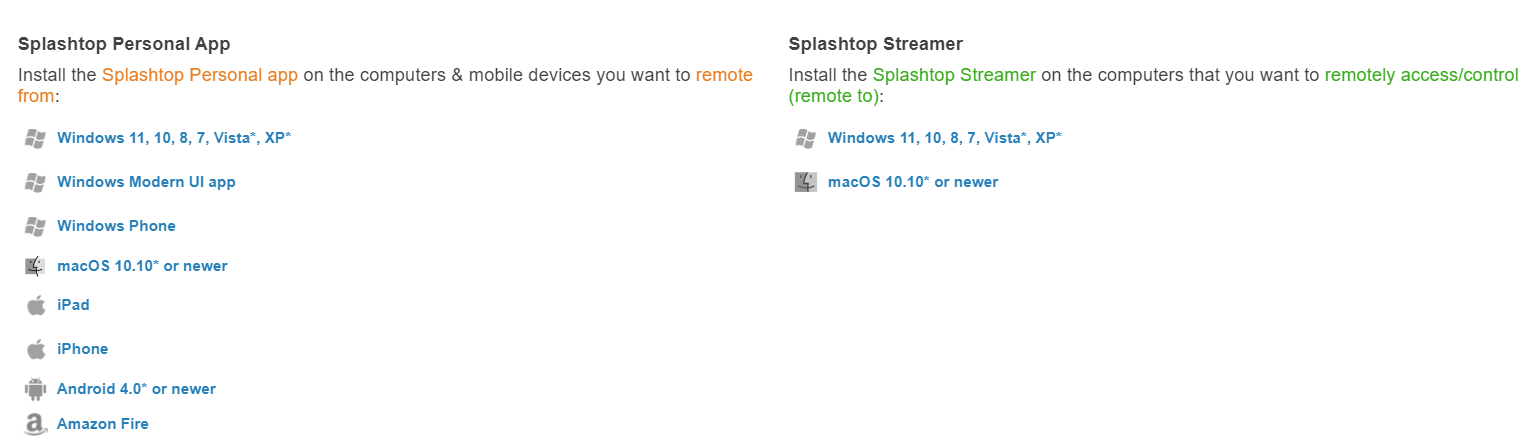
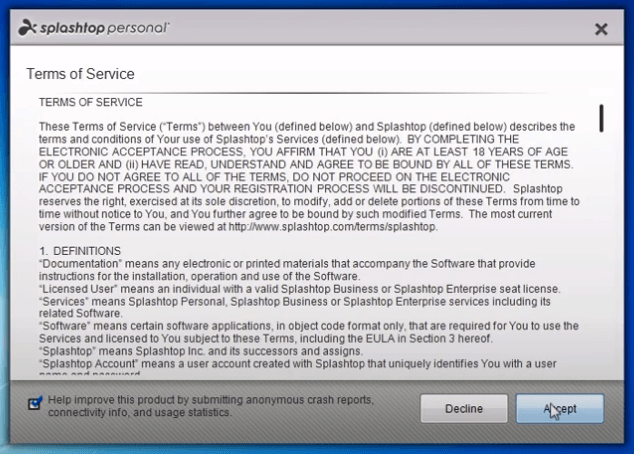
Stap 2. Volg de instructies om Splashtop Personal op beide computers te installeren.
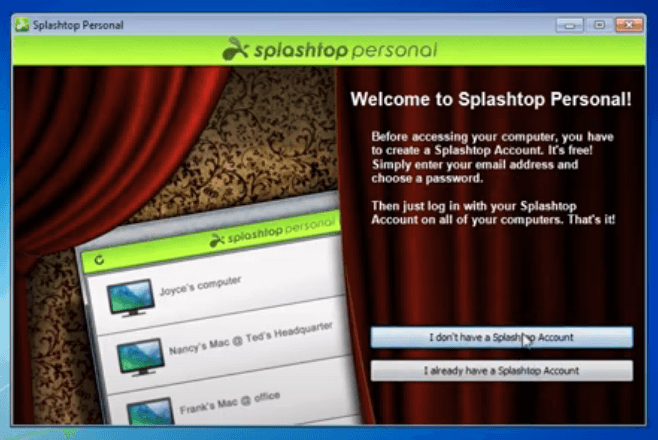
Stap 3. Splashtop zal je vragen om in te loggen op je account. Als je al een account hebt, kies dan Ik heb al een Splashtop account. Zo niet, kies dan Ik heb geen Splashtop account.
Stap 4. Log in op je Splashtop account.
Let op: Als je niet succesvol kunt inloggen, kan het zijn dat je apparaat geauthenticeerd moet worden. Controleer je e-mailinbox, je kunt daar een authenticatie e-mail ontvangen. Volg de link in de e-mail om het apparaat te authenticeren.

Stap 5. Nadat je succesvol bent ingelogd, zie je het apparaat waarop Splashtop Streamer is geïnstalleerd. Klik op Verbinden; je kunt nu succesvol verbinding maken met het externe apparaat op je thuisnetwerk.

Het belangrijkste
Deze post introduceert voornamelijk de top 4 beste alternatieven voor Quick Assist en hun voor- en nadelen. Het is duidelijk dat AnyViewer de meeste functies gratis biedt. Als je een Windows, iOS of Android gebruiker bent, wordt het sterk aanbevolen om voor AnyViewer te kiezen.

