

[Handleiding] Microsoft Remote Desktop iOS: Toegang tot pc vanaf iPhone & iPad
Dit artikel toont concrete stappen om de Microsoft Remote Desktop iOS-clientapp te gebruiken voor toegang tot een pc op hetzelfde netwerk en biedt een beter alternatief voor toegang op hetzelfde netwerk of vanaf een ander netwerk.

By Tyler / Published on September 16, 2026


Werkt Microsoft Extern Bureaublad met een iPhone?
Ik wil Extern Bureaublad gebruiken vanaf een iPhone om bestanden te benaderen op Windows 10, maar ik weet niet of ik Microsoft Extern Bureaublad kan gebruiken op mijn iPhone met iOS 12.5.6. Zo niet, zijn er dan andere manieren om een verbinding op afstand tot stand te brengen via mijn iPhone?"
- Vraag van Reddit

Het antwoord is absoluut ja! Extern Bureaublad, ontwikkeld door Microsoft, wordt geleverd bij geavanceerde Windows-versies en stelt gebruikers in staat om verbinding te maken met een Windows-computer via een client-app voor Extern Bureaublad. Om de ene pc vanaf de andere pc te benaderen, hoeft u alleen maar de client voor Extern Bureaublad voor Windows te openen, Verbinding met extern bureaublad. Om een pc te benaderen vanaf een iOS-apparaat, moet u de client voor Extern Bureaublad voor iOS downloaden; deze wordt meestal de RD-client genoemd.
Microsoft Extern Bureaublad voor iOS gebruiken [Volledige handleiding]
Bekijk nu hoe u de Microsoft Extern Bureaublad-client op een iPad/iPhone gebruikt om verbinding te maken met uw Windows-computer op afstand. Het hele proces is opgesplitst in twee delen.
Deel 1. Voorbereidende werkzaamheden op de computer op afstand
Zorg ervoor dat u de volgende voorbereidingen op de computer op afstand hebt voltooid voordat u verbinding maakt:
- Extern Bureaublad inschakelen
Druk op Windows 10/11 op Win + I om "Instellingen" te openen en ga vervolgens naar "Systeem" > "Extern bureaublad". Sleep onder “Extern bureaublad inschakelen” de schuifknop naar rechts om Extern Bureaublad in te schakelen.
Op Windows 7 kunt u met de rechtermuisknop op "Deze pc" klikken en vervolgens kiezen voor “Eigenschappen” > “Instellingen voor extern gebruik” > “Extern” > “Verbindingen toestaan vanaf computers waarop een willekeurige versie van Extern bureaublad wordt uitgevoerd”.
- Het IP-adres van de computer op afstand ophalen
Druk op Win + R om de Opdrachtprompt opnieuw te openen, typ "cmd" en druk op Enter. Om het IP-adres voor Extern bureaublad op te halen, typ je "ipconfig" en druk je op Enter. Je ziet nu een lijst met IP-adressen. Noteer het IPv4-adres.
- De naam van de externe pc opzoeken
Open de Opdrachtprompt opnieuw en typ “query user” in om de pc-naam op te halen.

Deel 2. Verbinding maken met de externe computer vanaf iOS
Nadat je alle noodzakelijke voorbereidingen hebt voltooid, kun je vanaf je iOS-apparaat de verbinding met de externe computer starten.
Stap 1. Download en installeer de RD-client vanuit de App Store op je iPhone of iPad. Start de app.

Stap 2. Tik op de knop “+” rechtsboven in de interface en selecteer “Pc toevoegen” in het pop-upvenster.

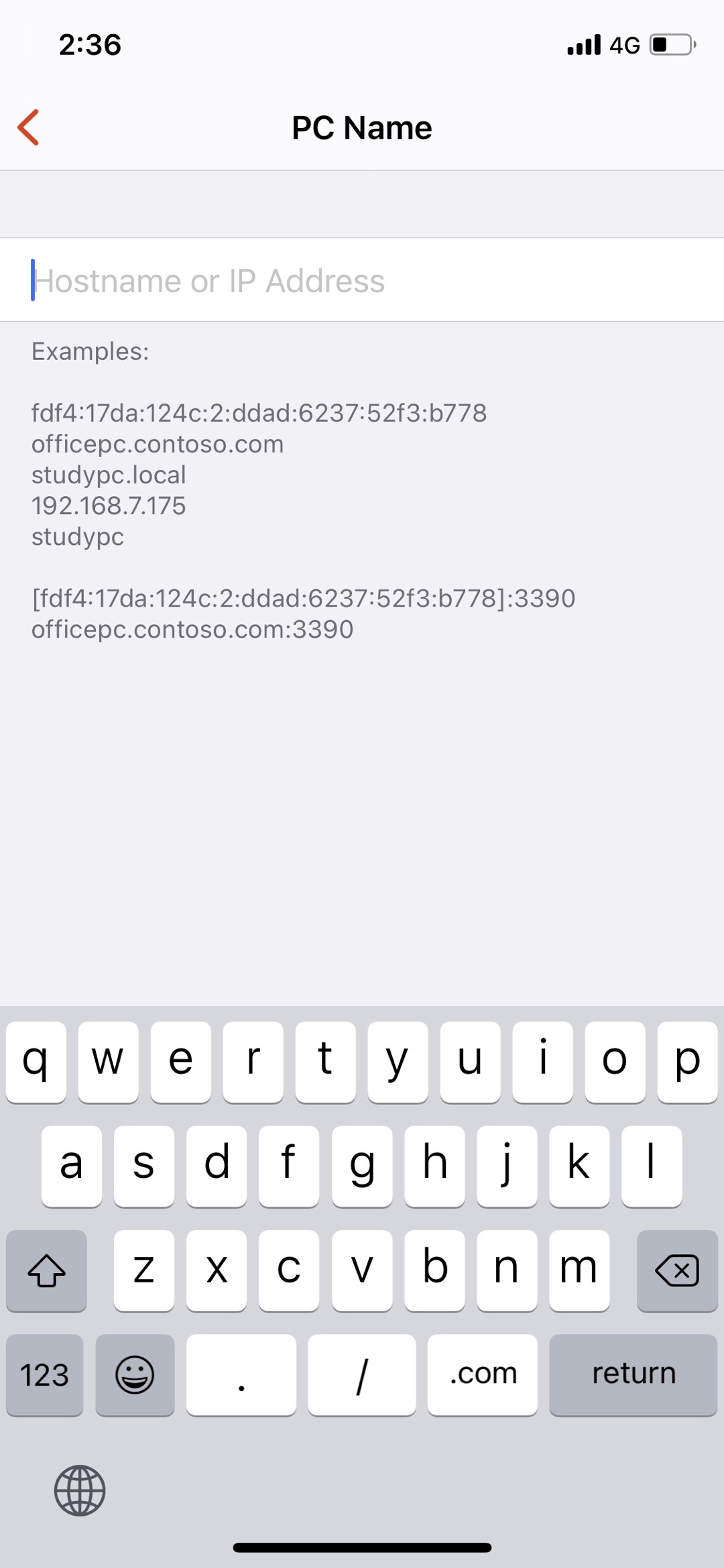
Stap 3. Tik op "Pc-naam". Voer de hostnaam of het IP-adres in van de externe pc die je wilt benaderen.
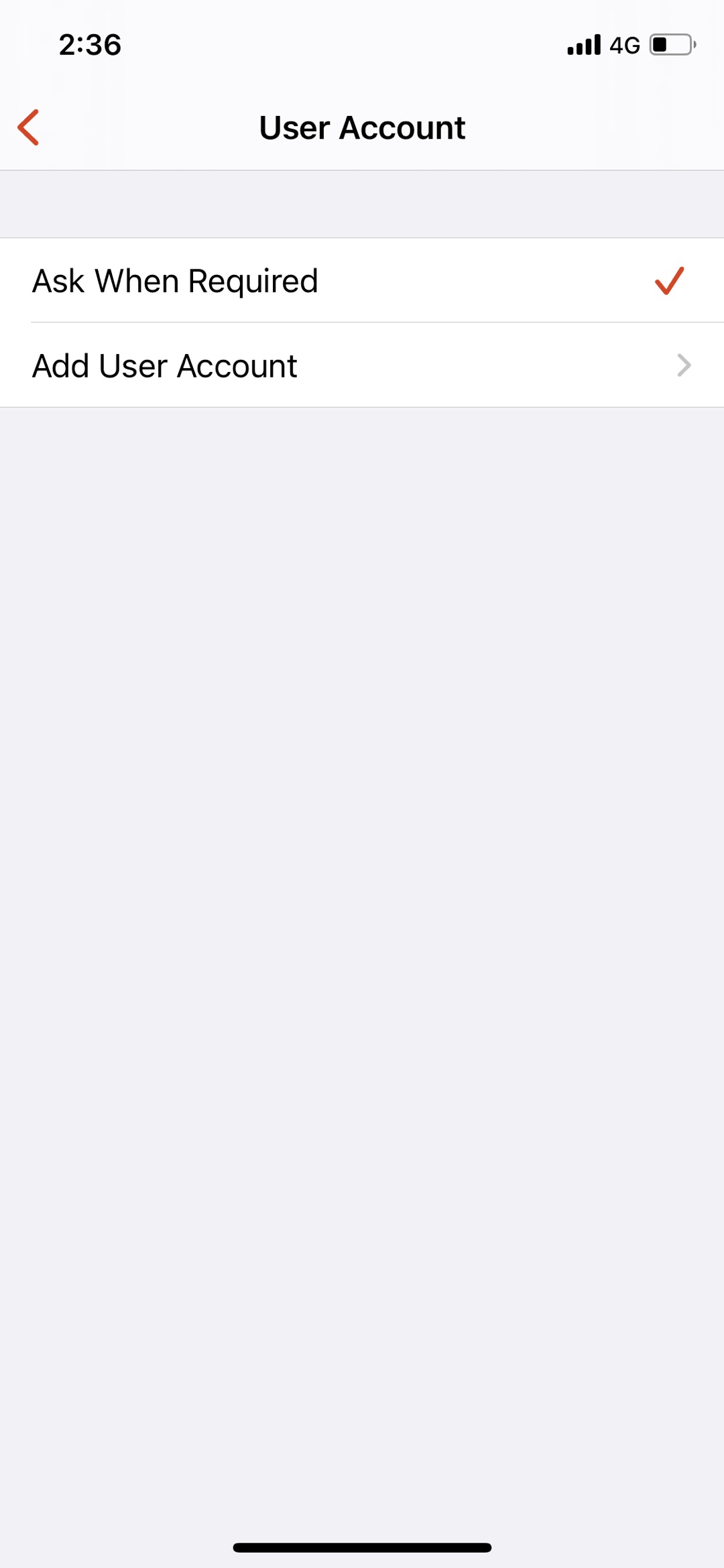
Stap 4. Klik op "Gebruikersaccount". Als u vaak vanaf een iPhone een pc op afstand moet besturen, wordt aanbevolen om "Gebruikersaccount toevoegen" te selecteren. Als dat niet het geval is, kunt u de standaardoptie "Vragen wanneer vereist" kiezen.
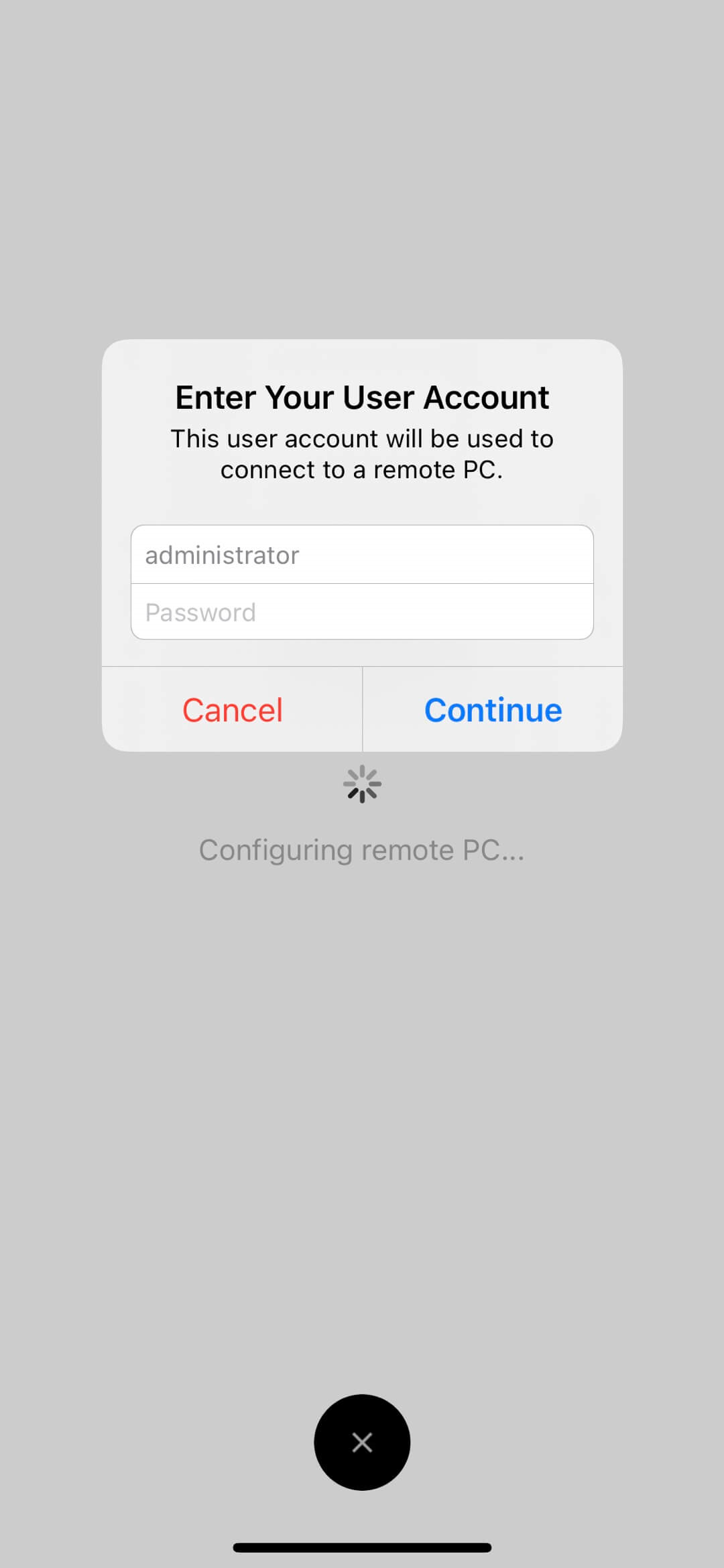
Stap 5. Ga terug naar de hoofdinterface en klik op het zojuist gemaakte IP-adrespictogram, voer de gebruikersnaam en het wachtwoord van de pc in het pop-upvenster in en klik op "Doorgaan".
Stap 6. Vervolgens kunt u succesvol verbinding maken met de externe pc vanaf uw iPhone of iPad en weet u hoe u RD Client iOS moet gebruiken.
Bonustip: RD Client gebruiken via internet
Om RD Client op het iOS-apparaat te gebruiken om uw pc te besturen, moeten beide apparaten zich op hetzelfde LAN bevinden; anders moet u port-forwarding uitvoeren.
Stap 1. Voer op de externe computer "what is my ip" in de zoekbalk van de browser in en noteer uw openbare IP-adres (deel dit met niemand in verband met beveiligingsproblemen).

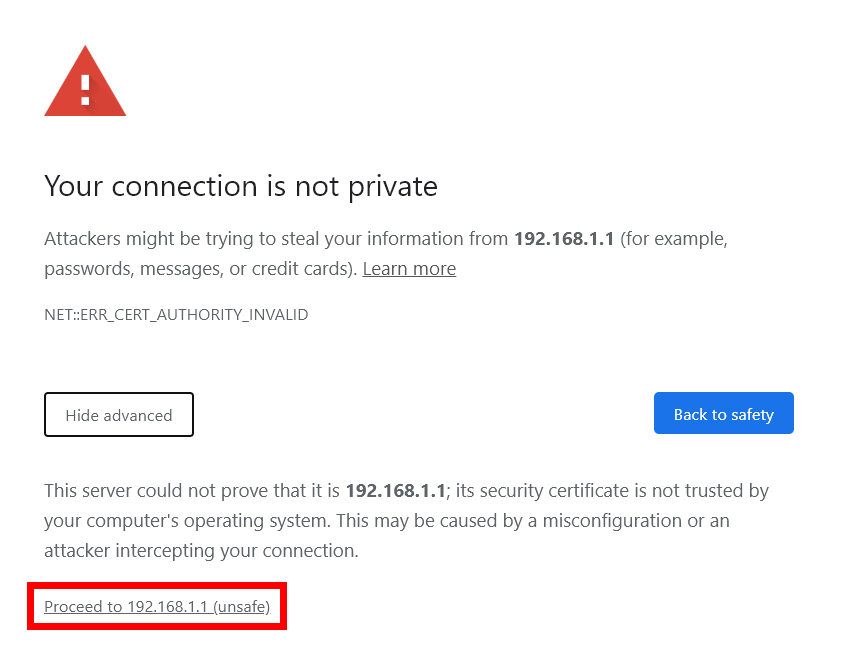
Stap 2. Voer het IP-adres van uw router in een webbrowser in zodra deze is geopend. Er verschijnt dan een privacywaarschuwing. Selecteer om door te gaan Geavanceerd > Doorgaan.
Stap 3. Voer de gebruikersnaam en het wachtwoord voor uw router in het vak in en klik op Inloggen.

Stap 4. Selecteer Port Forwarding/Port Triggering in het linkerdeelvenster. Om een nieuwe port forwarding-regel toe te voegen, klikt u op Add en selecteert u Add Custom Service.

Stap 5. Kies in de interface voor Port Forwarding de poort die u wilt doorsturen (als u niet zeker weet welk protocol wordt gebruikt, kiest u TCP/UDP of Both onder Service Type). Klik op toepassen na het selecteren van het IP-adres van het apparaat waarvan u de poort wilt doorsturen.

Stap 6. Vervolgens kunt u dezelfde stappen volgen om de RD Client op het iOS-apparaat te gebruiken om uw pc te besturen.
Beste gratis alternatief voor de Microsoft Remote Desktop iOS-app - AnyViewer
In de voorgaande tekst laten de instructies zien hoe u de Windows Remote Desktop iOS-clientapp kunt gebruiken om verbinding te maken met een Windows-computer op hetzelfde netwerk. Als u op zoek bent naar een alternatief voor Microsoft Remote Desktop op iOS, overweeg dan om over te stappen op gratis software voor extern bureaublad van derden, zoals AnyViewer.
- Vergeleken met de RDP-client kunnen de voordelen van AnyViewer als volgt worden opgesomd:
- Geen LAN-beperking: Met AnyViewer kunt u een externe verbinding tot stand brengen zonder de beperking van hetzelfde LAN, wat betekent dat u op afstand toegang hebt tot een pc op hetzelfde LAN of vanuit een ander netwerk zonder port forwarding.
- Uitstekende en stabiele prestaties: Hiermee kunt u snel verbinding maken met een computer vanaf een iOS-apparaat en blijft de verbinding behouden.
- Scherm delen wordt ondersteund: Het scherm van de externe computer wordt tijdens de sessie niet vergrendeld, waardoor u hetzelfde scherm kunt delen met de persoon aan de andere kant.
- Hoge beveiliging: De gehele externe sessie wordt beveiligd door Elliptic Curve Cryptography (ECC)-encryptie en tweefactorauthenticatie, waardoor uw privacy wordt beschermd tegen lekken.
Bekijk nu hoe u AnyViewer kunt gebruiken om vanaf uw iPhone/iPad toegang te krijgen tot een extern Windows-bureaublad/laptop.
Stap 1. Download de AnyViewer Windows-versie op de computer die u wilt benaderen. Installeer en start deze.
Stap 2. Ga naar Inloggen en vervolgens naar Registreren.

Stap 3. Download de AnyViewer iOS-versie op uw iPhone of iPad. Log in op hetzelfde account.

Stap 4. Ga op uw iOS-apparaat naar Apparaat, zoek de pc die u wilt bedienen, tik erop en tik op "Besturing met één klik".

Stap 5. Vervolgens ziet u het bureaublad van de externe computer vanaf uw iOS-apparaat en kunt u deze gebruiken alsof u er zelf voor zit. Door op het menu-icoon in de rechterhoek te klikken, ziet u vele functies zoals "Verbinding stoepzetten" en "Bureaubladachtergrond verbergen"...
Opmerkingen:
- AnyViewer ondersteunt u bij het besturen van een computer via een beveiligingscode of door een verzoek voor extern beheer te verzenden.
- Het stelt u ook in staat om een pc te besturen vanaf Android of een andere pc.
- ★Tips: Overweeg voor een betere ervaring om uw account te upgraden naar een Professional- of Enterprise-abonnement. Met deze upgrade geniet u van de volgende voordelen:
- Meer toegewezen apparaten: De mogelijkheid om een groter aantal apparaten toe te wijzen aan hetzelfde account voor onbeheerde externe toegang.
- Hogere beeldkwaliteit: U geniet van een verbeterde beeldkwaliteit voor een betere externe ervaring.
- Privacymodus: Ontgrendel de optie om verbinding te maken met een andere computer in de privacymodus. Met deze functie kunt u het scherm van de externe computer zwart maken en muis- en toetsenbordinvoer blokkeren, wat zorgt voor een privé en veilige verbinding.
- ...
Conclusie
De concrete stappen voor het gebruik van Microsoft Remote Desktop iOS worden hierboven weergegeven. Als de 2 apparaten zich echter niet op hetzelfde LAN bevinden of als u RDP-fouten tegenkomt tijdens het gebruik van de RDP-client op iOS, kan AnyViewer een goed alternatief voor u zijn.

