

Directe ondersteuningssoftware op afstand: Ga naar de pc en los problemen overal op
Deze post leert je hoe je externe toegangssoftware, zoals Externe Assistentie, kunt gebruiken om je klanten/vrienden directe ondersteuning op afstand te bieden.

By Tyler / Updated on January 16, 2025


Waarom hebben we directe externe ondersteuning nodig?
Wanneer uw klanten technische problemen ondervinden, hoe kunt u hen dan snel helpen deze problemen op te lossen en uw klanten tevreden te stellen met uw service? Naar het apparaat gaan? Dat kan veel tijd kosten. Uw klanten via de telefoon de methoden leren? Soms is het moeilijk om expliciet uit te leggen wat ze moeten doen.
Daarom kan het op afstand besturen van het apparaat van uw klant een geweldige oplossing zijn. U kunt volledig realiseren wat er gebeurt met de computer van uw klant nadat u directe externe toegang tot de computer heeft vastgesteld en effectieve externe ondersteuning biedt vanaf elke locatie en op elk moment.

Hoe bieden/ontvangen we directe externe ondersteuning [3 gratis hulpprogramma"s]
Betrouwbare en veilige software voor extern bureaublad is essentieel om volledige controle over een andere computer over te nemen voor snelle externe ondersteuning. In het volgende deel worden 3 gratis hulpprogramma"s voor extern bureaublad gedemonstreerd en kunt u er een kiezen op basis van uw eigen behoefte.
AnyViewer [met veel bedieningssnelkoppelingen]
AnyViewer is betrouwbare gratis software voor externe toegang en het heeft een overzichtelijke interface waarmee gebruikers het gemakkelijk kunnen gebruiken. Zodra verbonden, kunt u "Ctrl Alt Del" naar de externe computer sturen, Taakbeheer openen, CMD openen, enz. met één klik. Bovendien kunt u met flexibele verbindingsmethoden zowel begeleide als onbegeleide externe ondersteuning bieden. Download de gratis software voor externe ondersteuning en kom erachter hoe u het kunt gebruiken.
Om directe externe ondersteuning te bieden vanaf een iPhone of iPad, download AnyViewer voor iOS van de Apple Store.
▶ Hoe te gebruiken
Stap 1. Installeer en start de tool op beide computers. Klik vervolgens op "Inloggen" en "Aanmelden" om een AnyViewer-account aan te maken. (Als u zich al heeft aangemeld op de officiële website, kunt u direct inloggen.)

Stap 2. Daarna zie je dat je succesvol bent ingelogd op AnyViewer. Je apparaat is automatisch toegewezen aan het account waarop je bent ingelogd.
Stap 3. Klik op "Verbinden" en voer het apparaat-ID van de externe computer in. Klik vervolgens op "Verbinden".

Stap 4. Kies daarna de eerste optie en klik op "OK" om bijgestane externe ondersteuning te realiseren. Daarna zal je client een verzoek tot bediening ontvangen. Zodra er "Toestaan" wordt gekozen, krijg je toegang tot de computer op afstand.

Opmerking: Als je klanten niet in de buurt van de computer zijn, kunnen ze je een tijdelijke beveiligingscode sturen. Vervolgens kun je "Beveiligingscode invoeren" selecteren, de tijdelijke beveiligingscode van de externe pc invoeren en op "OK" klikken om op afstand toegang te krijgen tot een onbeheerde computer voor directe externe ondersteuning.
Vervolgens ben je in staat om problemen op de externe computer op te lossen alsof je ervoor zit.

Remote Assistance [Ingebouwde software voor externe ondersteuning in Windows]
Externe ondersteuning is een ingebouwd hulpmiddel in Windows en je hoeft het niet te downloaden van internet. Hiermee kun je twee computers met elkaar verbinden, zodat je kunt helpen bij het oplossen van problemen op een andere computer.
▶ Hoe te gebruiken
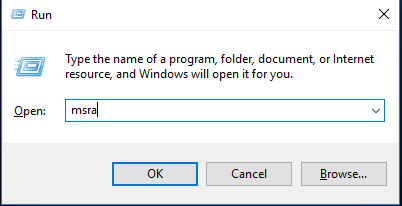
Stap 1. Houd de Windows-toets ingedrukt en druk op R, en typ ”msra” in de invoerbalk van het Uitvoeren-venster om Hulp op afstand te openen.
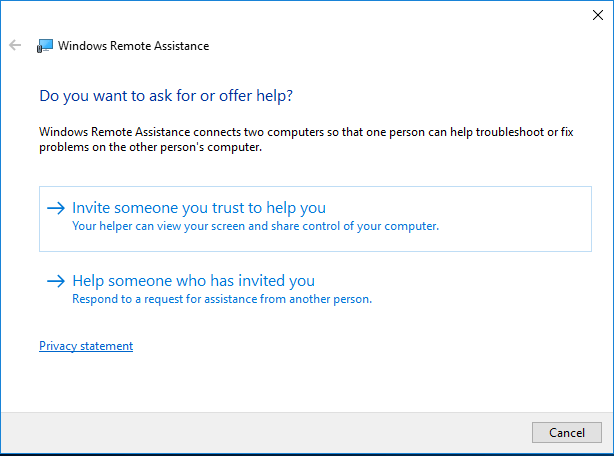
Stap 2. Kies "Vraag iemand in wie je vertrouwt om je te helpen" en kies "Bewaar deze uitnodiging als bestand".
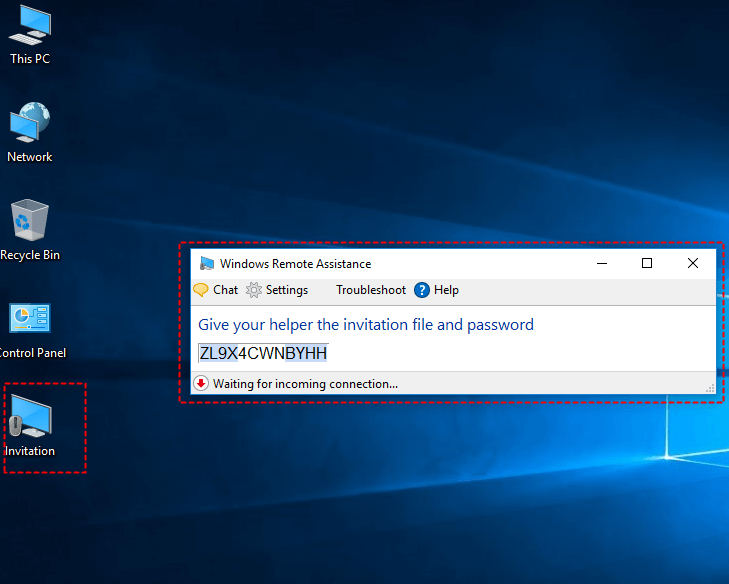
Stap 3. Kies een pad om dit bestand op te slaan en er verschijnt een pop-up venster met een wachtwoord. Stuur dit bestand en het wachtwoord naar de computer die hulp biedt.
Let op: Sluit dit pop-up venster niet. Zodra je dit venster sluit, wordt de verbinding geannuleerd en moet je de bovenstaande stappen opnieuw uitvoeren.
Stap 4. Op de computer die snelle hulp op afstand biedt, dubbelklik je op dit bestand, typ je het wachtwoord in de invoerbalk en druk je op "OK".
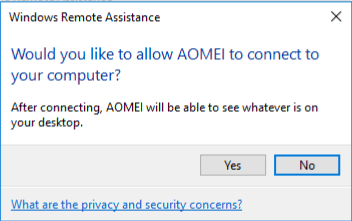
Stap 5. Er wordt een pop-up verzoek weergegeven op de hostcomputer, klik op “Ja”. De verbinding tussen de twee computers is nu tot stand gebracht. En je kunt gratis directe hulp op afstand bieden aan je klant.
✍ Je bent mogelijk ook geïnteresseerd in Grijze Remote Assistance Easy Connect verholpen [Oplossing].
Chrome Remote Desktop [Chrome-extensie]
Chrome Remote Desktop kan worden beschouwd als een Chrome-extensie. Zolang beide computer zijn aangemeld bij een Google-account en de extensie hebben geïnstalleerd, kun je directe externe toegang krijgen vanaf de ene computer naar de andere computer via de Google Chrome-browser.
▶ Hoe te gebruiken
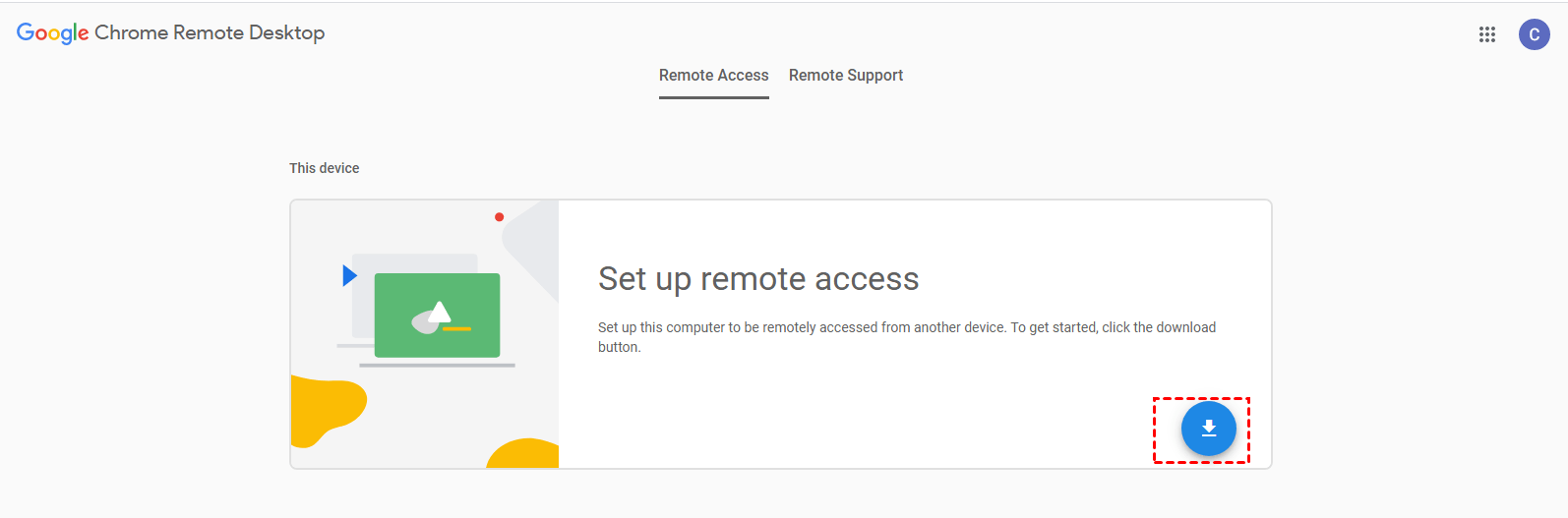
Stap 1. Open de Google Chrome-browser, zoek naar “remotedesktop.google.com/access” in de adresbalk en druk op Enter. Klik op het downloadpictogram op de geladen website en volg de instructies om Chrome Remote Desktop te installeren.
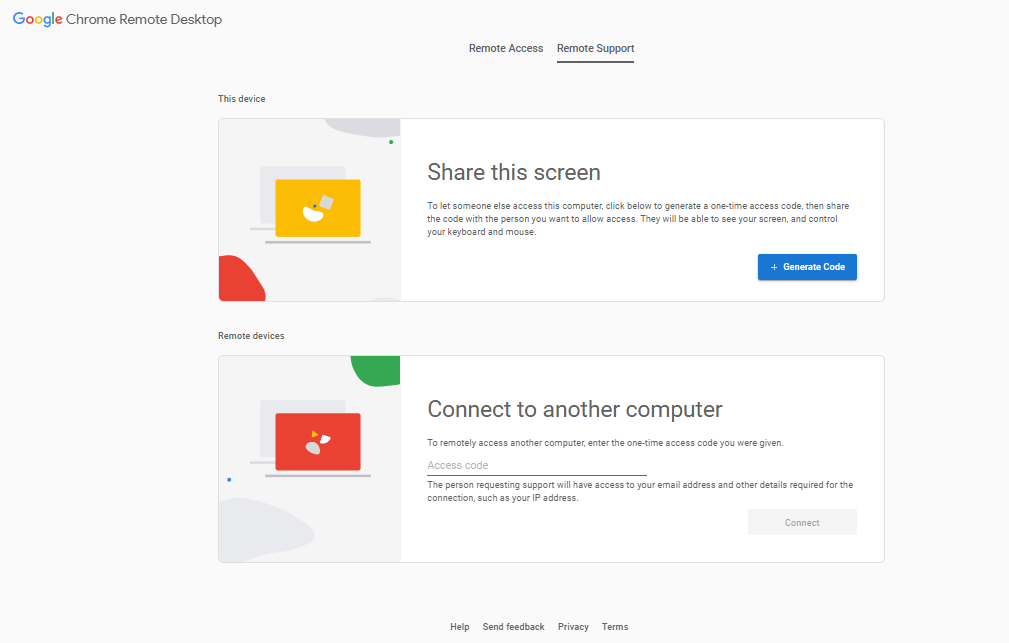
Stap 2. Nadat Chrome Remote Desktop is geïnstalleerd, moet degene die hulp nodig heeft naar het venster Remote Support gaan, op Code genereren klikken en deze tijdelijke toegangscode naar de helper sturen.
Stap 3. De helper moet naar het venster Remote Support gaan, deze code invoeren in de invoerbalk en op "OK" klikken.
✍ Je bent misschien ook geïnteresseerd in Chrome Remote Desktop werkt niet? Los het nu op!
Conclusie
Het is niet moeilijk om directe externe ondersteuning te bieden/krijgen, zolang je de juiste externe toegangssoftware vindt. Als je snel ondersteuning wilt bieden/zonder het downloaden van software van derden, kan Remote Assistance een goede keuze zijn. Als je ondersteuning moet bieden aan een computer met Mac of Linux, kun je Chrome Remote Desktop gebruiken; als je uitgebreide externe ondersteuningssoftware voor Windows-computers nodig hebt, wordt het aanbevolen om AnyViewer te kiezen.

