

Vier Geteste Manieren om Extern Bureaublad in te Schakelen op Server 2016, 2022
Hoe schakel ik Extern Bureaublad in op Server 2016? In dit artikel bieden we vier eenvoudige manieren om RDP in te schakelen op Windows Server 2016. We bespreken ook hoe u verbinding maakt via Extern Bureaublad met Windows Server 2016 vanaf Windows, Mac, Linux, Android en iOS.

By Tyler / Published on September 16, 2026


Hoe schakel ik Extern bureaublad in op Server 2016?
Hallo, ik wil dat anderen toegang krijgen tot mijn Windows Server 2016 via RDP. Hoe kan ik Extern bureaublad inschakelen op Server 2016? Alvast bedankt.”
- Vraag van het Windows-forum
Extern bureaublad inschakelen op Server 2016 [4 manieren]
Wilt u Extern bureaublad inschakelen op Server 2016/2019/2022? Moet u een verbinding via Extern bureaublad tot stand brengen maar weet u niet hoe? Standaard is de optie Extern bureaublad uitgeschakeld in Windows Server 2016 (behalve in de Server 2016 Essential-editie). U kunt RDP inschakelen op uw Windows Server 2016 of hoger op de volgende vier manieren.
Manier 1. RDP inschakelen via Serverbeheer
U kunt Extern bureaublad inschakelen via Serverbeheer met een paar eenvoudige stappen.
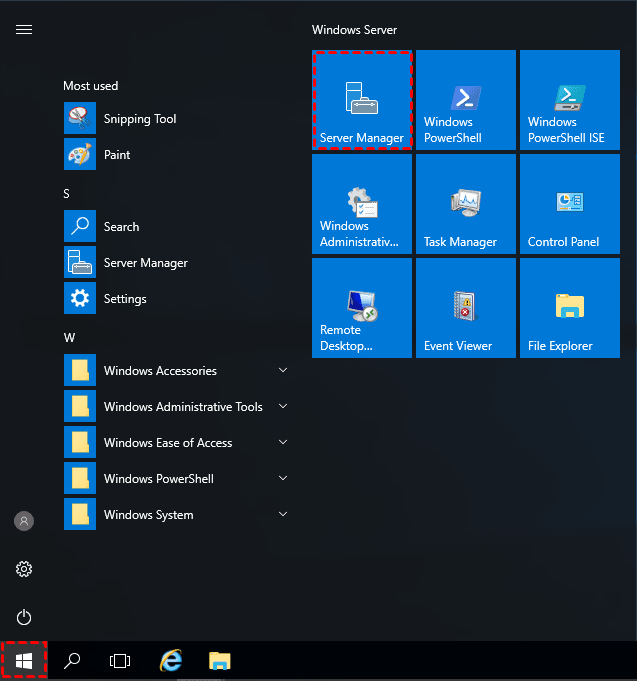
Stap 1. Open Serverbeheer vanuit het startmenu.
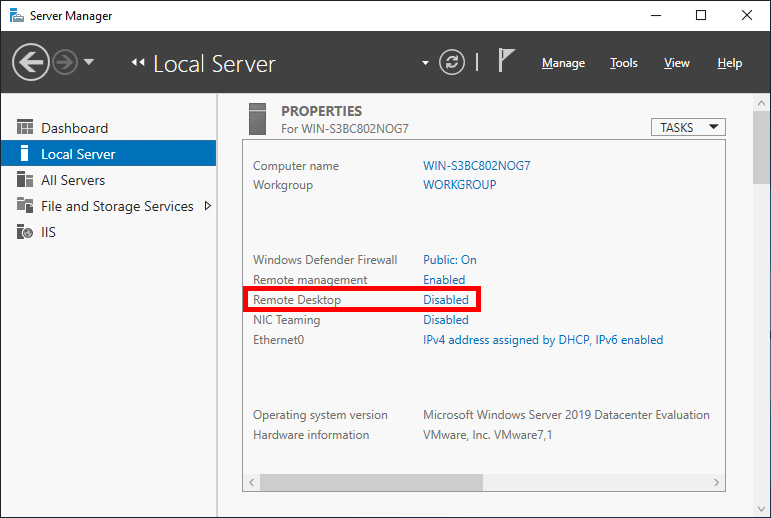
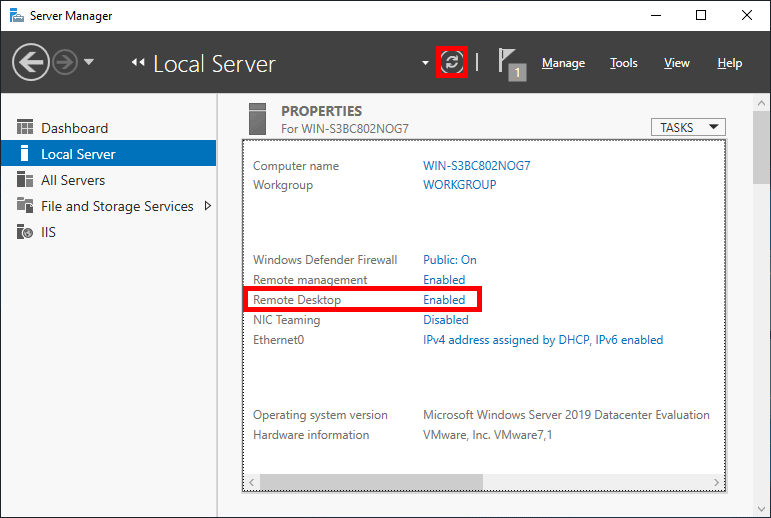
Stap 2. Klik op Lokale server in het linkerdeelvenster. U ziet dat de optie Extern bureaublad op "Uitgeschakeld" staat. Klik op de tekst Uitgeschakeld om de Systeemeigenschappen te openen.
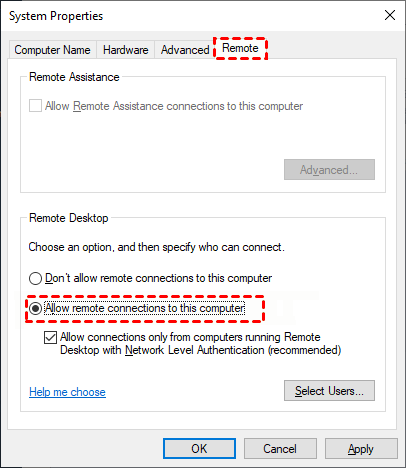
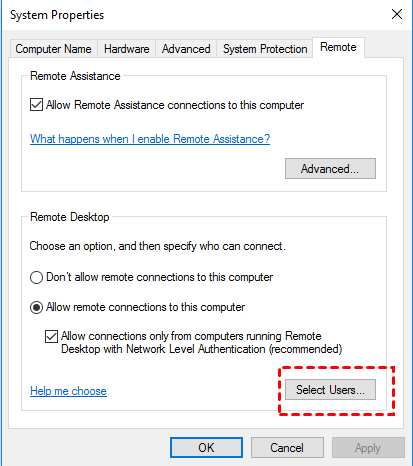
Stap 3. Ga in het venster Systeemeigenschappen naar het tabblad Extern bureaublad en vink Externe verbindingen met deze computer toestaan aan. Klik op OK om dit toe te passen.
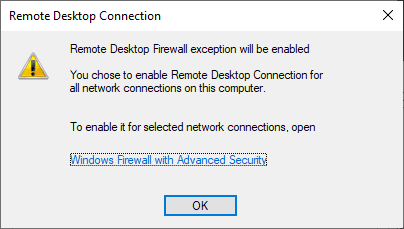
Stap 4. Vervolgens ontvangt u een waarschuwingsbericht. Klik op OK om door te gaan.
Stap 5. Op dit punt kunt u optioneel op de optie Select Users... klikken om machtigingen te verlenen aan specifieke gebruikers of groepen die via Extern bureaublad verbinding mogen maken met uw apparaat. Klik op OK om het venster Systeemeigenschappen te sluiten en extern bureaublad in te schakelen.
Stap 6. Keer terug naar Serverbeheer en klik op de vernieuwknop om de status bij te werken naar Ingeschakeld.
Methode 2. RDP inschakelen via Groepsbeleid
U kunt Extern bureaublad in Windows Server 2016/2019/2022 ook inschakelen via Groepsbeleid.
Stap 1. Druk op Win + R, typ “gpedit.msc” en klik op OK.

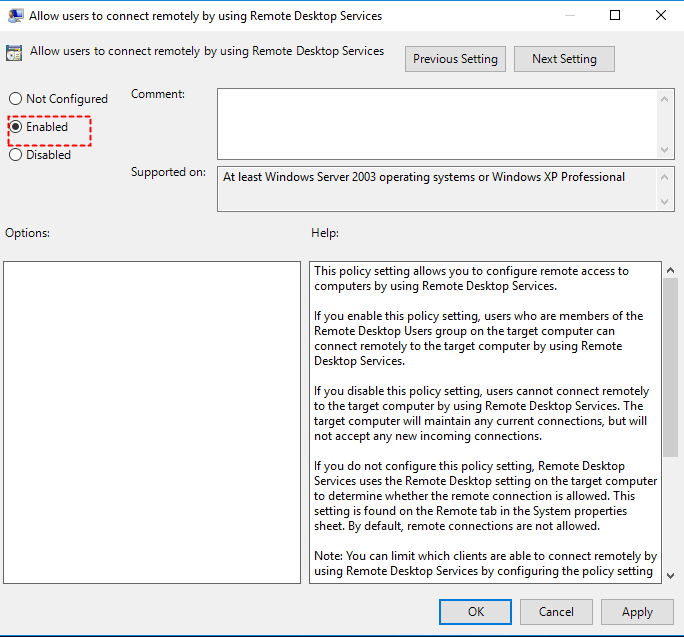
Stap 2. Volg het pad: Computer Configuration\Administrative Templates\Windows Components\Remote Desktop Services\Remote Desktop Session Host\Connections. Dubbelklik vervolgens op Allow users to connect remotely by using Remote Desktop Services.
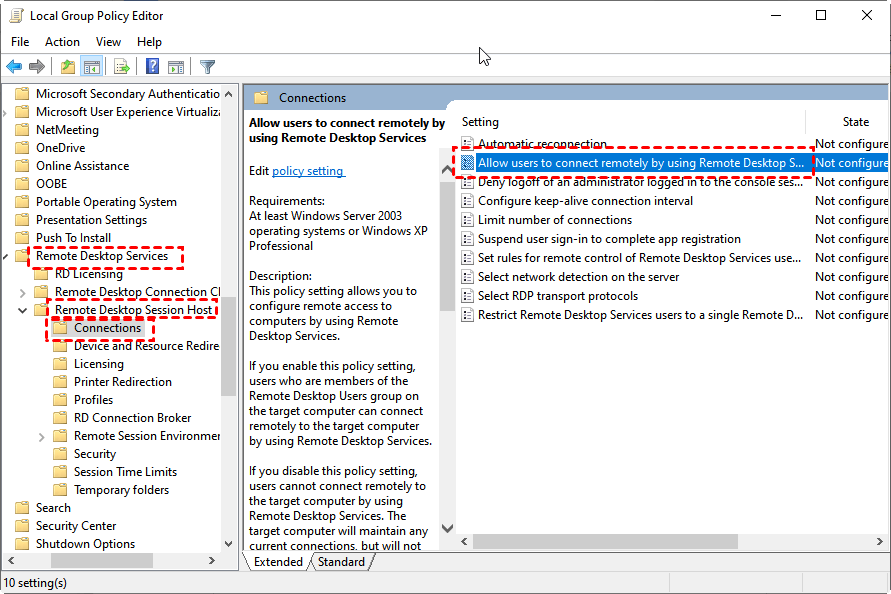
Stap 3. Vink Ingeschakeld aan en klik op OK om dit toe te passen.
Methode 3. RDP inschakelen met PowerShell
PowerShell is een objectgeoriënteerde opdrachtomgeving. Zo schakelt u Extern bureaublad in voor Windows Server 2016 PowerShell.
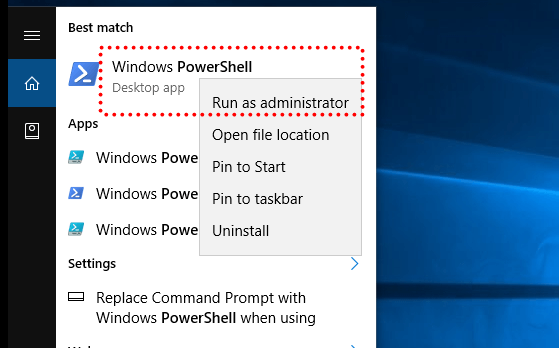
Stap 1. Zoek naar "PowerShell" en voer dit uit als administrator.
Stap 2. Voer de volgende opdracht in om externe toegang te configureren:
- Set-ItemProperty -Path "HKLM:SYSTEMCurrentControlSetControlTerminal Server" -Name "fdenyTSXonnections" -Value 0
Stap 3. Aangezien Windows Firewall RDP-verbindingen kan blokkeren, kunt u de volgende opdracht invoeren om de firewall te openen.
- Enable-NetFirewallRule -DisplayGroup "Remote Desktop"
Optie 4. RDP inschakelen via de opdrachtregel
U kunt onderstaande instructies volgen om RDP in te schakelen in Windows Server 2016/2019/2022 via de opdrachtregel.
Stap 1. Druk op Win + R, typ "regedit.exe" en klik op OK.

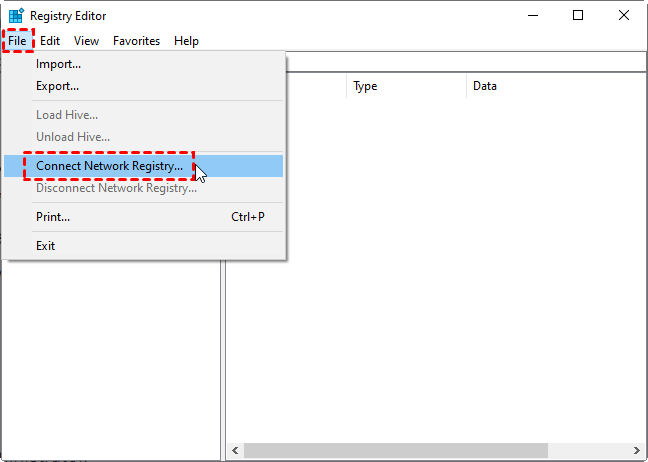
Stap 2. Klik op Bestand > Netwerkregister verbinden.
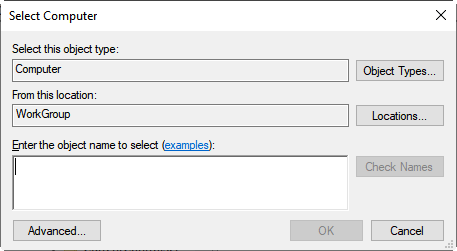
Stap 3. Voer de computernaam van uw pc in en klik op OK.
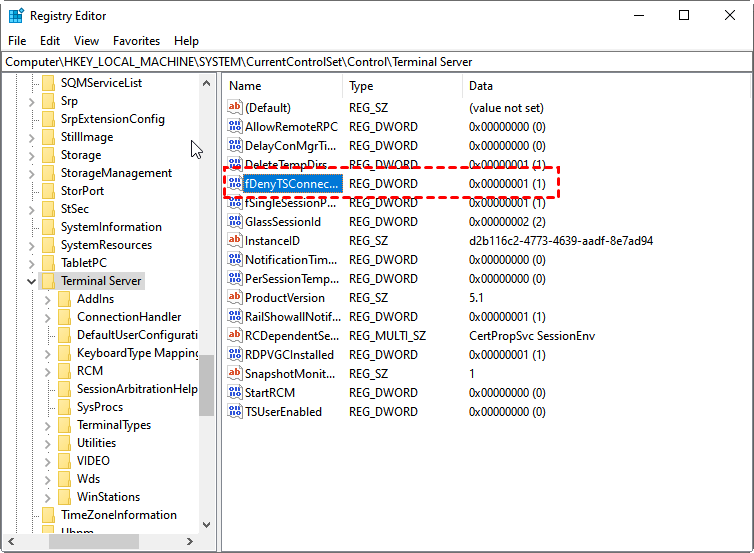
Stap 4. Ga in het venster van de Register-editor naar HKLM\SYSTEM\CurrentControlSet\Control\Terminal Server. Selecteer de parameter fDenyTSConnections, wijzig de Waardegegevens in 0 en klik op OK.
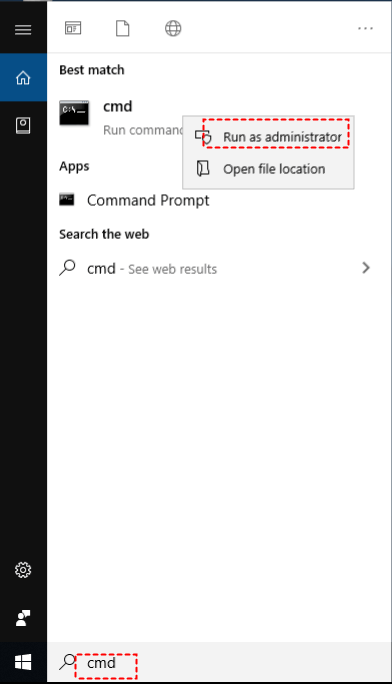
Stap 5. Zoek naar “cmd” en voer dit uit als beheerder.
Stap 6. Voer de volgende opdracht in om externe verbindingen toe te staan:
- PsExec.exe \server1 -u contosoadmin -p password cmdnetsh advfirewall firewall add rule name="allow RemoteDesktop" dir=in protocol=TCP localport=3389 action=allowshutdown –f –r –t
Stap 7. Voer de volgende opdracht in om firewallregels in te stellen in Windows Firewall.
- netsh advfirewall firewall add rule ?
Verbinding maken met Extern bureaublad naar Windows Server 2016 [4 gevallen]
Zodra u Extern bureaublad hebt ingeschakeld op uw Windows Server, kunt u er op afstand toegang toe krijgen via RDP. Hier ziet u hoe u Extern bureaublad kunt gebruiken naar Windows-computers vanaf verschillende besturingssystemen.
- Beheerders kunnen rechtstreeks verbinding maken met computers die tot dezelfde lokale groep behoren, terwijl u voor niet-beheerdersgebruikers gebruikers moet toevoegen aan de groep voor Extern bureaublad.
- Dit vereist port-forwarding voor RDP via internet.
Geval 1. Extern bureaublad naar Server 2016 vanuit Windows
U kunt RDP uitvoeren tussen Windows-computers zonder extra downloads.
Stap 1. Zoek naar “Verbinding met extern bureaublad” en klik op Openen.

Stap 2. Voer de gebruikersnaam of IP-adres van de externe computer in en klik op Verbinding maken.

Scenario 2. Extern Bureaublad naar Server 2016 vanaf Mac
Om via een Mac toegang te krijgen tot Windows Server 2016 via Extern Bureaublad, moet u de Microsoft Remote Desktop-applicatie downloaden vanuit de App Store.
Stap 1. Download en open Microsoft Remote Desktop. Klik op de knop New en voer de vereiste informatie in.
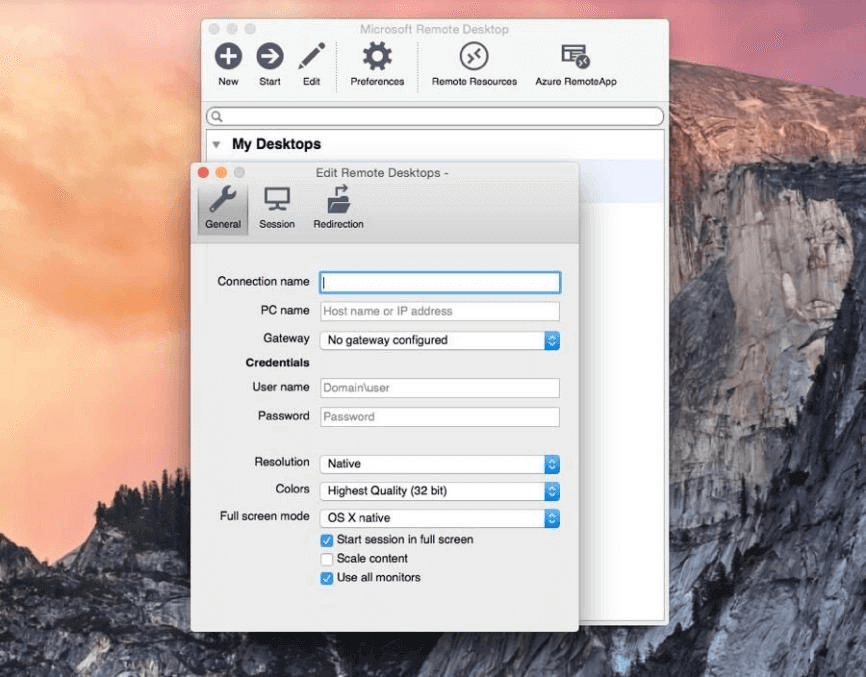
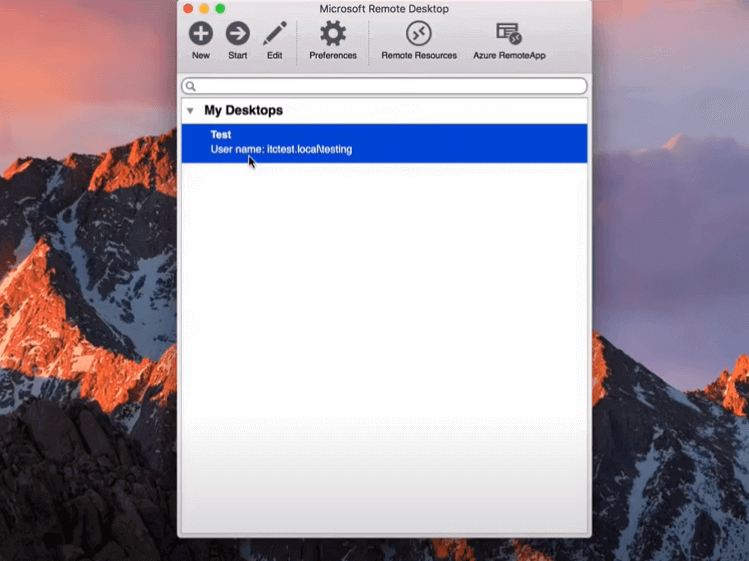
Stap 2. U ziet het apparaat onder My Desktops wanneer u het externe bureaublad toevoegt. Klik op het apparaat en druk op Start om de afstandsbediening te starten.
Scenario 3. Extern Bureaublad naar Server 2016 vanaf Linux
U moet het pakket rddesktop installeren op uw Linux-apparaat om RDP-sessies uit te voeren.
Stap 1. Gebruik xterm om de opdrachtprompt te openen.
Stap 2. Typ in het venster "desktop" om te controleren of rdesktop is geïnstalleerd.
Stap 3. Als het is geïnstalleerd, typt u "desktop" gevolgd door het IP-adres van de Windows Server en drukt u op Enter.
Scenario 4. Extern Bureaublad naar Server 2016 vanaf iOS/Android
RDP maakt het ook mogelijk om op afstand toegang te krijgen vanaf iOS- en Android-apparaten. Hier zijn de instructies.
Stap 1. Download RD Client op uw iOS- of Android-apparaat.

Stap 2. Open de software, tik op het pictogram “+” en tik op Add PC rechtsboven in de hoek.

Stap 3. Voer het IP-adres van uw server in en stel de gerelateerde instellingen in op basis van uw wensen. Tik daarna op Save.
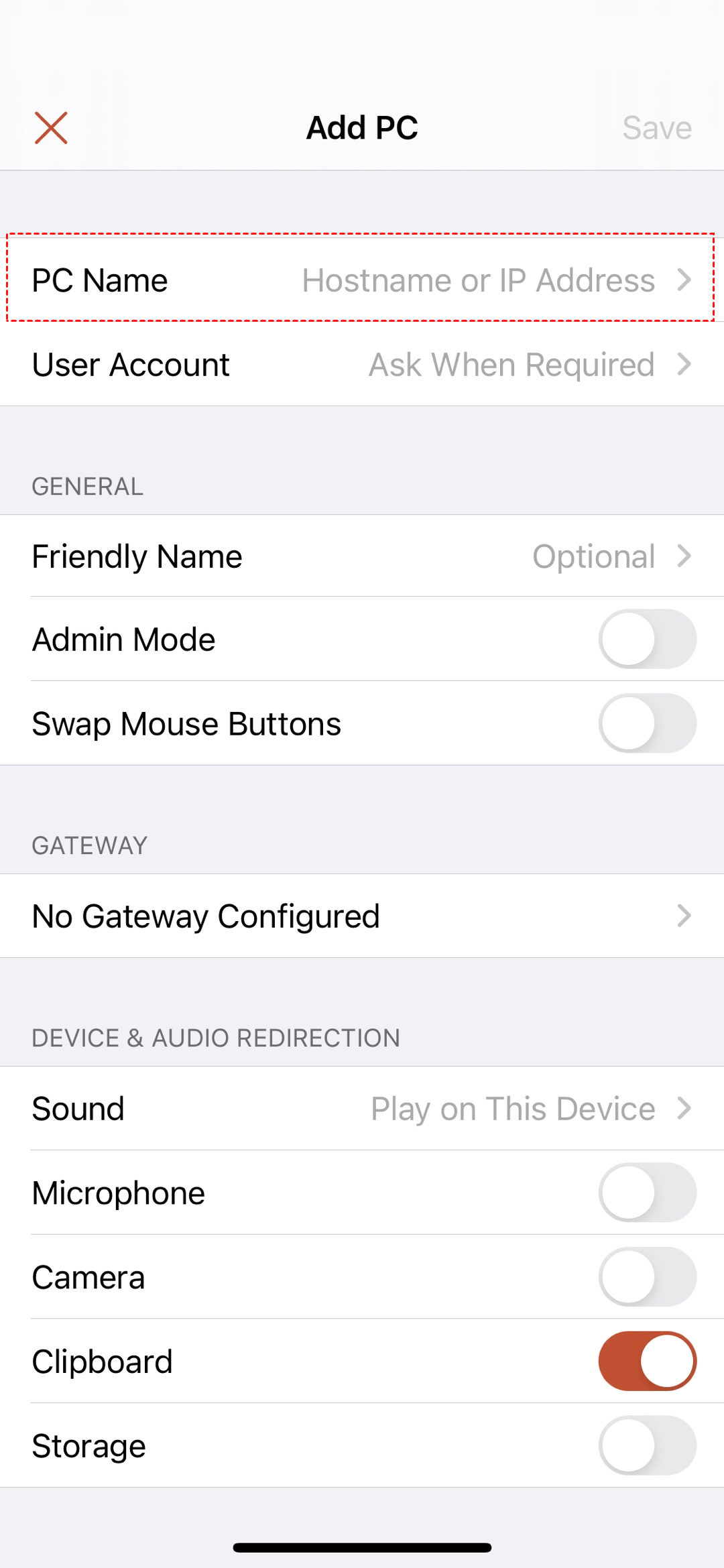
Stap 4. Tik op uw computer in het pc's-scherm om de besturing op afstand te starten.
Met één klik op afstand toegang krijgen tot Windows-pc's
AnyViewer is gratis en toch krachtige software voor extern bureaublad die werkt met Windows Server 2019/2016/2012 R2/2022 en Windows 11/10/8.1/8/7 in alle edities. Met deze software kunt u onbeheerde toegang op afstand realiseren met één klik via internet, zonder VPN of port-forwarding. Het ondersteunt ook bestandsoverdracht, meerdere sessies, navigatie met meerdere beeldschermen, direct chatten, enz.
U moet AnyViewer op uw apparaten installeren, maar over het algemeen is de instelling vrij eenvoudig.
Stap 1. Start AnyViewer op de hostcomputer en klik op Aanmelden om een nieuw account aan te maken.

Stap 2. Start AnyViewer op de client-pc en log in op het account dat u zojuist hebt aangemaakt.

Stap 3. Ga naar het Apparaat-scherm, selecteer de computer waarmee u verbinding wilt maken en klik op Besturing met één klik.

Nu kunt u de externe computer besturen alsof u er zelf voor zit, en de werkbalk boven aan het scherm biedt vele handige opties. U kunt bijvoorbeeld bestanden overzetten, chatten met uw partner, de computer op afstand vergrendelen, herstarten of afsluiten, enz.

- Opmerkingen:✎...Als u AnyViewer voor bedrijven wilt gebruiken, raden we u aan te upgraden naar het voordelige Professional- of Enterprise-abonnement voor meer rechten:
- Wijs maximaal 100 apparaten toe voor bediening met één klik.
- Breng meer gelijktijdige sessies tot stand.
- Toegang in privacymodus waarbij het fysieke scherm zwart wordt gemaakt en het fysieke toetsenbord van het externe apparaat wordt uitgeschakeld.
- Geniet van een hoge Beeldkwaliteit.
Conclusie
We hopen dat dit bericht heeft geholpen bij het inschakelen van de extern bureaublad-server 2016. Als u het instellen van RDP ingewikkeld vindt, raden we u aan om AnyViewer te gebruiken vanwege de intuïtieve interface en eenvoudige bediening.

