

Vijf manieren om Chrome Remote Desktop offline te verhelpen
Hoe los je het probleem op van Chrome Remote Desktop die offline gaat? Lees deze tutorial om meer te weten te komen over vijf oplossingen om ervoor te zorgen dat Chrome Remote Desktop correct werkt.

By Tyler / Updated on January 13, 2025


Hoe voorkom ik dat Chrome Remote Desktop offline gaat?
"Veel mensen in mijn bedrijf gebruiken Chrome Remote Desktop. Het werkte perfect in de afgelopen maanden. Echter, ongeveer twee dagen geleden kreeg elke werkplek last van het probleem dat Chrome Remote Desktop offline gaat. Waarom gebeurt dit en hoe voorkom ik dat Chrome Remote Desktop offline gaat?"

Waarom gaat Chrome Remote Desktop offline en hoe los ik het op?
Chrome Remote Desktop is een gratis en populair remote desktop software. Het probleem van Chrome Remote Desktop die offline gaat ontstaat meestal door fouten in Chrome Remote Desktop of Google Chrome, de PIN-functie, of de VPN. In deze tutorial worden 5 oplossingen genoemd om je te helpen bij het oplossen van het probleem wanneer Chrome Remote Desktop aangeeft dat de host offline is.
Oplossing 1. Repareer de Chrome Remote Desktop tool
Ten eerste kun je proberen om Chrome Remote Desktop te repareren vanuit Programma"s en Functies.
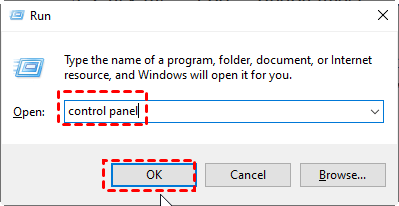
Stap 1. Druk op Win R om het uitvoervenster te openen, typ "control panel" in en klik vervolgens op OK.
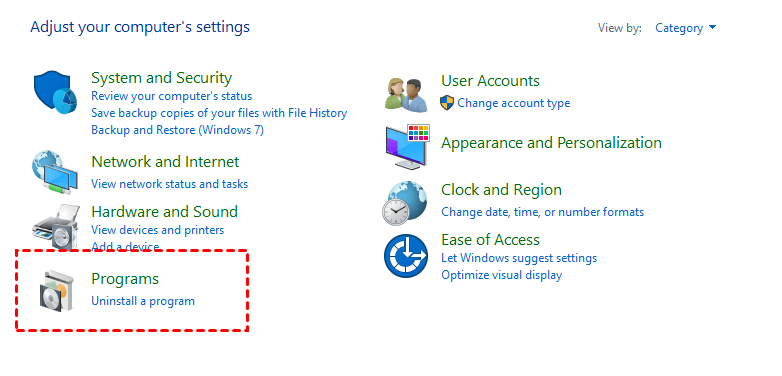
Stap 2. Klik op Programma"s.
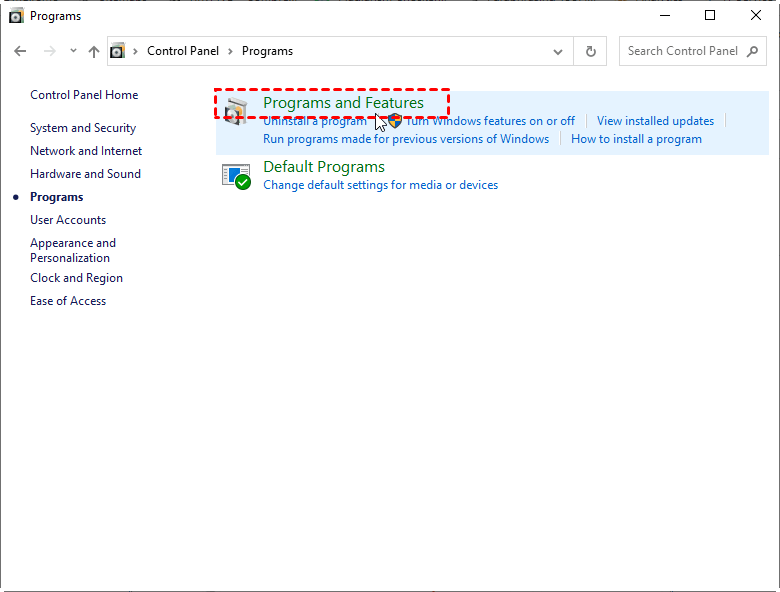
Stap 3. Klik op Programma"s en Functies.
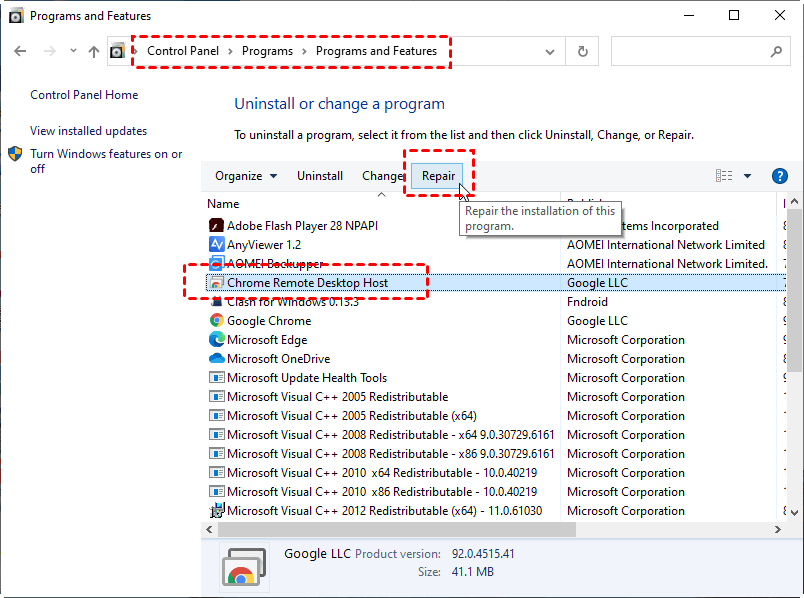
Stap 4. Selecteer Chrome Remote Desktop Host in de lijst met geïnstalleerde apps. Klik op de Repareren-knop en wacht vervolgens tot het reparatiehulpprogramma eventuele problemen met de app oplost.
Oplossing 2. Schakel de PIN-functie uit
Chrome Remote Desktop kan onbeheerde externe toegang uitvoeren via de PIN-functie, maar deze functie kan problemen veroorzaken met de verbinding. Daarom kan het uitschakelen van deze functie en het verwijderen van het apparaat helpen om het probleem van Chrome Remote Desktop offline op te lossen.
Stap 1. Open het dialoogvenster Uitvoeren, typ "regedit" en druk op OK om de Register-editor te openen.

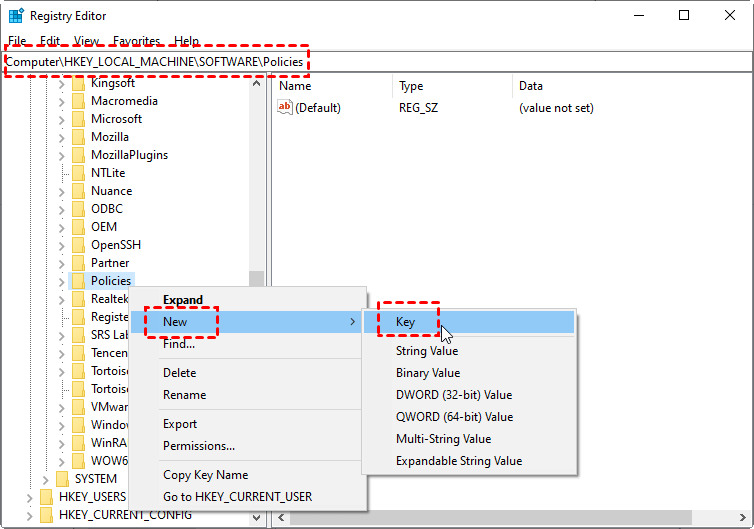
Stap 2. Navigeer hierheen: Computer > HKEY_LOCAL_MACHINE > SOFTWARE > Policies. Klik met de rechtermuisknop op Policies en kies Nieuw en selecteer vervolgens Sleutel.
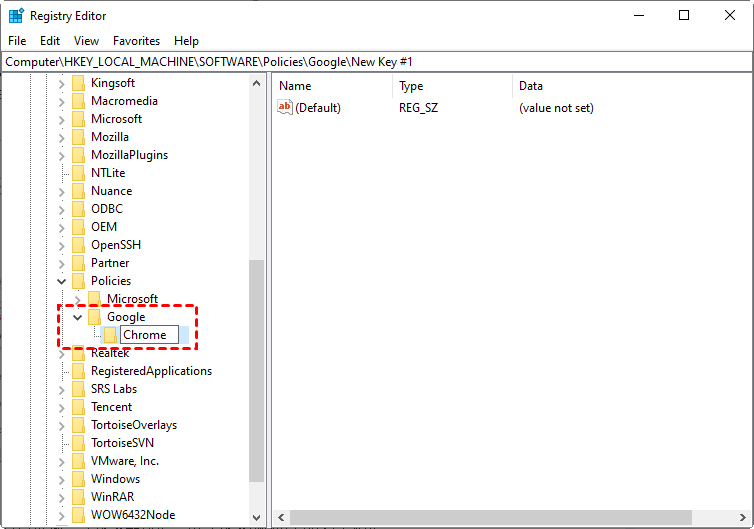
Stap 3. Voer "Google" in als de naam van de nieuwe sleutel. Klik met de rechtermuisknop op de Google-sleutel, kies Nieuw en selecteer Sleutel (hetzelfde als in Stap 2). Voer "Chrome" in als de naam van de nieuwe sleutel.
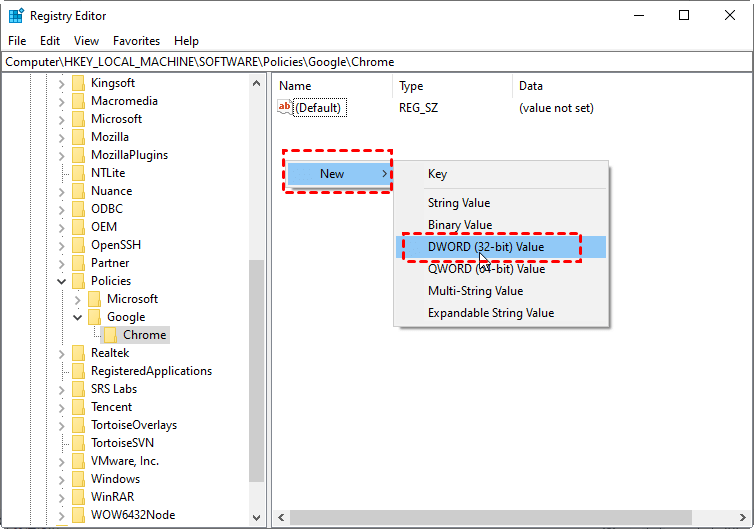
Stap 4. Klik met de rechtermuisknop op de lege ruimte in het rechterdeelvenster, kies Nieuw en selecteer DWORD (32-bits) waarde.
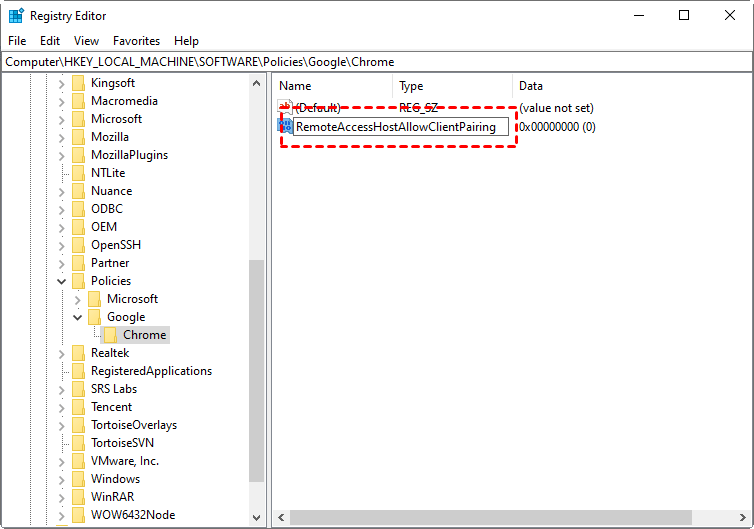
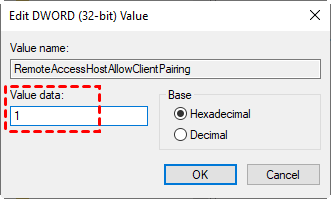
Stap 5. Stel de naam van de DWORD in op RemoteAccessHostAllowClientPairing.
Stap 6. Dubbelklik op de nieuw gemaakte DWORD. Wijzig de gegevenswaarde naar 1 en klik op OK.
Oplossing 3. Chrome Remote Desktop opnieuw installeren
Het opnieuw installeren van de app kan vaak een geldige oplossing zijn. Volg daarom deze stappen om CRD opnieuw te installeren.
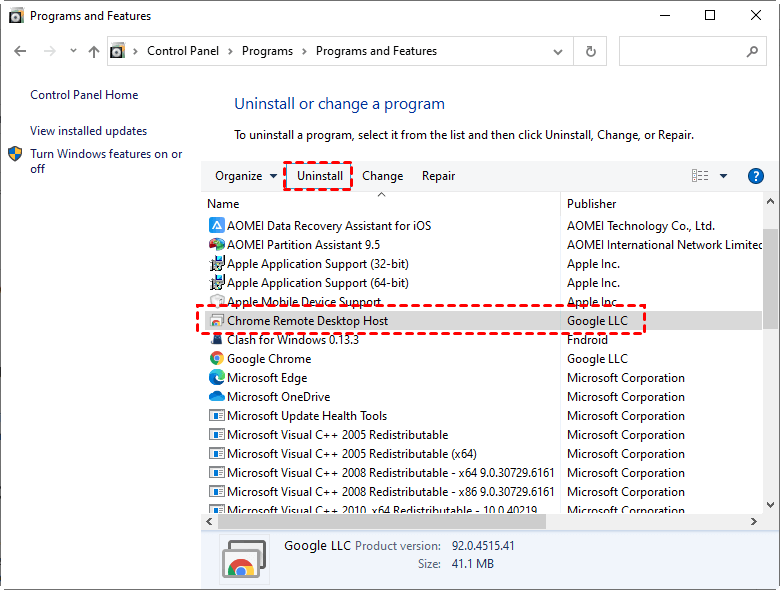
Stap 1. Open Programma"s en onderdelen, zoek Chrome Remote Desktop Host en klik vervolgens op Verwijderen.
Stap 2. Nadat het verwijderd is, ga naar Google Chrome en installeer Chrome Remote Desktop opnieuw.
Oplossing 4. Google Chrome opnieuw installeren
Als Chrome Remote Desktop nog steeds offline gaat, kunt u Google Chrome opnieuw installeren.
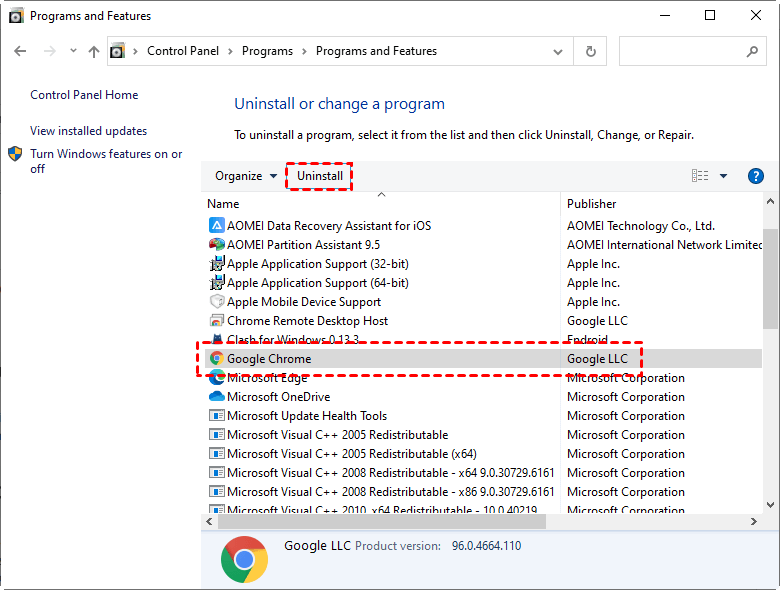
Stap 1. Open Programma"s en onderdelen, zoek Google Chrome en klik vervolgens op Verwijderen.
Stap 2. Nadat het verwijderd is, installeer Google Chrome opnieuw en installeer ook Chrome Remote Desktop opnieuw.
Oplossing 5. VPN uitschakelen
Volgens sommige gebruikers kan Chrome Remote Desktop soms offline gaan wanneer ze een VPN gebruiken. Als u een VPN gebruikt, wordt aanbevolen deze eerst uit te schakelen en vervolgens Chrome Remote Desktop te gebruiken.
Stabiel en gratis alternatief voor Chrome Remote Desktop: AnyViewer
Het is niet aanbevolen om over te schakelen naar een alternatief voor Chrome Remote Desktop in plaats van tijd te besteden aan het oplossen van het probleem met Chrome Remote Desktop dat offline gaat. AnyViewer, een krachtige en beveiligde app voor extern bureaublad, kan perfect zijn om Chrome Remote Desktop te vervangen voor Windows-computers. Het ondersteunt een klik voor onbeheerde toegang en stuurt een verzoek voor externe bediening om aan verschillende eisen te voldoen. Het ondersteunt ook chat in externe sessies, wat de efficiëntie van externe ondersteuning kan verbeteren. Download nu de software gratis en bekijk hoe u deze kunt gebruiken.
▶ Belangrijk: Om toegang te krijgen tot een Windows-computer vanaf een Android- of iOS-apparaat, ga naar Google Play of de App Store om AnyViewer te downloaden.
Deel 1. Voor onbeheerde externe toegang met één klik
Stap 1. Installeer en start AnyViewer op beide computers. Ga naar Inloggen en klik vervolgens op Aanmelden. (Als je al aangemeld bent op de officiële website, kun je direct inloggen.)

Stap 2. Vul de aanmeldingsinformatie in en je ziet dat je succesvol bent ingelogd op AnyViewer. Je apparaat wordt automatisch aan het ingelogde account toegewezen.

Stap 3. Log in op hetzelfde AnyViewer-account op het andere apparaat; dan kun je onbeheerde externe toegang krijgen door op Eén klik-besturing te klikken.

- ✍ Je kunt ook je account upgraden naar een Professioneel of Enterprise plan om meer rechten te krijgen:
- Snellere bestandsoverdrachtsnelheid. De overdrachtsnelheid voor een gratis account is 500 KB/s en voor een betaald account is deze tot 10 MB/s.
- Meer apparaten kunnen toegewezen worden voor toegang met één klik. Het aantal toegewezen apparaten voor een gratis account is maximaal 3, voor een Professioneel account is dit maximaal 10.
- Verbinden in privacymodus. Het uitschakelen van het fysieke toetsenbord en de muis van de externe computer en het zwart maken van het scherm is alleen beschikbaar in betaalde versies.
- Meer gelijktijdige verbindingen met één computer maken. Een computer kan in een gratis account maximaal 2 computers tegelijkertijd starten; in een Professioneel account zijn dit 5 computers.
- ...
Deel 2. Twee verbindingsmethoden van AnyViewer
Als je om welke reden dan ook niet wilt inloggen op hetzelfde account op de twee apparaten, bieden wij ook twee andere verbindingsmethoden aan. Maar let op dat je geen bestanden kunt overdragen tussen de computers met behulp van deze twee verbindingsmethoden, aangezien dit een functie is voor ingelogde gebruikers.
Verbindingsmethode 1. Stuur een controleverzoek
Stap 1. Voer op de client computer de ID van het apparaat van de host computer in en klik vervolgens op Connect.

Stap 2. Klik op Stuur een controleverzoek naar je partner.

Stap 3. Op de host computer, klik op Toestaan om de verbinding succesvol te maken.

Verbindingsmethode 2. Voer de beveiligingscode in
Stap 1. Ga op de host computer naar Instellingen > Ontvanger. Vink de derde optie aan en stel vervolgens de permanente beveiligingscode in.

Stap 2. Op de clientcomputer voert u het apparaat-ID van de hostcomputer in en klikt u vervolgens op Verbinding maken. Kies Input beveiligingscode en voer de code in. Klik op OK om externe toegang te krijgen.

Bovendien kan AnyViewer ook gebruikers enkele praktische functies bieden voor externe bediening na een succesvolle verbinding. Zoals vergrendelen, afmelden, herstarten, opdrachtprompt (cmd), enz.

Gebruikers kunnen de beeldkwaliteit kiezen op basis van de snelheid van de netwerkverbinding. Bij een betere netwerkverbinding kan het een hogere beeldkwaliteit bieden. De standaard functie voor het verbergen van wallpapers zorgt voor een soepelere externe verbinding.

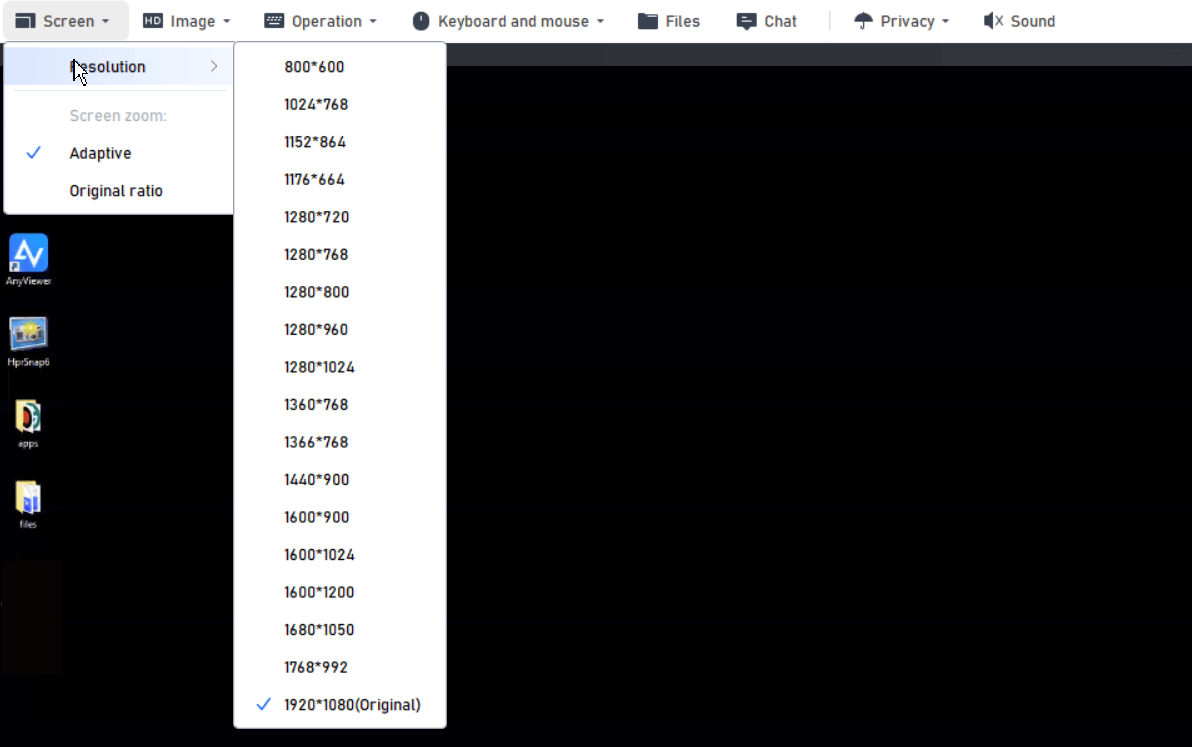
AnyViewer biedt gebruikers ook verschillende resoluties. Gebruikers kunnen kiezen op basis van hun voorkeuren.
Conclusie
Als u toevallig het probleem tegenkomt dat Chrome Remote Desktop offline gaat, kunt u de in deze handleiding genoemde methoden proberen om te zien of ze u kunnen helpen wanneer Chrome Remote Desktop aangeeft dat de host offline is. Als geen van de vijf vorige methoden nuttig is, kunt u kiezen voor een alternatief voor Chrome Remote Desktop genaamd AnyViewer, dat ook gratis en krachtige externe bedieningssoftware is.
Gebruikers van Chrome Remote Desktop hebben ook gemeld dat ze andere problemen hebben ondervonden, zoals Chrome Remote Desktop timeout en Chrome Remote Desktop bevriest. In vergelijking met Chrome Remote Desktop is AnyViewer gemakkelijker te bedienen. En het biedt gebruikers een stabiele externe verbinding en een reeks praktische functies.

