

Top geselecteerde Apache Guacamole-alternatieven met gedetailleerde gebruikershandleiding
Heeft u een alternatief voor Apache Guacamole nodig? Dit bericht behandelt verschillende alternatieven voor Apache Guacamole waaruit u kunt kiezen. Lees verder en vind de beste oplossing die het beste bij uw vereisten past!

By Tyler / Published on August 26, 2026


Wat is Apache Guacamole?
Wat is Apache Guacamole? Apache Guacamole is een platformonafhankelijke, clientloze gateway voor extern bureaublad die gratis en open source is. Het guacd-onderdeel maakt toegang op afstand mogelijk, die via RDP-, VNC- of SSH-remote-protocollen verbinding maakt met bronnen. Guacamole is clientloos omdat de client in webbrowsers draait en gebruikers in staat stelt verbinding te maken met hun externe computers zonder een client voor extern bureaublad te installeren.
Er zijn echter recentelijk meerdere beveiligingsproblemen gevonden in het Apache Guacamole-systeem voor toegang op afstand. Hackers op afstand zouden de Guacamole-kwetsbaarheden kunnen gebruiken om code uit te voeren, servers te besturen en gevoelige gegevens te onderscheppen door sessies op afstand af te luisteren. De meeste klanten zoeken nu naar Apache Guacamole-alternatieven.
In dit bericht bieden we verschillende toonaangevende software voor toegang op afstand aan.

3 beste Apache Guacamole-alternatieven om uit te kiezen
Hier zijn drie Guacamole-alternatieven voor extern bureaublad waaruit u kunt kiezen.
Optie 1. AnyViewer [aanbevolen]
AnyViewer is de beste software voor extern bureaublad voor toegang op afstand tot Windows-pc's vanaf Windows-, Android- en iOS-apparaten. Met AnyViewer kunt u eenvoudig met één klik uw externe pc bedienen of bestanden overdragen tussen desktops. Vervolgens kunt u op afstand toepassingen uitvoeren, bestanden beheren, instellingen wijzigen, enzovoort. Bovendien is het zeer veilig met end-to-end-codering via het sterke 256-bits Elliptic Curve Cryptography (ECC)-algoritme.
Kernfuncties van AnyViewer:
►Onbeheerde toegang op afstand. Externe bediening met één klik van een onbeheerde machine, zelfs als er niemand aanwezig is.
►Scherm delen. Deel uw computerscherm met anderen.
►Bestandsoverdracht. Bestanden overdragen in een sessie op afstand of gebruik de bestandsoverdrachtmodus zonder de bediening op afstand over te nemen.
►Op afstand vergrendelen/herstarten/afsluiten. Vergrendel, herstart of sluit een computer op afstand af.
►Meerdere sessies. Bedien op afstand meerdere computers tegelijk.
►Multi-monitornavigatie. Bedien op afstand een computer die is gekoppeld aan twee of meer beeldschermen.
►Realtime chat. Verstuur of ontvang direct berichten met uw partner in het chatvenster tijdens de externe sessie.
AnyViewer vereist installatie op beide computers, maar het is over het algemeen de moeite waard om te proberen.
Bekijk hoe u AnyViewer in eenvoudige stappen gebruikt:
Stap 1. Start AnyViewer op de hostcomputer, selecteer Registreren om een persoonlijk account te maken en log daarna in.

Stap 2. Start AnyViewer op de clientcomputer en log in met hetzelfde account. Wanneer u inlogt, wordt de clientcomputer automatisch aan het account toegewezen.

Stap 3. Ga naar Apparaat, selecteer het apparaat waarmee u verbinding wilt maken en klik op Bediening met één klik om een verbinding te starten.

⇒Tips: Voor gebruikers met meer dan twee computers biedt AnyViewer geavanceerde abonnementen om tot 10 apparaten tegelijk op afstand te bedienen en met één klik tot 100 computers te besturen.
Optie 2. Chrome Remote Desktop
Chrome Remote Desktop is een populaire Google-extensie waarmee u vanaf elke locatie een andere computer op afstand kunt bedienen. Het is erg handig voor externe toegang tussen platformonafhankelijke apparaten, omdat de verbinding tot stand kan worden gebracht op elk Chrome-compatibel apparaat zonder extra installatie.
Belangrijkste functies van Chrome Remote Desktop:
►Onbeheerde externe toegang. Krijg toegang tot een onbeheerde online computer door de pincode in te voeren.
►Bestandsoverdracht. Download/upload bestanden tussen lokaal en extern.
►Scherm delen. Deel het scherm met een of meer apparaten.
Hoewel Chrome Remote Desktop een uitstekend gratis hulpmiddel is, heeft het enkele beperkingen op het gebied van externe toegang. Het heeft bijvoorbeeld een ingewikkeld bestandsoverdrachtproces, geen ingebouwde chat en werkt alleen goed met de geïnstalleerde Google-browser en een beschikbaar Google-account.
Zie hoe u via Chrome Remote Desktop externe toegang krijgt:
Stap 1. Open Google Chrome op uw computers en log in met hetzelfde Google-account.

Stap 2. Open Chrome Remote Desktop vanuit Google-extensies en klik op Toevoegen aan Chrome.

Stap 3. Klik op de downloadknop zodra deze is toegevoegd.

Stap 4. Klik op Accepteren & Installeren.

Stap 5. Geef uw apparaat een naam en klik op Volgende.

Stap 6. Voer een PIN in, verifieer deze en klik op Start.

Stap 7. Controleer aan de clientzijde de externe toegangsapparaten en selecteer het apparaat waarmee u verbinding wilt maken.

Stap 8. Voer de pincode van de host in en klik op de blauwe pijl om de sessie te starten.

Optie 3. Quick Assist
Quick Assist is een ingebouwde Windows-tool die compatibel is met Windows 10 1607 en later. Hiermee kunt u op afstand computers van anderen bedienen met een Microsoft-account. Quick Assist is alleen geschikt voor gebruikers die computerhulp op afstand bieden of ontvangen, omdat het geen extra functies heeft.
Bekijk hoe u met Quick Assist hulp op afstand biedt:
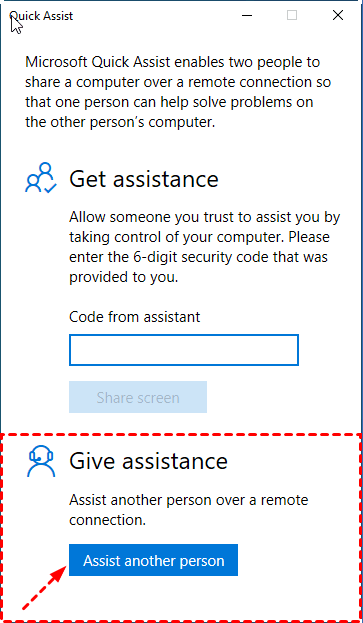
Stap 1. Zoek Quick Assist en open het via het startmenu.

Stap 2. Klik op de clientcomputer op Iemand anders helpen onder Hulp geven.
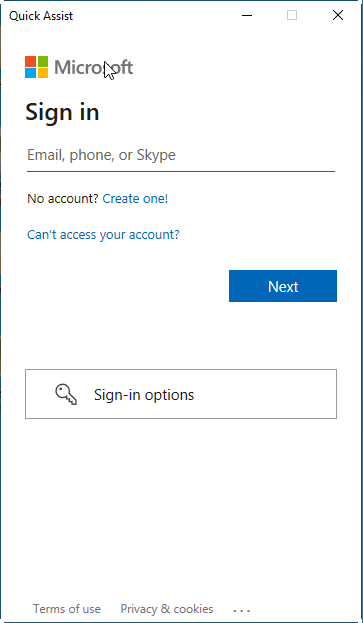
Stap 3. Meld u aan bij uw Microsoft-account.
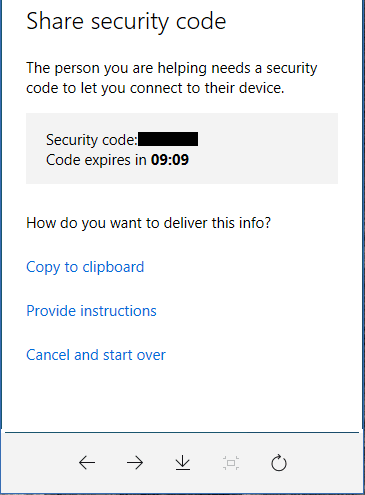
Stap 4. Geef de beveiligingscode aan uw partner die hulp nodig heeft.
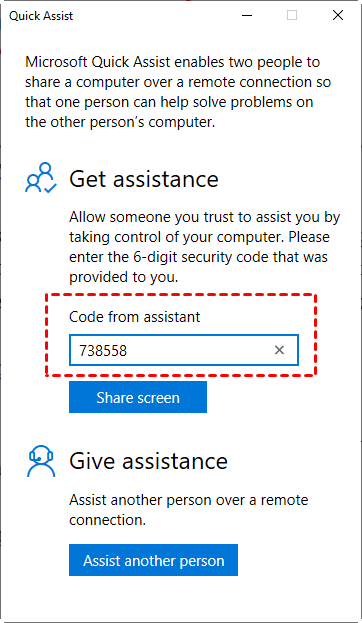
Stap 5. Start Quick Assist op de externe computer, voer de beveiligingscode in en selecteer vervolgens Scherm delen.
Stap 6. Kies een deeloptie en klik op Doorgaan.
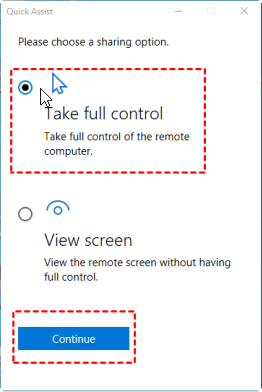
Stap 7. Er wordt een verzoek naar de externe computer gestuurd. Klik op Toestaan nadat u hebt bevestigd dat de client kan worden vertrouwd.
U kunt het apparaat op afstand bedienen zodra de verbinding tot stand is gebracht.

Conclusie
Er zijn drie topalternatieven voor Apache Guacamole waaruit u kunt kiezen. We raden u aan AnyViewer te gebruiken, omdat dit de eenvoudigste bediening en veel geavanceerde functies gratis biedt.

