

[전체 튜토리얼] Microsoft Remote Desktop Android 사용 방법
Android 휴대폰에서 컴퓨터를 원격으로 제어하고 싶으신가요? 이 게시물에서는 Android Microsoft Remote Desktop을 사용하여 목표를 달성하는 방법에 대한 전체 튜토리얼을 제공합니다.

작성자 Tyler / 게시일 August 19, 2026


Android에서 Microsoft 원격 데스크톱을 어떻게 사용하나요?
Android 기기에서 Microsoft 원격 데스크톱을 사용하는 방법을 알아내려고 노력 중인데 조금 혼란스럽습니다. 누가 절차를 안내해 주거나 몇 가지 팁을 공유해 줄 수 있나요?”
- Reddit의 질문
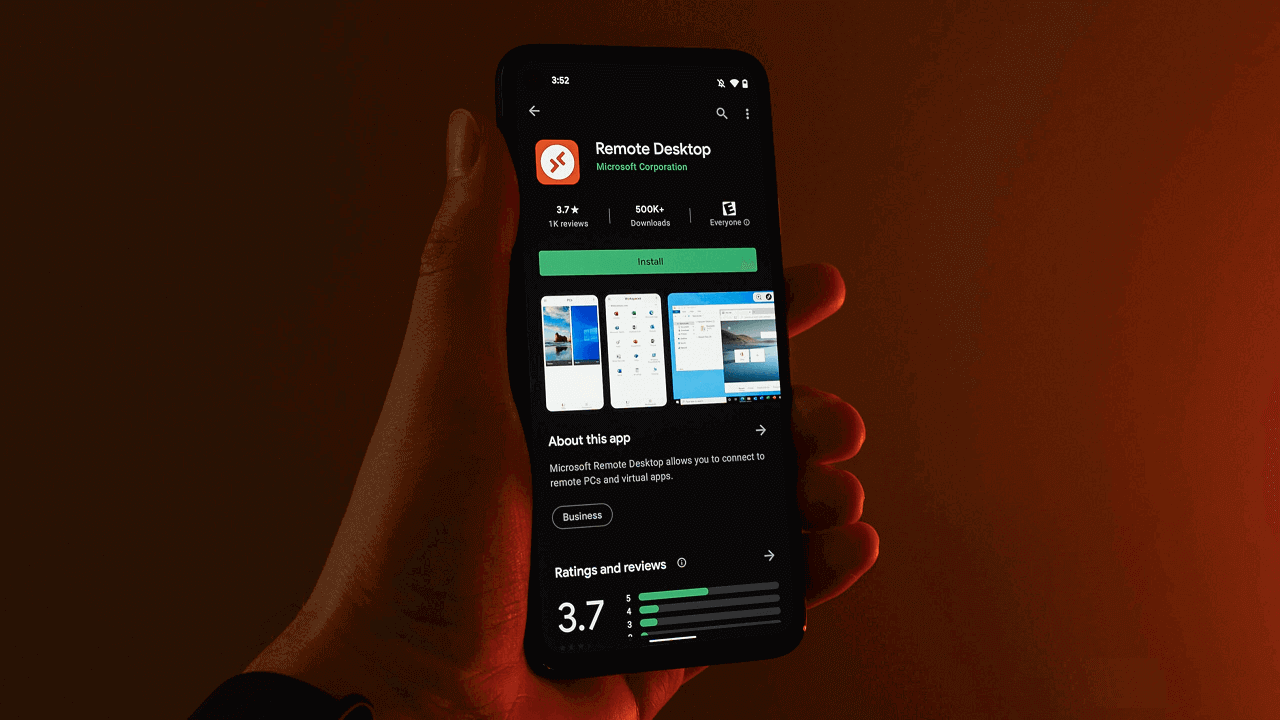
Microsoft 원격 데스크톱은 RDP라고도 하며, Microsoft에서 개발했습니다. 원격 연결을 위해서는 로컬 장치에 클라이언트 소프트웨어가 필요하고 원격 장치에 서버 소프트웨어가 필요합니다. Microsoft 원격 데스크톱은 Android 버전도 제공하므로 사용자가 Android 휴대폰에서 컴퓨터에 원격으로 액세스할 수 있습니다.
Android용 Microsoft 원격 데스크톱 사용 방법
Android용 Microsoft 원격 데스크톱을 사용하여 원격 컴퓨터를 제어하는 절차는 2단계입니다. 먼저 컴퓨터에서 Microsoft 원격 데스크톱을 설정하여 원격 제어에 필요한 권한을 확인합니다. 그런 다음 Android 기기에서 Microsoft 원격 데스크톱을 구성합니다. 다음의 포괄적인 튜토리얼을 통해 Android에서 Microsoft 원격 데스크톱을 사용하는 방법을 알아보세요.
참고로 Microsoft 원격 데스크톱은 iOS에서도 사용할 수 있으며 RD Client라고 합니다. Microsoft 원격 데스크톱 iOS 버전을 사용하면 iPhone 또는 iPad에서 컴퓨터를 원격으로 제어할 수 있습니다.
1부. PC에서 Windows 원격 데스크톱 준비
다음과 같은 몇 가지 작업을 수행해야 합니다:
- Windows 원격 데스크톱 활성화
1단계. Windows 키 S 키를 눌러 검색 상자를 엽니다. 검색 상자에서 “remote desktop settings”을 검색하고 두 번 클릭하여 원격 데스크톱 설정을 엽니다.
2단계. 버튼을 켜짐 위치로 전환하여 Windows에서 원격 데스크톱을 활성화합니다.

- 원격 연결 허용
1단계. PC에서 Windows 원격 데스크톱을 활성화합니다. Win 키 R 키를 누르고 프롬프트에 "sysdm.cpl"을 입력한 다음 Enter 키를 누릅니다.

2단계. 원격 탭을 선택하고 “이 컴퓨터에 대한 원격 연결 허용” 옆의 확인란을 선택합니다. 그런 다음 확인 버튼을 누릅니다.

- 컴퓨터 IP 주소 & 이름 가져오기
1단계. 명령 프롬프트를 열려면 Win R 키를 누른 다음 "cmd"를 입력하고 Enter를 누릅니다. 다음으로 “ipconfig”를 입력하고 Enter를 눌러 IP 주소를 가져옵니다. 그러면, IP 주소 목록이 표시됩니다. IPv4 주소가 나중에 필요할 것입니다.

2단계. 그런 다음 “query user”를 입력하여 PC 이름을 찾습니다.

2부. Android 기기에서 PC를 원격으로 제어하기
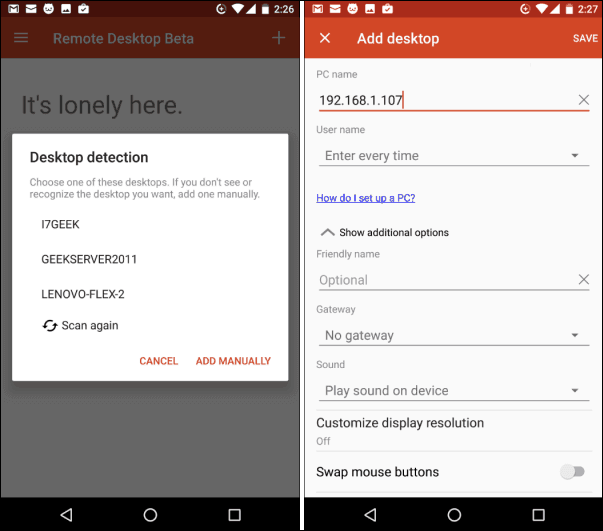
1단계. Android 앱 스토어에서 Microsoft Remote Desktop을 다운로드합니다. 먼저 설치한 다음 실행합니다. “ ” 아이콘을 탭하여 데스크톱을 선택한 다음, 앱이 로컬 네트워크에서 연결된 PC를 검색할 때까지 기다립니다. 연결하려는 PC가 자동으로 표시되지 않으면 수동으로 추가해야 합니다.
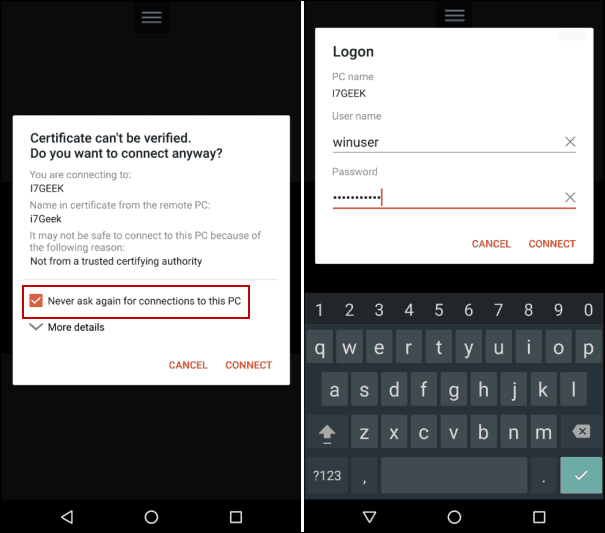
2단계. 원격 서버에 처음 연결하면 보안 대화 상자가 나타납니다. 연결을 탭하기 전에 이 PC에 대한 연결을 묻지 않음 확인란을 선택했는지 확인하세요. 원격 PC에 액세스하려면 Windows 로그인 정보를 입력합니다.
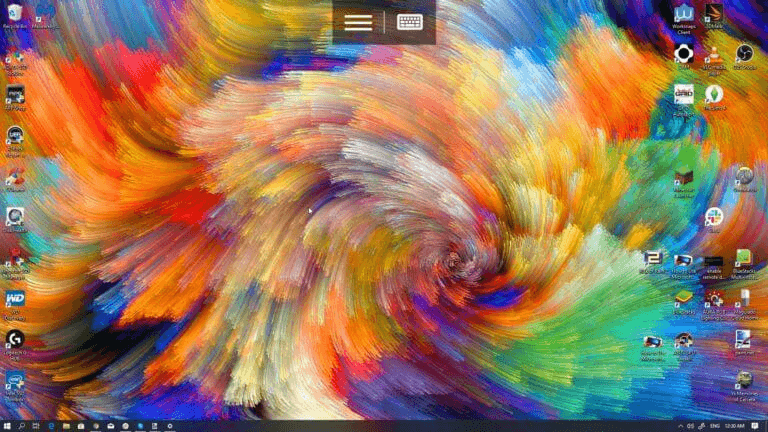
3단계. 완료되었습니다. 이제 원하는 Windows 노트북에 원격으로 연결되었습니다.
보너스 팁: Android용 Microsoft 원격 데스크톱의 장단점
Android용 Microsoft 원격 데스크톱의 장단점을 살펴보겠습니다.
✔ 장점:
- 완전히 무료입니다.
- 서버 컴퓨터에 내장되어 있어 다운로드할 필요가 없습니다.
- 클라이언트 소프트웨어(연결에 사용되는 기기에 설치됨)는 Android 외에도 iOS, Linux, macOS 등 여러 운영 체제에서 사용할 수 있습니다.
✖ 단점:
- 두 기기가 LAN 또는 WiFi에 연결되어 있을 때만 사용할 수 있습니다. 외부에서 연결할 때는 추가적인 포트 전달 구성이 필요합니다.
- 컴퓨터 쪽에서 복잡한 구성이 필요합니다.
- Windows Pro, Business 또는 Ultimate 버전에만 포함되어 있습니다. Windows Home 및 Standard 에디션을 실행하는 컴퓨터는 제어할 수 없습니다.
- 원격 화면을 잠가 사용자가 활동을 보거나 제어하지 못하게 합니다.
- 여러 세션을 동시에 실행하는 것을 지원하지 않습니다.
AnyViewer: Android에서 PC를 원격 제어하는 더 쉬운 방법
Android 기기에서 컴퓨터를 원격 제어하는 더 사용자 친화적인 방법을 원한다면, AnyViewer는 Microsoft 원격 데스크톱의 최고의 대안으로 손꼽힙니다. 이 애플리케이션은 Windows와 Android 플랫폼을 연결하는 원활한 무료 원격 제어 솔루션을 제공합니다. AnyViewer를 사용하면 사용자는 Android 기기로 PC를 손쉽게 원격 관리할 수 있어 언제 어디서나 편리하고 접근 가능한 솔루션을 누릴 수 있습니다.
Microsoft 원격 데스크톱 대신 AnyViewer를 선택해야 하는 이유는 무엇인가요?
Android 원격 PC 제어를 위해 Microsoft 원격 데스크톱 대신 AnyViewer를 선택해야 하는 이유는 다음과 같습니다:
- 두 장치가 LAN에 있거나 인터넷을 통해 연결된 경우에도 사용할 수 있습니다.
- 직관적인 인터페이스와 컴퓨터 측의 간단한 구성 과정을 제공합니다.
- Home 및 Standard 에디션을 포함한 여러 Windows 에디션을 실행하는 컴퓨터 제어를 지원합니다.
- 또한 컴퓨터 측에서 Android 휴대폰을 제어하는 기능도 지원합니다.
AnyViewer를 간편하게 사용하는 방법
AnyViewer 계정을 사용하면 Android 휴대폰에서 권한 없이 컴퓨터에 원격으로 액세스할 수 있습니다. 방법을 알아보겠습니다.
참고: AnyViewer에는 iOS 버전도 있으므로 iPhone에서 PC에 원격으로 액세스하거나 iPad에서도 가능합니다.
1부. 제어하려는 PC에 AnyViewer를 설정합니다
1단계. 컴퓨터에 AnyViewer를 다운로드하여 설치합니다.
2단계. 로그인으로 이동한 다음 지금 등록을 클릭합니다. (이미 공식 웹사이트에서 가입한 경우 직접 로그인할 수 있습니다.)

3단계. 가입 양식을 작성합니다.

4단계. 이제 AnyViewer에 성공적으로 로그인했습니다. 사용자 기기는 로그인한 계정에 자동으로 할당됩니다.

2부. Android 휴대폰에서 제어 시작
1단계. Android 기기에 AnyViewer for Android를 설치합니다.
2단계. 위에서 만든 계정으로 로그인합니다.
3단계. 내 기기 목록에 같은 계정으로 로그인된 기기가 표시됩니다.
4단계. 대상 PC를 탭한 다음 원클릭 제어를 사용하여 빠르게 연결합니다.

5단계. Android 기기는 이제 원격 PC를 완전히 제어할 수 있습니다. Android 기기는 Windows 응용 프로그램 실행도 가능합니다.

6단계. AnyViewer에는 모바일 기기에서 원격 PC를 조작하는 방법을 빠르게 익힐 수 있도록 도와주는 상세한 제스처 가이드가 포함되어 있습니다. 직관적인 가상 마우스를 제공하여 실제 컴퓨터 마우스를 사용하는 느낌을 줍니다. 화면 키보드와 결합하면 원격 컴퓨터에서 직접 작업하는 것처럼 매끄러운 탐색과 간편한 텍스트 입력이 가능합니다.

- ★팁:
- Android 원격 제어의 향상된 기능을 원한다면 프로페셔널 또는 엔터프라이즈 요금제로 업그레이드하는 것을 고려하세요. 계정에 더 많은 기기를 할당할 수 있어 원격 제어 기능이 확장되고 더 높은 이미지 품질을 누릴 수 있습니다.
결론
이 게시물은 주로 Android에서 Microsoft Remote Desktop을 사용하는 전체 튜토리얼을 제공합니다. 동시에 Microsoft Remote Desktop Android 대안인 AnyViewer를 추천합니다. 이를 사용하면 원하는 곳 어디에서나 Android 기기로 컴퓨터를 쉽게 제어할 수 있습니다. 또한 여러 버전의 Windows와 완벽하게 호환됩니다.

