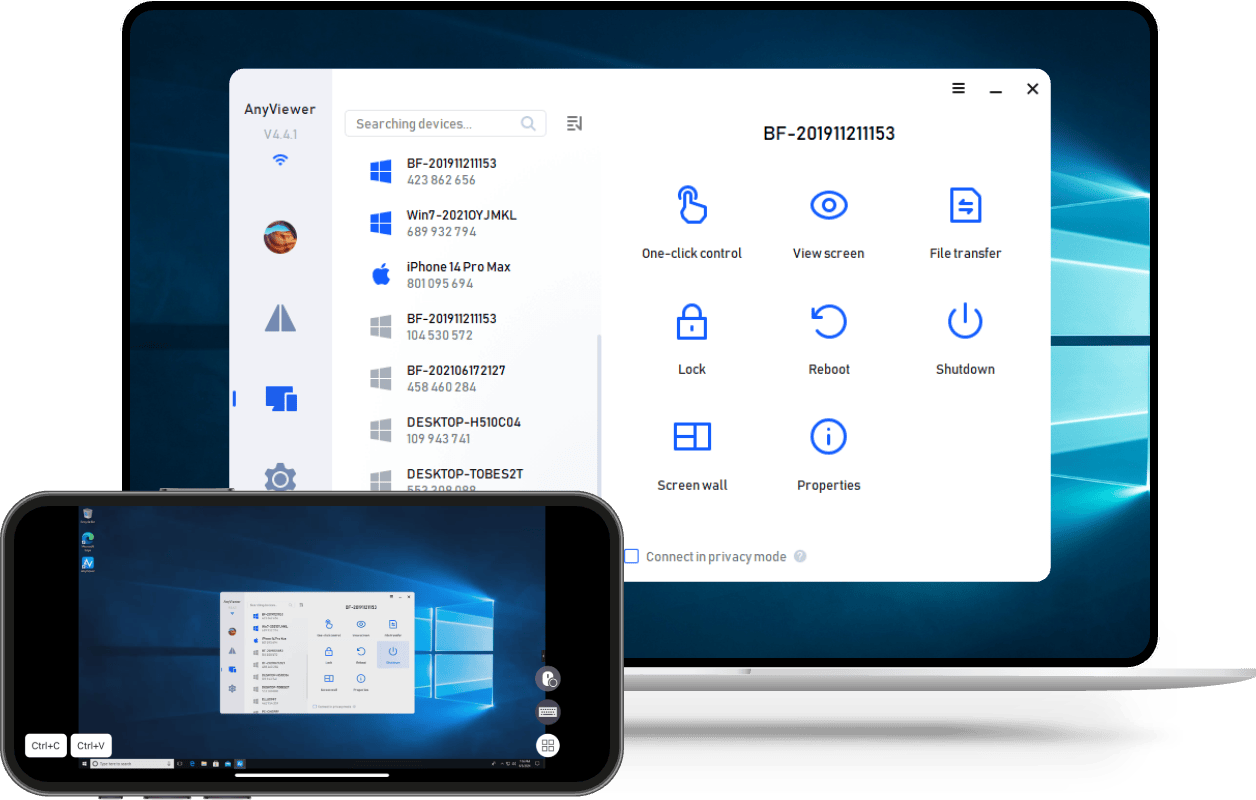
AnyViewer, Android 및 iOS용 원격 데스크톱 앱을 사용하면 어디서나 PC에 접속하고 제어할 수 있으며 배려 있는 기능이 추가되었습니다.
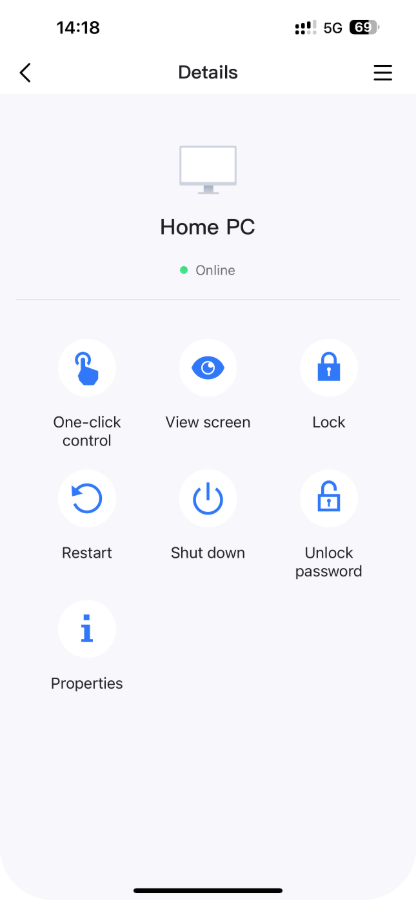
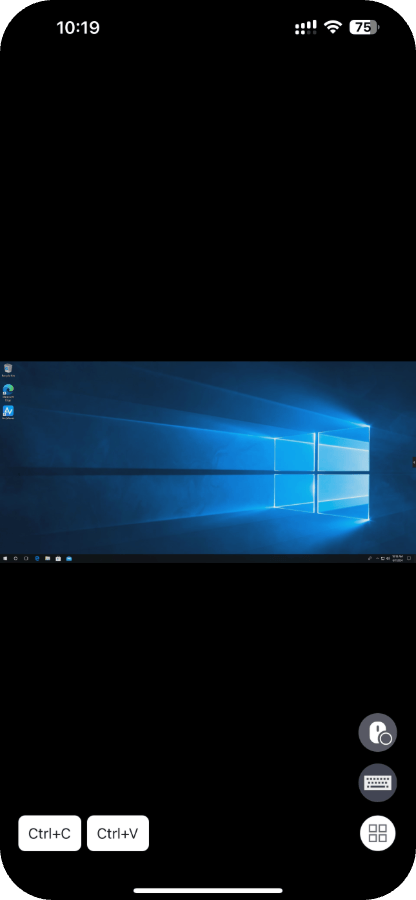
이전에 설정한 동일한 계정 또는 보안 코드를 사용하면 무인 PC를 쉽게 제어할 수 있습니다.
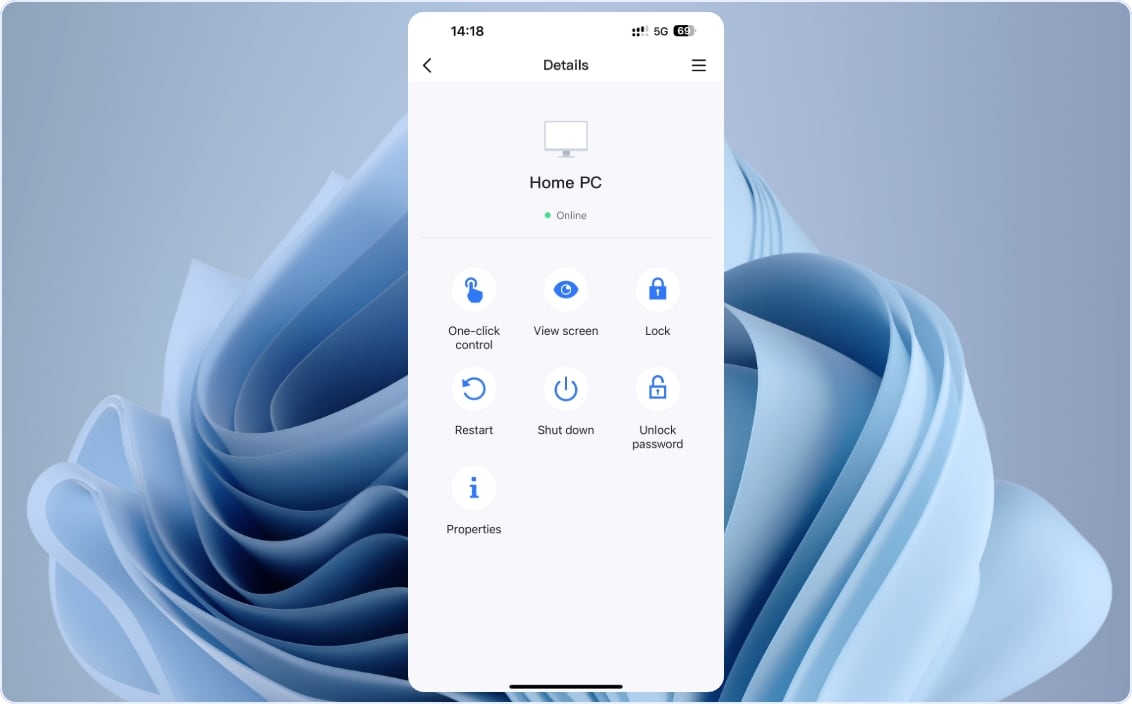
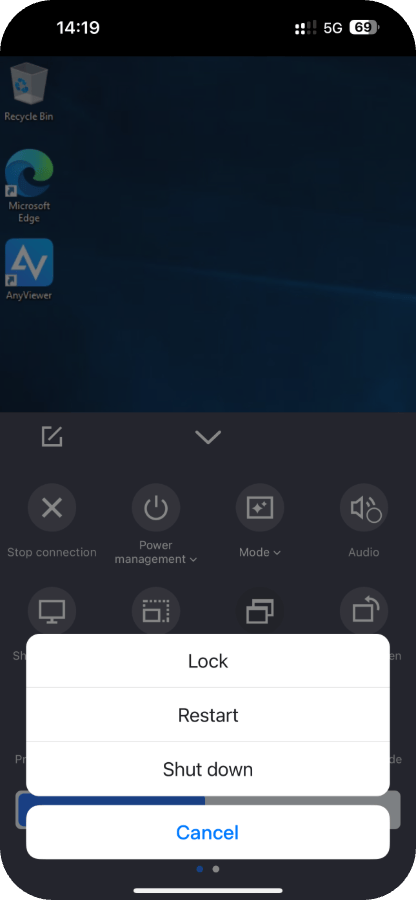
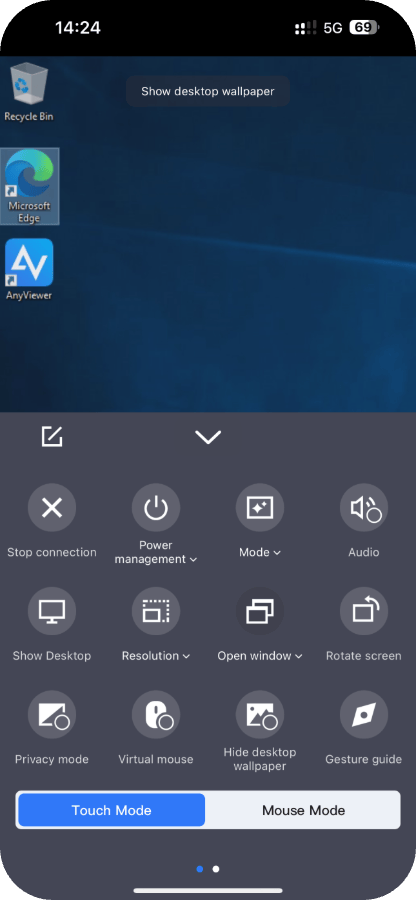
원격 세션 중에 전원 관리를 클릭하면 휴대폰에서 컴퓨터를 잠금, 재시작 또는 종료할 수 있습니다.
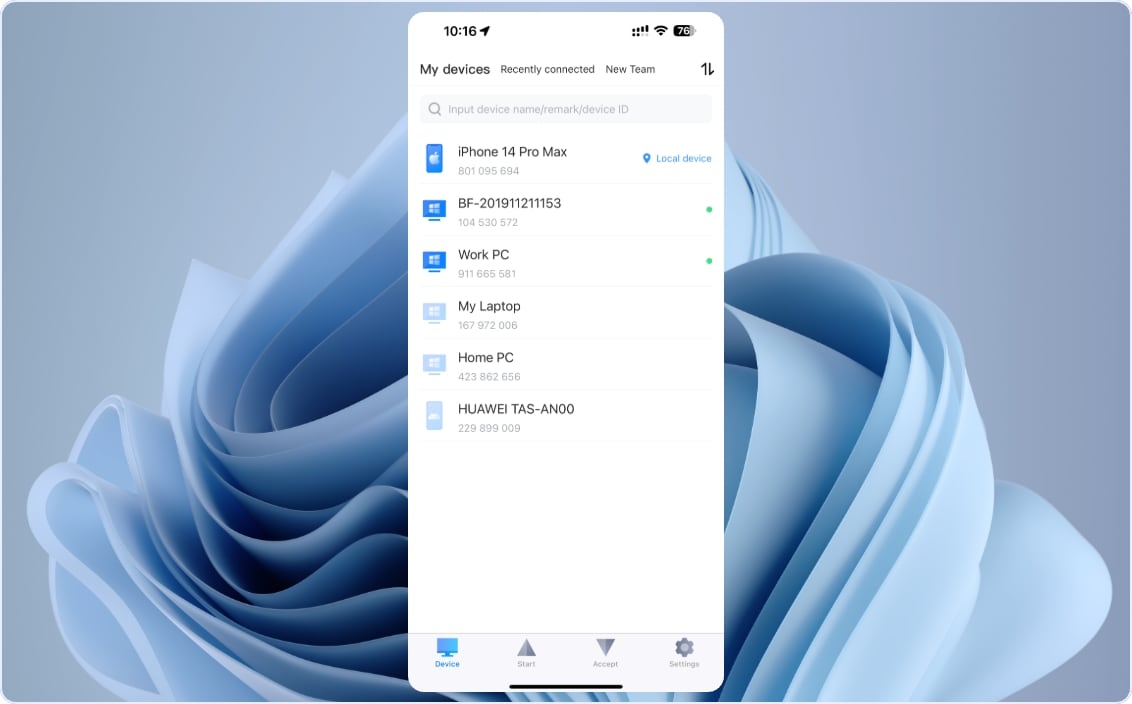
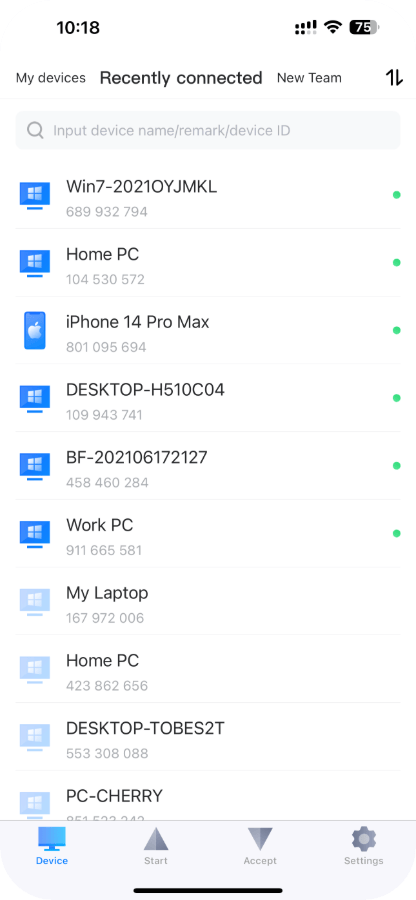
이전에 장치에 연결한 적이 있으면 현재 연결된 목록에서 해당 장치를 확인하여 관리할 수 있습니다.
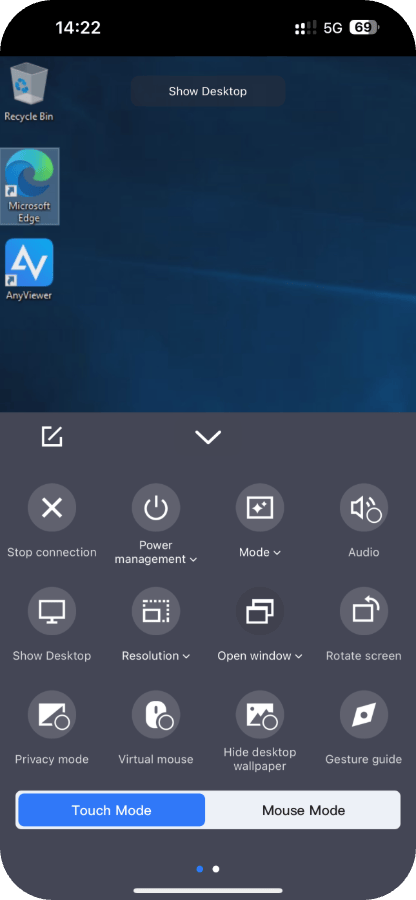
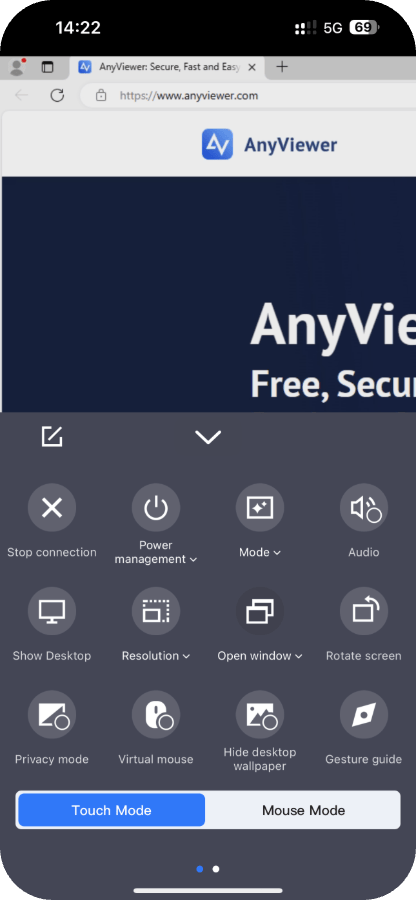
세션 중에는 원격 PC의 바탕 화면과 현재 인터페이스를 한 번의 클릭으로 전환할 수 있습니다.
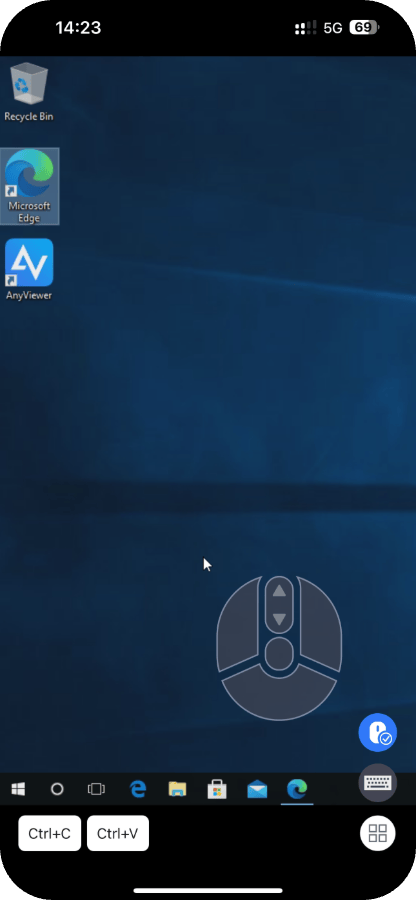
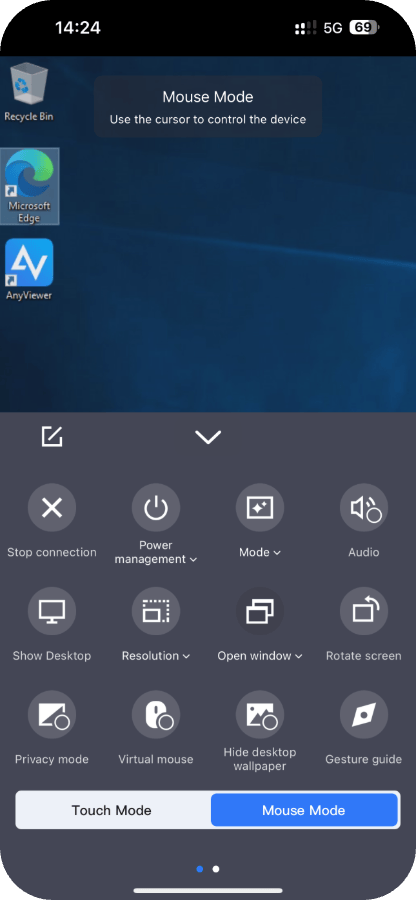
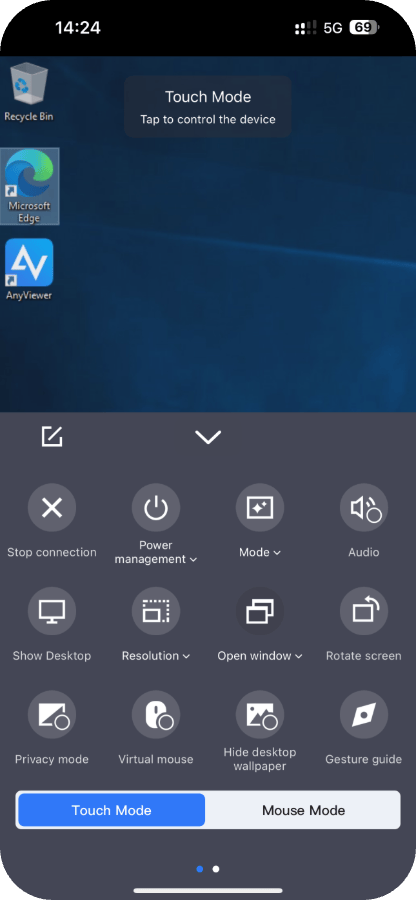
휴대폰의 가상 마우스를 사용하면 실제 마우스를 사용하는 듯한 느낌을 주어 작업 과정을 매우 단순화합니다.
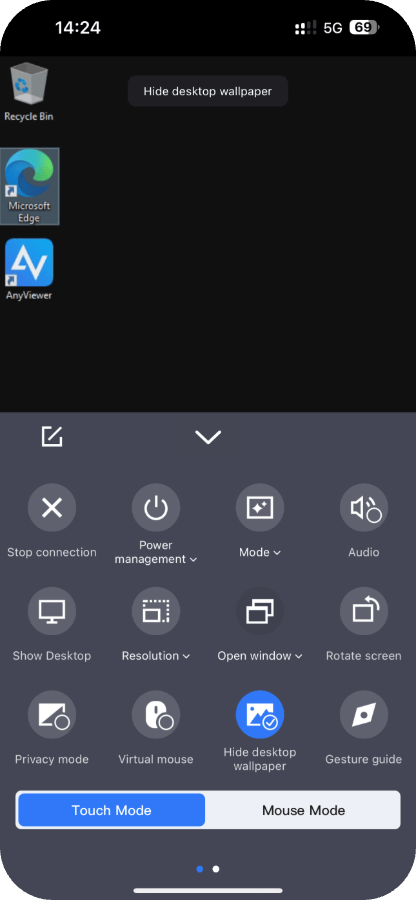
네트워크 상태가 좋지 않다면 바탕 화면 배경을 숨겨 세션을 더 원활하게 만들 수 있습니다.
두 가지 제어 모드를 사용할 수 있습니다. 마우스 모드는 커서를 사용하여 PC를 제어하고, 터치 모드는 휴대폰의 탭으로 PC를 제어합니다.
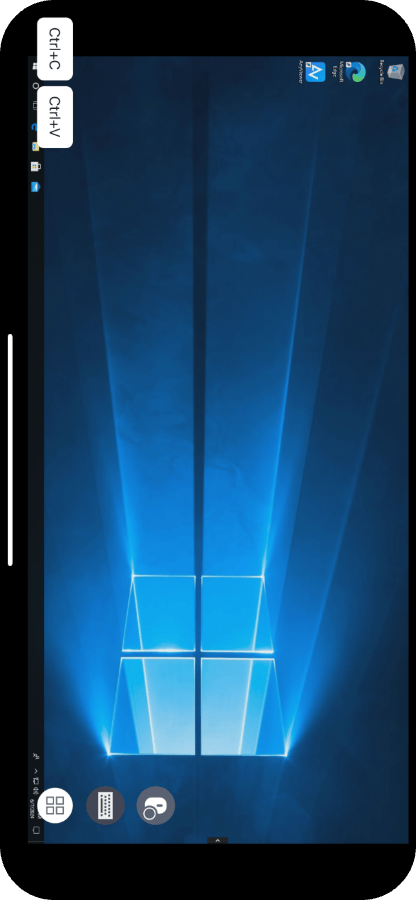
화면을 가로로 회전하여 원격 세션 창이 휴대폰/태블릿에 완벽하게 맞도록 할 수 있습니다.
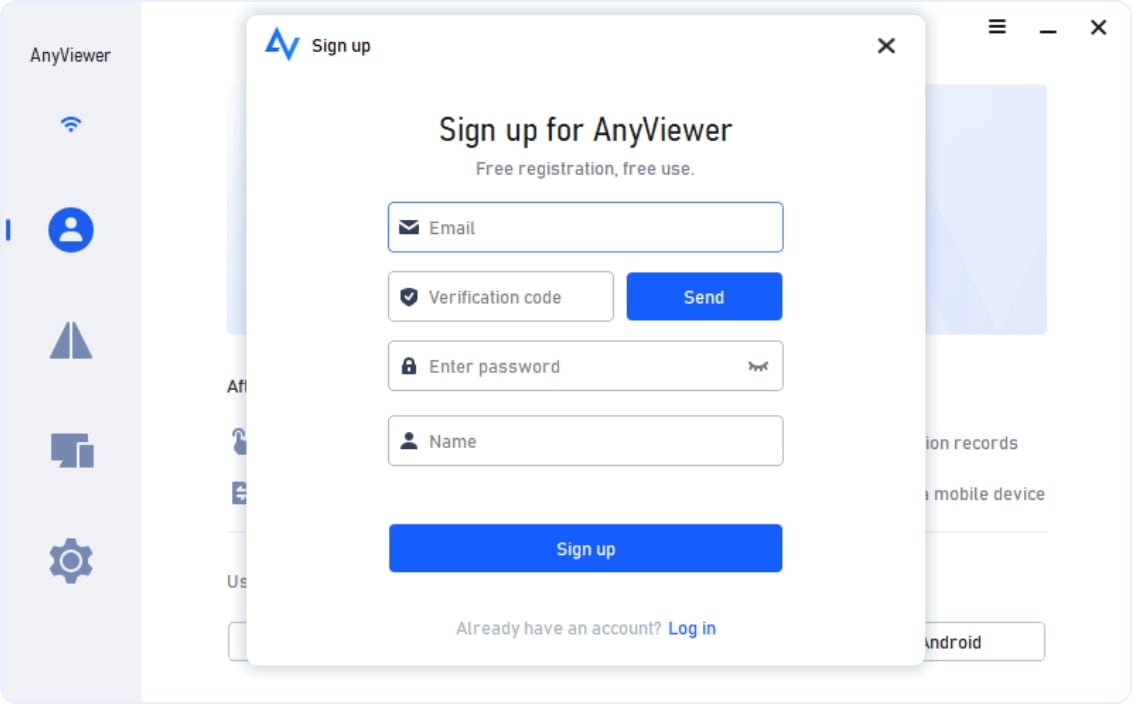
다운로드 Windows용 AnyViewer를 설치하고 실행하세요. AnyViewer 계정을 생성하여 로그인하세요.
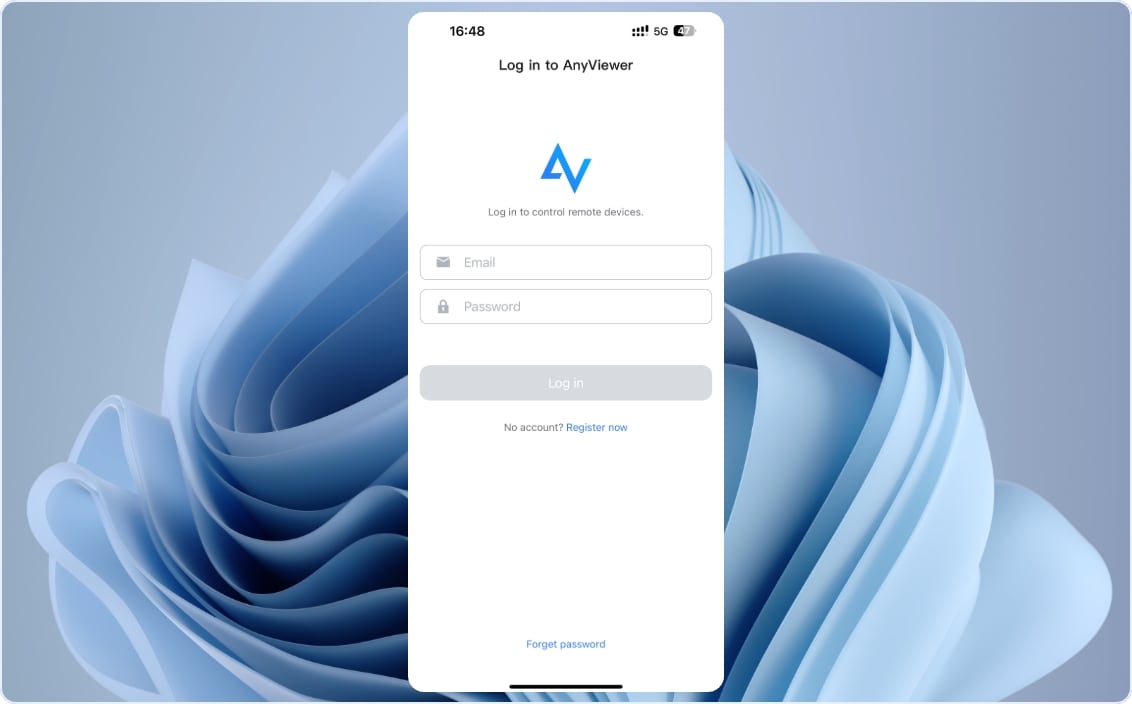
iPhone 또는 Android phone에서 App Store 또는 Google Play를 통해 AnyViewer를 다운로드하세요. 실행하고 동일한 계정으로 로그인하세요.
그런 다음 ‘기기’ > ‘내 기기’로 이동하여 접속하려는 컴퓨터를 찾아 클릭하세요.
이제 ‘원클릭 제어’를 클릭하면 원격 컴퓨터의 화면을 볼 수 있습니다. 그리고 모바일 기기에서 이를 사용할 수 있습니다.
모바일 디바이스용 AnyViewer에 대한 고객들의 의견을 확인해 보세요


인터페이스가 정말 직관적이고 간결해서 마음에 듭니다. 가장 놀라운 점은 두 기기가 같은 네트워크에 연결되지 않았을 때도 제 아이폰을 컴퓨터에 연결할 수 있다는 것이죠. 그리고 별도의 설정이 필요하지 않습니다. 컴퓨터 초보자에게 정말 좋습니다.

이 소프트웨어는 정말 훌륭하네요, 제스처 가이드까지 제공해 주다니! 처음에는 마우스 모드와 터치 모드를 모두 사용하는 데 문제가 있었습니다. 하지만 제스처 가이드를 본 후에는 모든 것이 명확해졌습니다. 이제 자유롭게 조작할 수 있습니다.

저는 자주 여행을 다니는데, 이 제품이 정말 큰 도움이 되었어요. 아이폰이나 아이패드로 사무실 컴퓨터를 빠르게 원격 제어할 수 있게 해주죠. 이제 무거운 노트북을 가지고 다닐 필요가 없어요.

저는 아이패드와 원격 데스크톱 앱으로 노트북 없는 업무 흐름을 완벽하게 만들려고 노력 중이에요. 운 좋게도 AnyViewer를 찾게 되었는데, 정말 제가 찾던 바로 그 제품이에요. 제 아이패드에서 완벽하게 작동해요. 기술자분들께 감사드려요!

저는 AnyViewer iOS 사용자로 몇 달째 이용하고 있어요. 지금까지 버그를 한 번도 경험하지 못했어요. 정말 안정적이에요. 계속 사용할 거예요. 앞으로 더 많은 기능이 추가되길 바랍니다.

제 iPhone과 iPad 모두에서 정말 잘 작동해요. 이전에 여러 원격 데스크톱 소프트웨어를 사용해봤지만, AnyViewer처럼 빠르고 안정적으로 작동하는 제품은 없었어요.