
임시 보안 코드 및 AnyViewer의 보안 코드
두 가지 방법, 즉 파트너에게 제어 요청 보내기와 보안 코드 입력은 AnyViewer에서 원격 액세스의 다양한 방식을 충족합니다. 첫 번째 방법은 기술 지원을 위해 사용 중인 컴퓨터에 액세스하는 데 적합하며, 두 번째 방법은 원격 작업을 위해 사용되지 않는 컴퓨터에 액세스하는 데 적용할 수 있습니다. 이 게시물에서는 보안 코드를 통해 무인 액세스를 달성하는 방법을 단계별로 설명하고, 임시 보안 코드와 내 보안 코드 설정의 차이점을 자세히 보여줍니다.
AnyViewer에서 임시 보안 코드란 무엇인가요?
AnyViewer의 임시 보안 코드는 소프트웨어에 의해 자동으로 생성됩니다. PC에 AnyViewer를 설치하고 실행하면 왼쪽에서 장치의 임시 보안 코드를 볼 수 있습니다.
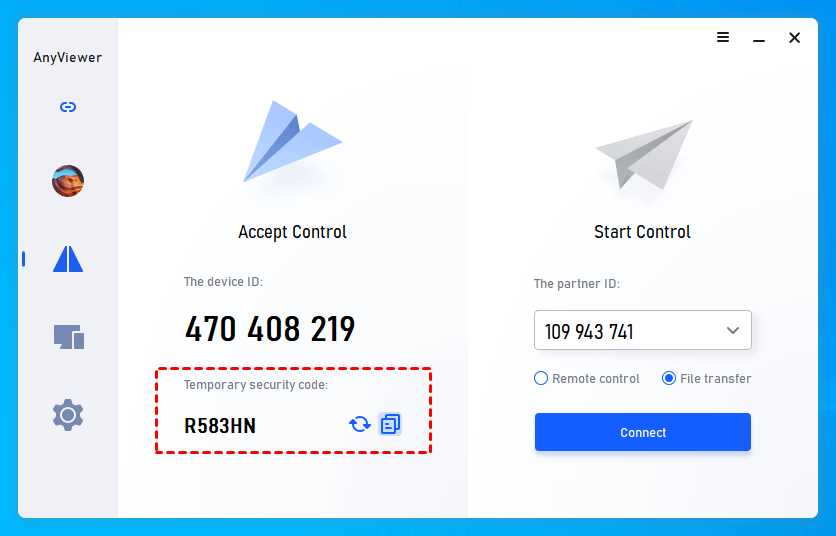
설정 > 수신자로 이동하면 임시 보안 코드 허용이 기본적으로 활성화되어 있음을 확인할 수 있습니다.
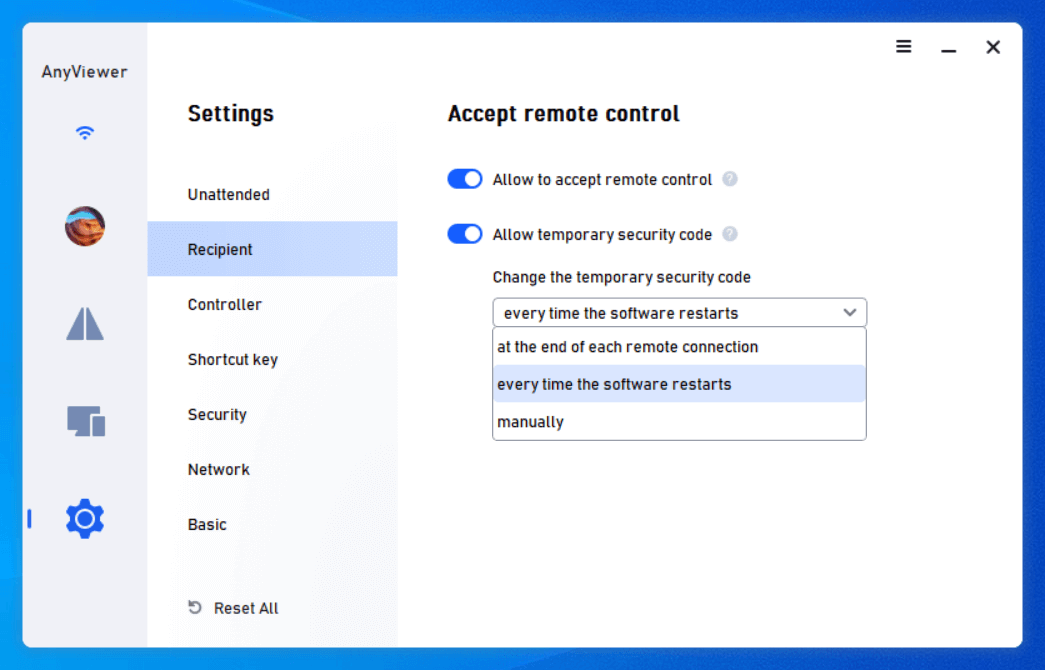
원래 임시 보안 코드는 소프트웨어가 다시 시작될 때마다 변경됩니다. 그리고 역삼각형을 클릭하여 설정을 변경할 수 있습니다. 예: 소프트웨어가 다시 시작될 때마다, 각 원격 연결 종료 시, 수동으로. 필요에 따라 하나를 선택할 수 있습니다.
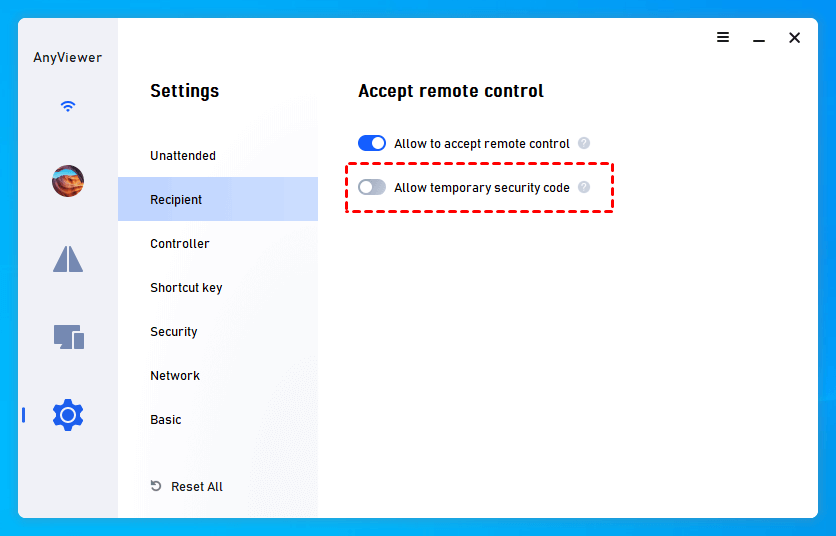
슬라이더를 왼쪽으로 끌면 임시 보안 코드가 사라지는 것을 볼 수 있습니다. 그러면 PC에 AnyViewer를 통해 임시 보안 코드로 액세스할 수 없게 됩니다.
AnyViewer에서 보안 코드란 무엇인가요?
AnyViewer의 보안 코드는 사용자가 직접 설정하는 고정 코드입니다. 기본적으로 보안 코드는 비활성화되어 있습니다.
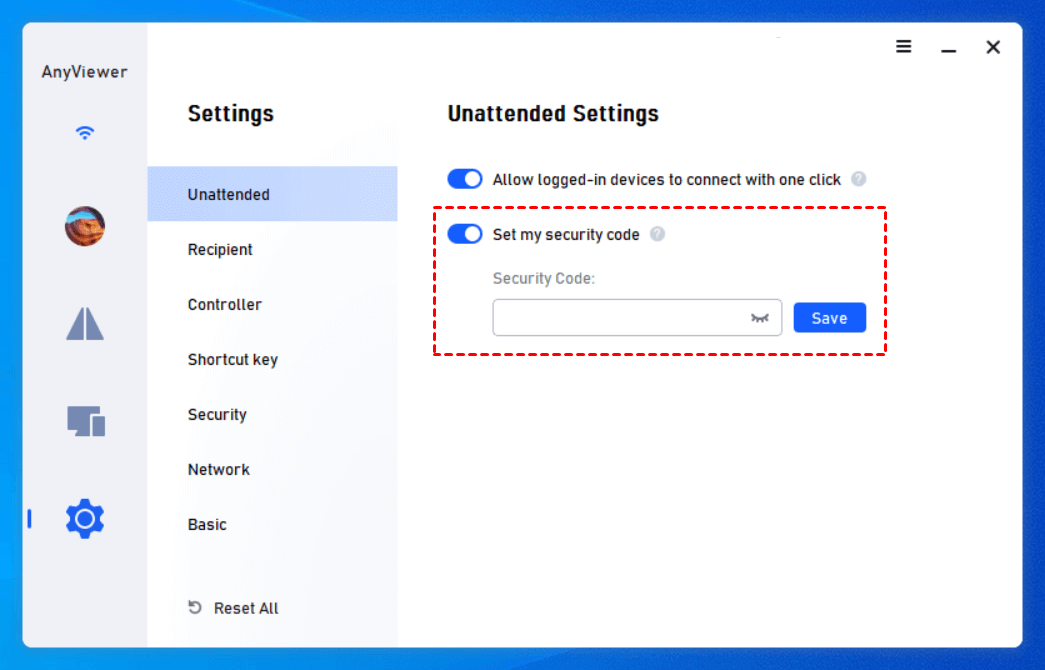
설정 > 무인 액세스로 이동하여 내 보안 코드 설정을 활성화하고 PC의 보안 코드를 입력할 수 있습니다. 그런 다음 저장을 클릭하여 코드를 저장합니다. 사용자가 수동으로 설정한 보안 코드는 앱이나 컴퓨터를 다시 시작해도 변경되지 않습니다.
✍ 참고 사항:
▪ 보안 코드는 최소 6자리 이상이어야 하며, 길수록 보안 수준이 높아집니다. 문자 숫자 특수 기호를 조합하여 사용하는 것을 권장합니다.
▪ 보안 코드를 안전하게 보관하고 타인에게 공개하지 마십시오. 보다 안전하고 빠른 무인 원격 액세스를 위해 AnyViewer 계정에 장치를 할당할 수 있습니다.
AnyViewer에서 (임시) 보안 코드를 통한 무인 액세스 구현
AnyViewer가 호스트 컴퓨터(제어하려는 컴퓨터)에서 실행 중이고, 장치 ID와 (임시) 보안 코드가 전송되었다면, 노력 없이 원격 무인 액세스를 수행할 수 있습니다. 절차는 다음과 같습니다:
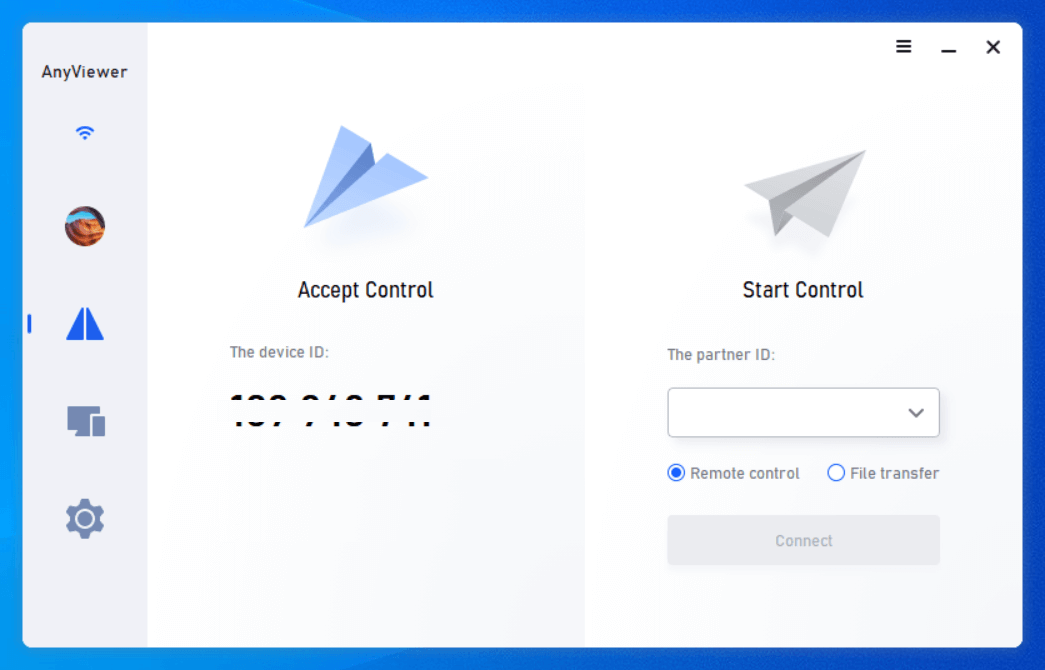
1단계. 현재 PC에 AnyViewer를 설치하고 실행합니다. 기본 인터페이스에서 호스트 컴퓨터의 장치 ID를 입력하고, 원격 제어를 선택한 후 연결을 클릭합니다.

2단계. 두 번째 방법을 선택하고 상자에 (임시) 보안 코드를 입력합니다. 그런 다음 "확인"을 클릭하면 무인 원격 액세스를 수행할 수 있습니다.

요약하자면, 이 문서는 임시 등록 코드와 고정 등록 코드의 차이점과 각각의 용도에 대한 이해를 제공합니다. 유인/무인 원격 연결 방법에 대해 더 자세히 알아보려면 여기를 참조하십시오.