
AnyViewer 기본 설정
컴퓨터를 켤 때 AnyViewer가 자동으로 실행되도록 설정하거나, 무인 원격 제어 시 장치가 자동으로 절전 모드로 전환되지 않도록 방지하거나, 원격 접속 시 표시되는 장치 이름을 사용자 지정하거나 언어를 변경하려는 경우, AnyViewer는 기본 설정에서 이러한 옵션을 제공합니다.
이를 위해 먼저 AnyViewer를 실행한 후 설정 > 기본으로 이동하여 도구의 기본 설정을 변경해야 합니다.
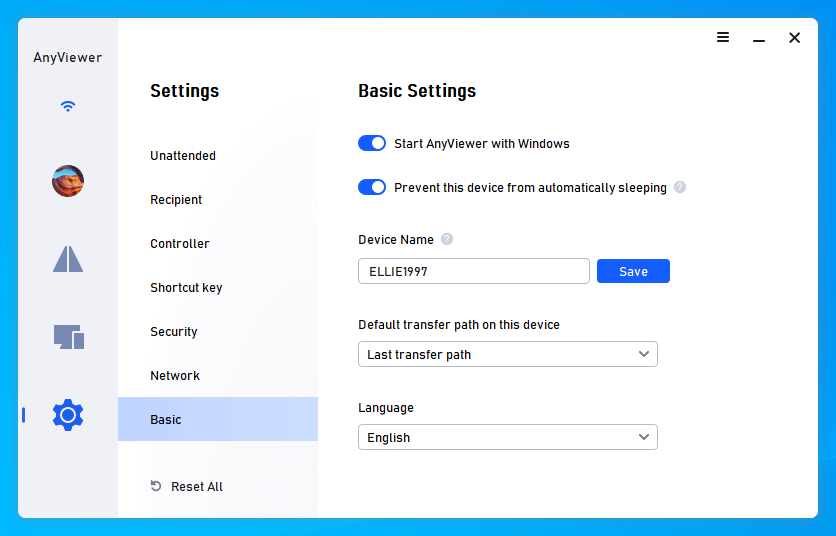
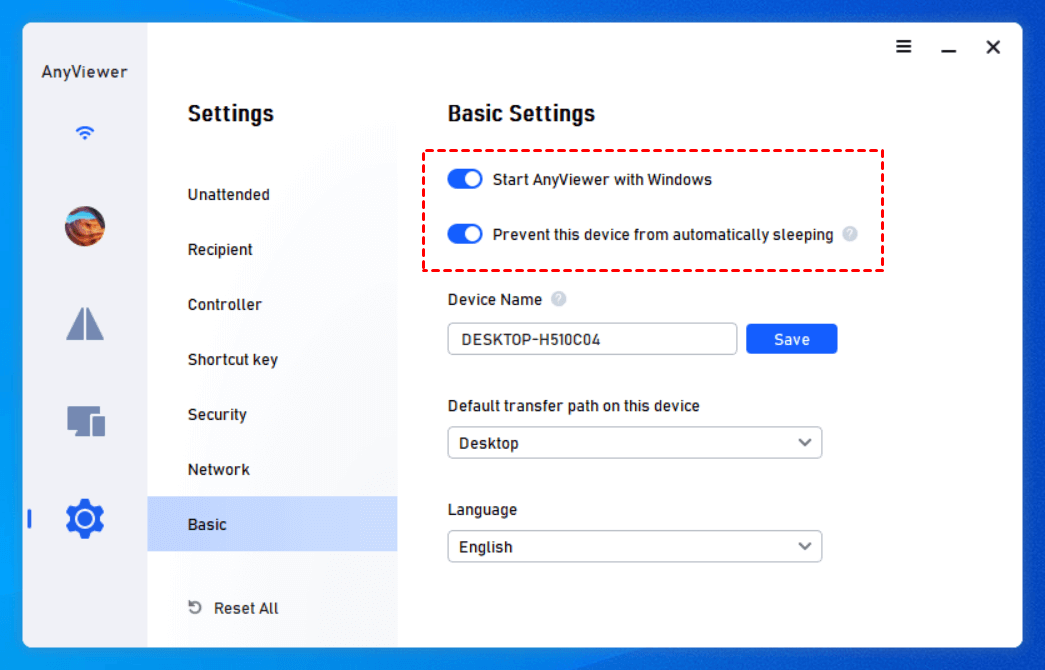
1. 컴퓨터를 시작할 때 AnyViewer가 자동으로 실행되도록 하려면 Windows 시작 시 AnyViewer 실행을 선택해야 합니다.
또한 무인 원격 제어가 필요한 경우 이 장치가 자동으로 절전 모드로 전환되지 않도록 방지할 수 있습니다.
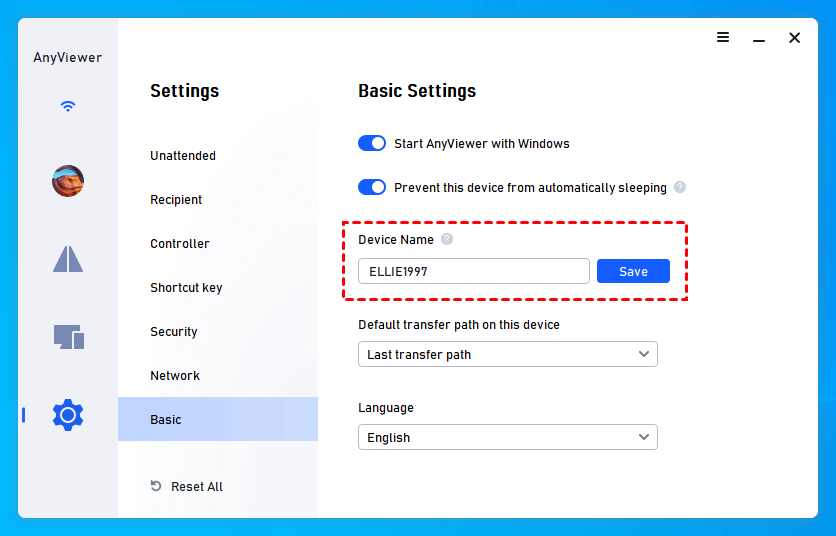
2. 장치 이름: 원격 연결을 요청할 때 상대방 PC에 표시되는 이름으로, 기본적으로 컴퓨터의 로컬 이름이 사용됩니다. 장치 이름 아래 입력란에 표시하려는 이름을 직접 입력할 수도 있습니다. 그런 다음 저장을 클릭합니다.
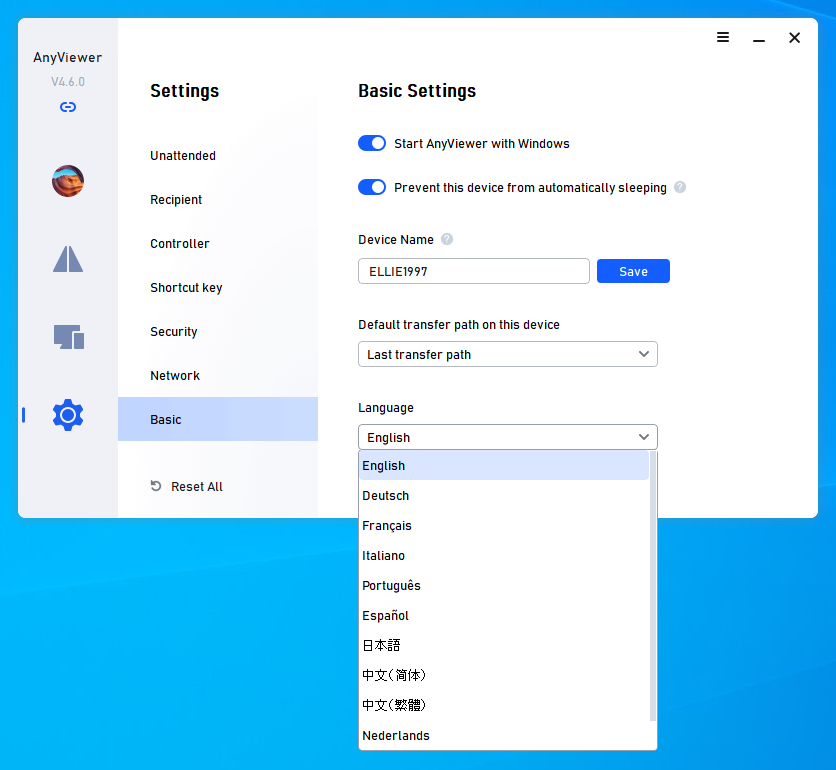
3. 언어 아래의 역삼각형을 클릭하여 영어, 프랑스어, 이탈리아어 등 언어를 변경할 수 있습니다.
언어 변경을 적용하려면 AnyViewer를 다시 시작해야 합니다.
4. 로컬 기본 열기 경로를 설정할 수도 있습니다-이 장치의 기본 전송 경로 설정. 파일 전송 창을 열면 로컬 장치가 설정 항목의 경로로 이동합니다. 다음 세 가지 옵션을 설정할 수 있습니다: 바탕화면, 마지막 전송 경로, 사용자 지정 경로.

위 내용은 AnyViewer 기본 설정의 일부 옵션으로, 원하는 기능을 위해 해당 옵션을 활성화할 수 있습니다. 또한 무인 접속, 수신자,컨트롤러, 보안 등 더 많은 설정을 참조할 수 있습니다.