
AnyViewer: 수신자 설정
인터넷을 통해 다른 PC에 원격으로 액세스하려면 AnyViewer를 사용하여 일반적으로 소프트웨어를 설치하고 실행한 후 설정을 조정할 필요가 없습니다. 그러나 AnyViewer를 더 잘 사용하기 위해 수신자 설정을 살펴보겠습니다.
AnyViewer의 기본 인터페이스에서 설정 > 수신자로 이동하면 수신자 설정의 기본 상태를 볼 수 있습니다. 다음 중 하나 또는 두 옵션을 모두 활성화해야 이 PC와 원격 세션을 설정할 수 있습니다.
두 가지 옵션이 있습니다:
✔ 원격 제어 수락 허용: 이 PC가 다른 장치의 제어 요청을 수신하도록 허용하며, 요청은 이 PC에서 수동으로 확인해야 합니다.
✔ 임시 보안 코드 허용: 이 옵션을 활성화하면 AnyViewer 연결 인터페이스에 임시 보안 코드가 표시됩니다. 원격 지원을 위해 파트너에게 임시 보안 코드를 보낼 수 있으며, 파트너는 보안 코드를 입력하여 이 PC를 직접 제어할 수 있습니다.
첫 번째 옵션을 비활성화하면 이 컴퓨터는 원격 제어 요청을 통해 액세스할 수 없습니다. 두 번째 옵션을 비활성화하면 생성된 임시 보안 코드가 사라지고 이 PC는 임시 보안 코드를 통해 액세스할 수 없습니다.
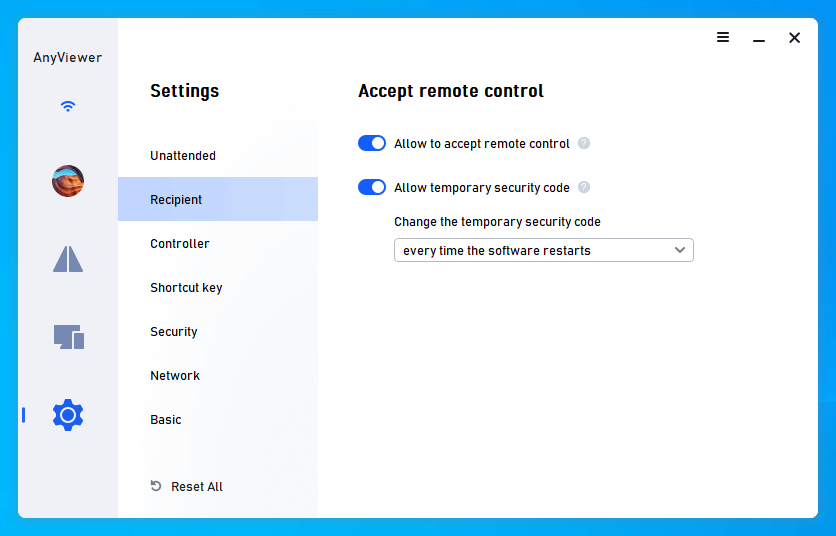
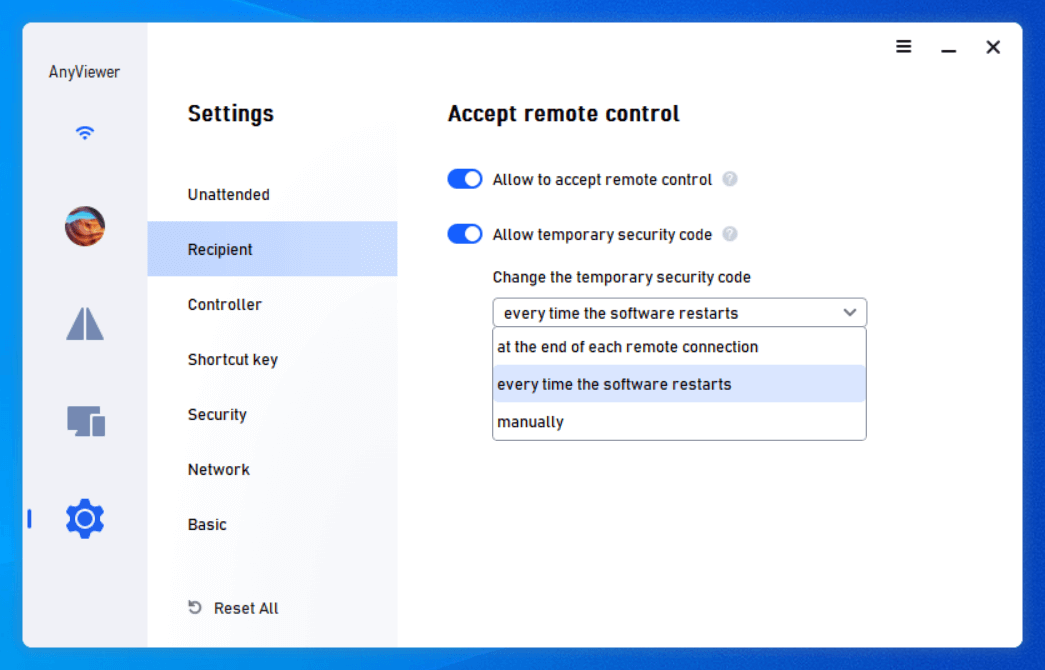
임시 보안 코드는 초기에 소프트웨어가 다시 시작될 때마다 변경되도록 설정되어 있습니다. 역삼각형 아이콘을 클릭하여 설정을 변경할 수 있습니다. 임시 보안 코드를 변경하는 세 가지 옵션이 있습니다: 소프트웨어가 다시 시작될 때마다, 각 원격 연결 종료 시, 수동으로.
요약하면, 원격 제어 요청을 보내거나 임시 보안 코드를 입력하여 이 PC의 원격 제어를 요청하여 원격 지원을 설정할 수 있으며, 그런 다음 파일을 전송하거나 원격 지원/기술 지원을 제공할 수 있습니다.