
Installation and Login
Installation and Login
AnyViewer: 컨트롤러 설정
업데이트됨 April 28, 2026
수신자 설정을 확인한 후, 제어자 설정을 살펴볼 수 있습니다. 설정 > 제어자로 이동하면 이미지 품질, 데스크톱 배경화면 숨기기, 보안 코드 저장의 세 가지 항목을 볼 수 있습니다.
이미지 품질 아래의 역삼각형을 클릭하면 원격 데스크톱 창의 이미지 품질을 설정할 수 있습니다.
- 기본 옵션은 균형으로, 이미지 품질과 네트워크 속도를 고려하여 더 나은 원격 제어 경험을 제공합니다.
- 네트워크 상태가 좋을 때는 고품질을 선택하여 더 나은 시각적 경험을 얻을 수 있습니다. 이는 유료 기능으로, 주로 2K 및 4K 해상도 화면에 연결할 때 선명도를 높이는 데 사용됩니다. 사용하려면 Professional 또는 Enterprise 요금제로 업그레이드해야 합니다.
- 네트워크 상태가 좋지 않을 때는 고속을 선택하여 화면을 더 부드럽게 만듭니다.
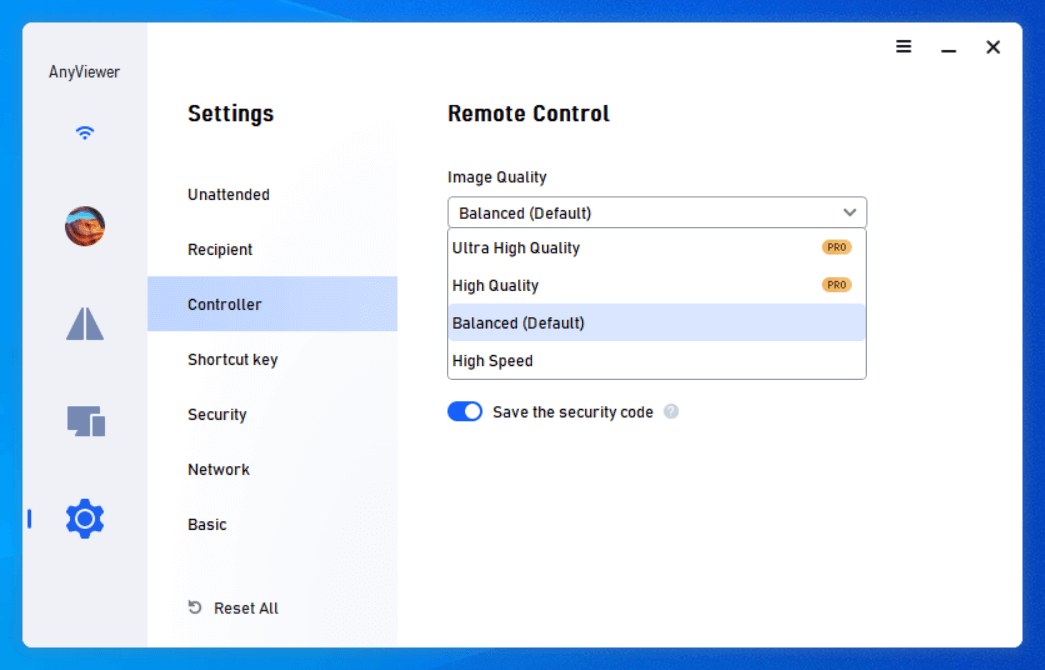
데스크톱 배경화면 숨기기를 활성화하면 원격 세션 중 수신자의 배경화면이 숨겨져 더 부드러운 화면 표시가 가능합니다.
보안 코드 저장은 기본적으로 활성화되어 있습니다. 원격 PC의 보안 코드를 한 번 입력하면 소프트웨어가 이를 저장하여 다음 자동 연결에 사용합니다. 이 옵션을 비활성화하면 수신자에 연결한 적이 있더라도 보안 코드를 다시 입력해야 합니다.

위는 AnyViewer 제어 설정의 몇 가지 옵션입니다. 더 나은 경험을 위해 추가 기본 옵션을 활성화할 수 있습니다.