
AnyViewer: 신속한 원격 기술 지원 제공
기술자가 문제가 있는 PC 앞에 물리적으로 있지 않을 때 원격 지원을 제공해야 하는 경우가 흔합니다. 원격으로 기술 지원을 받거나 제공하려면 AnyViewer가 유용할 수 있습니다!
원격 지원 받기
수리가 필요한 PC에서 AnyViewer를 설치하고 실행합니다. PC의 장치 ID를 도우미에게 보냅니다.

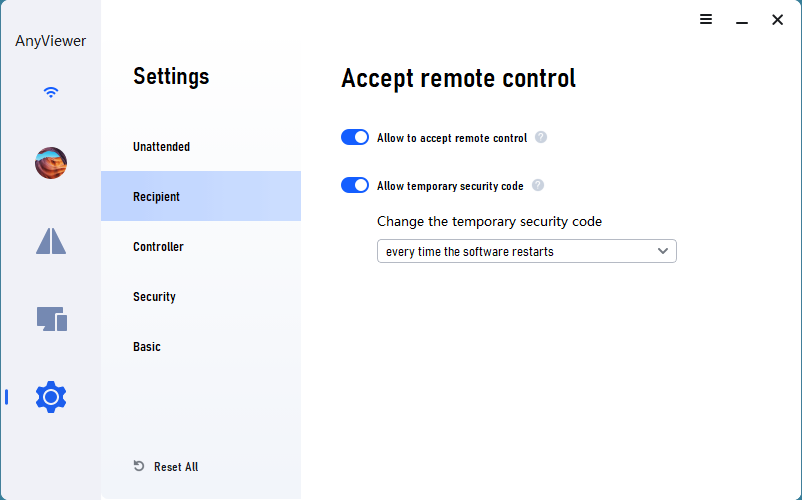
"설정"을 클릭하고 "수신자"를 클릭합니다. 기본적으로 처음 두 옵션이 활성화되어 있으며 PC는 원격 제어 요청 또는 임시 코드를 통해 액세스할 수 있습니다. 그대로 두거나 필요에 따라 하나를 비활성화할 수 있습니다. 참석 원격 액세스만 활성화하려면 두 번째 옵션을 비활성화하고, 무인 원격 액세스만 활성화하려면 첫 번째 옵션을 비활성화합니다.
원격 지원 제공하기
기술자가 지원을 제공하는 PC에서 AnyViewer를 설치하고 실행합니다. AnyViewer 계정에 가입하고 로그인합니다.
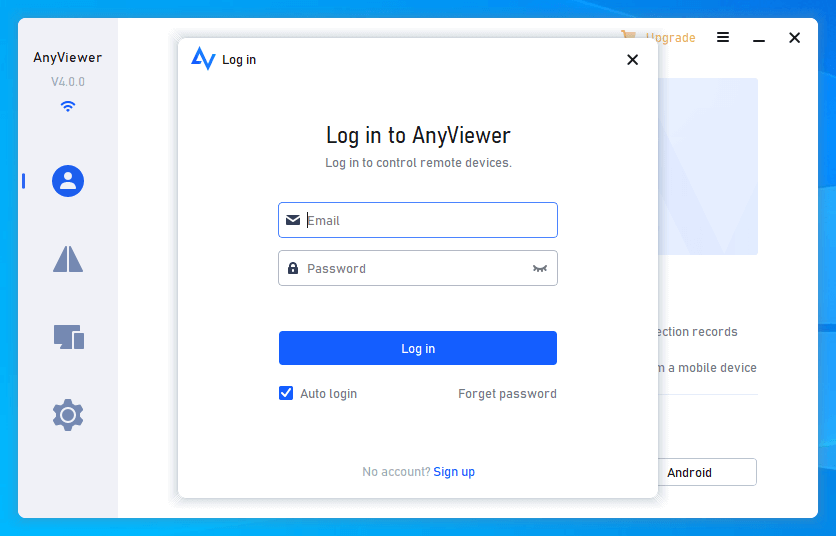
그런 다음 "연결"을 클릭하고 원격 PC의 장치 ID를 입력합니다. 마지막으로 "연결"을 클릭합니다.

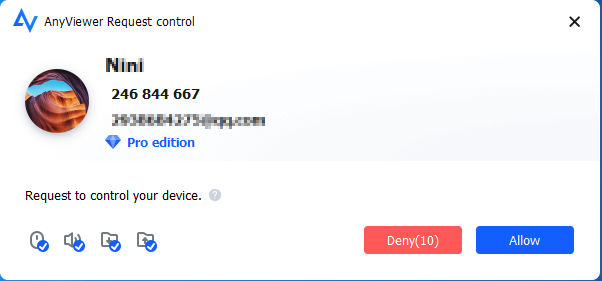
☞ 수신자가 "원격 제어 수락 허용"만 활성화한 경우, 수신자는 xxx가 장치 제어를 요청한다는 메시지를 받게 됩니다. 도움을 받으려면 "허용"을 활성화해야 합니다.
☞ 수신자가 "임시 보안 코드 허용"만 활성화한 경우, 기술자는 원격 PC의 임시 보안 코드를 입력하고 "확인"을 클릭해야 합니다.

☞ 원격 PC에서 "원격 제어 허용"과 "임시 보안 코드 허용"이 모두 활성화된 경우, 원격 컴퓨터에 연결하는 두 가지 방법이 표시됩니다.
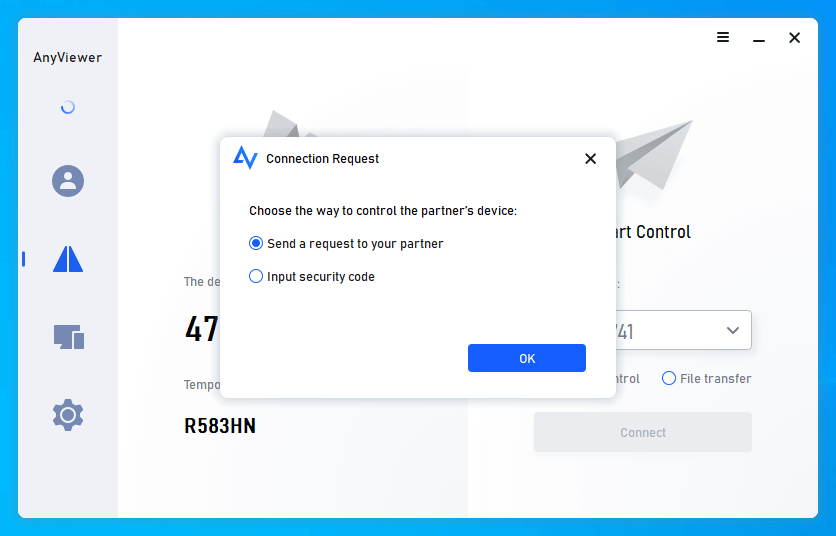
▪ 기술자가 원격 PC의 임시 코드를 알고 있는 경우, "보안 코드 입력"을 선택하고 코드를 입력합니다. 그런 다음 "확인"을 클릭하면 원격 컴퓨터에 연결할 수 있습니다.
▪ 기술자가 원격 PC의 임시 코드를 모르는 경우, 지원이 필요한 원격 지원을 수행할 수 있습니다. "파트너에게 제어 요청 보내기"를 선택하고 "확인"을 클릭합니다. 그러면 도움이 필요한 사용자가 메시지를 확인합니다.