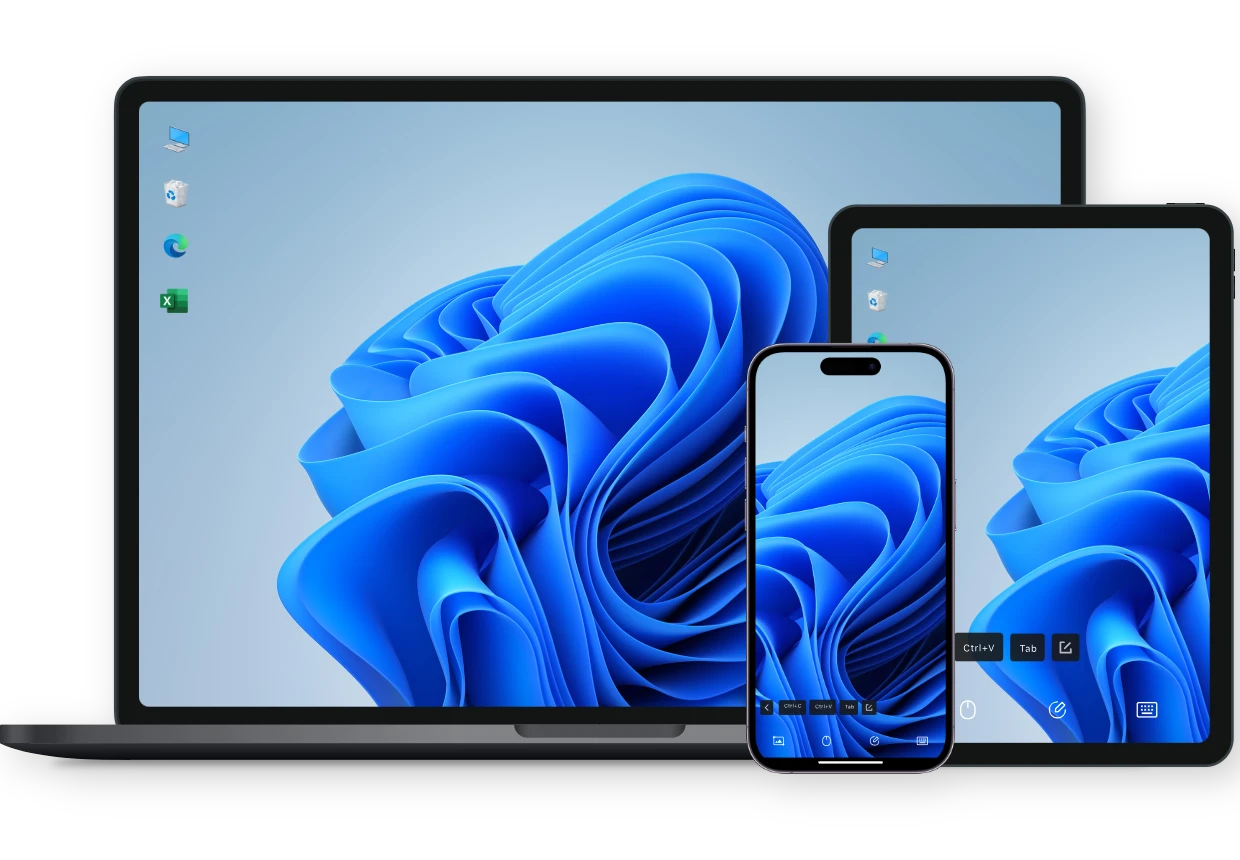
집에 있는 Mac이나 모바일 기기에서 상대방의 요청 수락 없이 사무실 PC에 접속하세요.

다양한 운영 체제 간에 파일과 폴더를 클라우드 저장소의 크기 및 속도 제한 없이 번개 같은 속도로 원활하게 이동하세요.

iPhone 또는 Android 화면을 Windows나 Mac으로 무선 미러링하여 전문적인 프레젠테이션이나 대화면 엔터테인먼트를 즐기세요.

세션 중에 원격 화면을 검게 처리하고 키보드/마우스를 비활성화하여 개인 정보와 민감한 데이터를 지켜보는 사람들로부터 보호하세요.

고품질 비디오 녹화로 원격 데스크톱 활동을 캡처하여 튜토리얼 제작, 기술 지원 감사 또는 기록 보관에 완벽하게 사용하세요.

단일 화면에서 여러 원격 데스크톱을 동시에 모니터링 및 관리하여 전체 IT 환경이나 서버 클러스터를 효율적으로 감독할 수 있습니다.
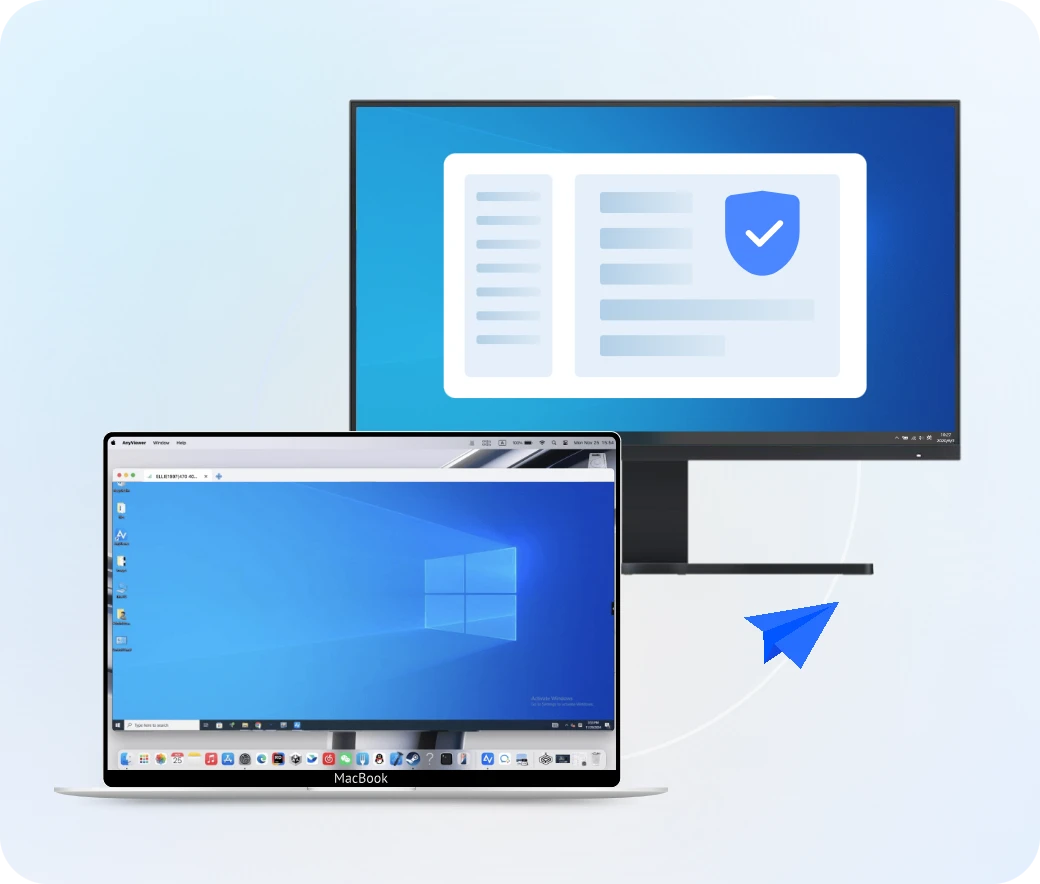
아무도 도와줄 사람이 없을 때에도 집이나 사무실 컴퓨터에 액세스할 수 있습니다. 다음 세 단계만 따라 데스크톱을 연결하세요.
두 기기 모두에 AnyViewer를 다운로드, 설치 및 실행하세요. 로그인 섹션으로 이동하여 안내에 따라 계정을 만드세요.
두 기기 모두에서 동일한 계정으로 로그인하세요. 로그인하면 기기가 자동으로 계정에 할당되어 안전하고 영구적으로 액세스할 수 있습니다.
기기 탭으로 이동하여 제어하려는 대상 기기를 선택하고, 원클릭 제어를 클릭하면 즉시 무인 원격 세션이 시작됩니다.
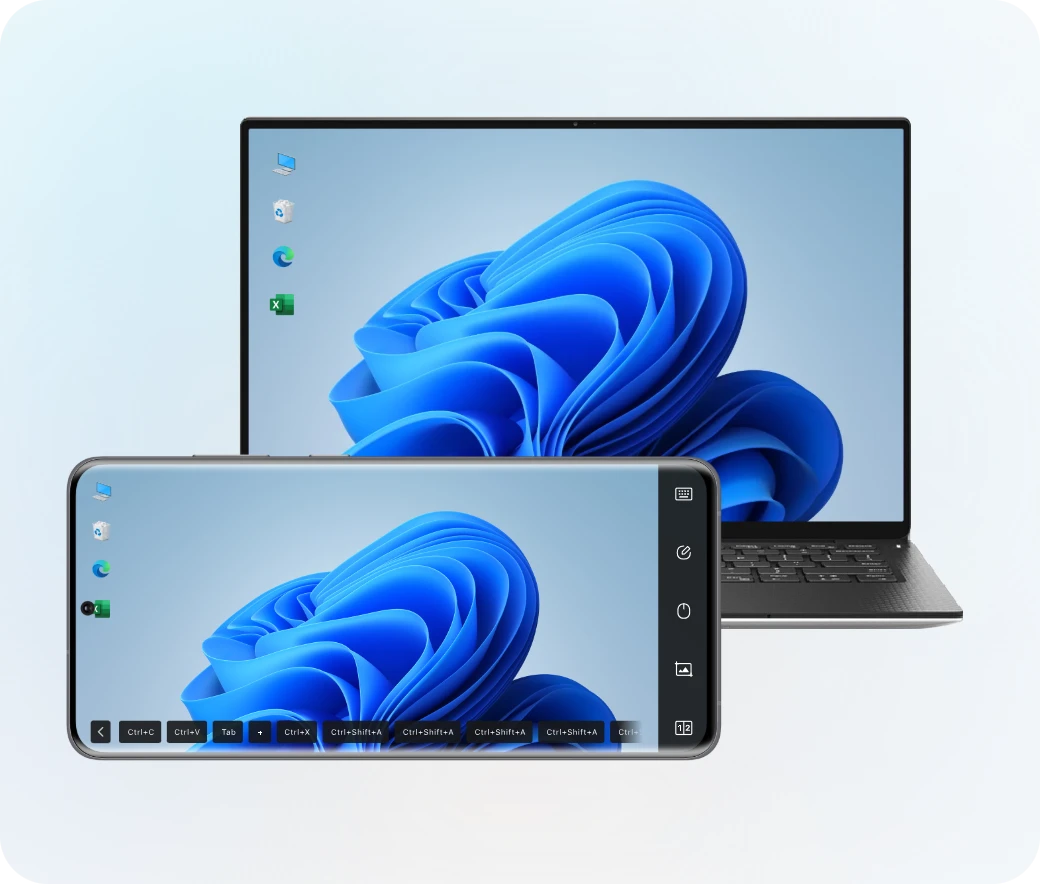
휴대폰이나 태블릿을 사용하여 어디서든 컴퓨터를 관리하세요. 이 설정을 통해 간단한 터치 동작으로 데스크톱을 제어할 수 있습니다.
Windows PC 또는 Mac에 AnyViewer를 설치하고, App Store 또는 Google Play에서 AnyViewer 모바일 앱을 다운로드하세요.
휴대폰에서 앱을 열고 데스크톱에서 사용한 동일한 계정으로 로그인하세요. 그러면 데스크톱이 즉시 기기 목록에 나타납니다.
기기로 이동하여 컴퓨터를 선택하고 원클릭 제어를 탭하세요. 이제 직관적인 터치 동작으로 데스크톱 파일을 관리하거나 소프트웨어를 실행할 수 있습니다.
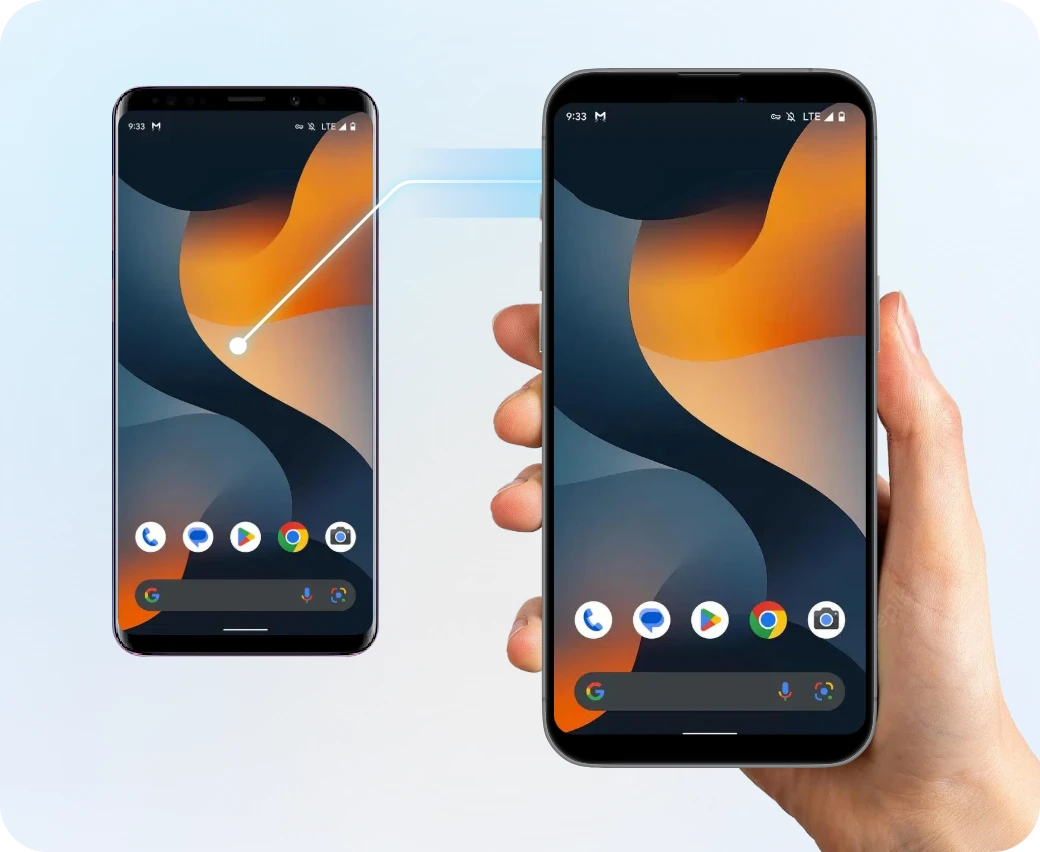
모바일 간 제어를 통해 친구를 도와주거나 두 번째 휴대폰에 접속하는 것이 간편합니다. 두 모바일 기기를 연결하는 방법은 다음과 같습니다.
두 모바일 기기에 AnyViewer 앱을 설치하고 동일한 계정으로 로그인하세요.
컨트롤러 기기(사용자가 들고 있는 기기)에서 기기 목록 아래에 있는 대상 Android 휴대폰을 찾아 원격 제어를 탭하세요.
대상 Android 휴대폰에서 원격 제어 요청을 수락하여 세션을 시작하세요.
Windows 워크스테이션, MacBook Pro 및 모바일 기기(Android 및 iOS)에서 원활한 원격 연결을 경험하세요. AnyViewer는 하드웨어에 관계없이 일관된 워크플로를 보장합니다.
개인 사용자부터 글로벌 기업까지, AnyViewer는 사용자와 함께 성장합니다. 간소화된 관리 도구를 통해 소규모 팀이나 수천 개의 엔드포인트에 즉시 배포할 수 있습니다.
학습 곡선을 없애세요. 사용자 친화적인 인터페이스와 설정이 필요 없는 구성으로 몇 시간이 아닌 몇 초 만에 안전한 연결을 설정할 수 있습니다.
256비트 ECC 종단간 암호화로 안심하세요. 모든 세션에서 귀하의 데이터는 비공개로 유지되며 무단 접근으로부터 보호됩니다.
포트 포워딩이나 VPN 설정의 번거로움을 건너뛰세요. AnyViewer는 다양한 네트워크와 방화벽에서 즉시 작동하여 Windows, Mac 및 모바일 기기를 몇 초 만에 연결할 수 있습니다.
지연 현상에 만족하지 마세요. 높은 FPS와 "True Color" 정확도로 AnyViewer는 지연 없는 경험을 제공하여 창의적인 프로젝트를 순조롭게 진행할 수 있도록 하며, 고성능 원격 액세스 소프트웨어의 새로운 기준을 제시합니다.
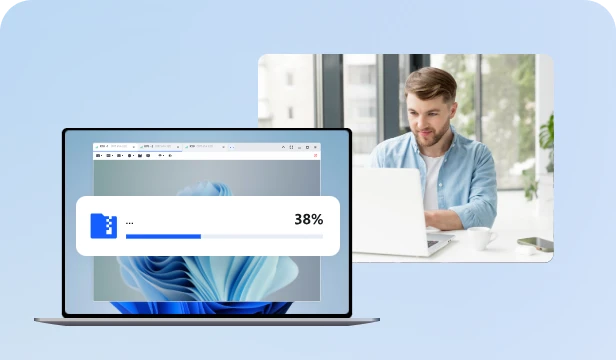
MacBook이나 집에 있는 노트북으로 강력한 사무실 워크스테이션에 액세스하세요. 고해상도와 높은 FPS로 끊김 없는 경험을 즐기며, 마치 사무실 컴퓨터 앞에 앉아 있는 듯한 느낌을 받을 수 있습니다.
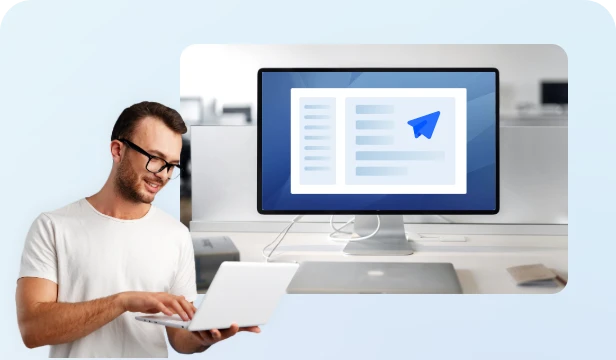
다양한 네트워크에서 고객이나 동료에게 효율적인 IT 지원을 제공합니다. 채팅 및 화면 녹화와 같은 기능을 사용하여 문제 해결 과정을 간소화하고 세션 내내 명확한 의사소통을 유지하세요.
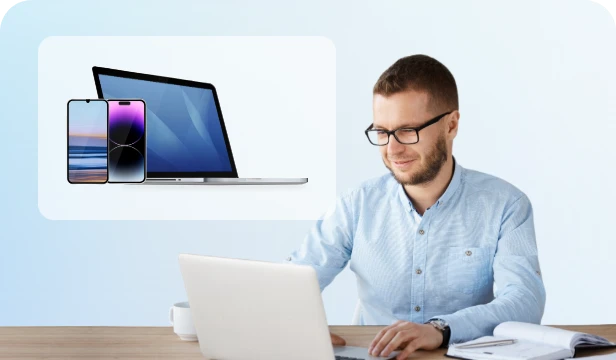
다양한 운영 체제 간의 차이를 해소하세요. 느린 클라우드 업로드에 의존하지 않고 Windows PC와 Mac 간에 대용량 프로젝트 파일을 신속하게 전송하거나 중요한 문서를 모바일 기기에 동기화하세요.
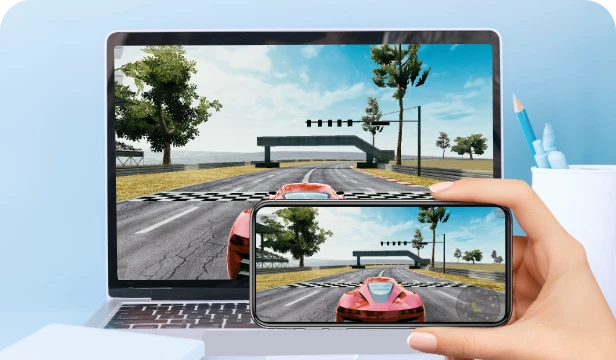
고성능 PC 게임을 모바일 기기나 사양이 낮은 노트북으로 스트리밍하세요. AnyViewer의 낮은 지연 시간 기술과 실제 색상 지원을 통해 어떤 화면에서든 몰입감 있는 게임 경험을 즐길 수 있습니다.
네. AnyViewer는 완전한 크로스 플랫폼을 지원합니다. Mac에서 Windows PC를 쉽게 제어하거나 Windows 워크스테이션에서 Mac을 동일한 높은 성능으로 관리할 수 있습니다.
물론입니다. 저희 모바일 앱은 원격 제어에 최적화되어 있으며, 직관적인 터치 제스처와 가상 마우스를 통해 작은 화면에서도 데스크톱 소프트웨어를 쉽게 관리할 수 있습니다.
아니요. AnyViewer는 고급 NAT 트래버설 기술을 사용하여 방화벽과 복잡한 네트워크 설정을 우회합니다. VPN 없이도 서로 다른 네트워크 간에 즉시 연결할 수 있습니다.
네. AnyViewer는 Windows, macOS 및 모바일 기기 간의 고속 파일 전송을 지원합니다. 파일을 직접 끌어서 놓거나 전용 파일 관리자를 사용할 수 있습니다.
단일 기기에서 여러 대의 원격 컴퓨터를 동시에 제어할 수 있습니다. AnyViewer는 무료 사용자의 경우 최대 2개의 동시 세션, Solo는 4개, Team은 라이선스당 29개, Enterprise는 라이선스당 최대 100개까지 지원합니다.
네. 동일한 계정을 사용하는 여러 명의 승인된 사용자가 동시에 같은 대상 컴퓨터에 접속할 수 있습니다. 관리자는 대시보드 내에서 각 특정 컴퓨터에 대한 접근 권한을 쉽게 관리하고 위임할 수 있습니다.


"프리랜서 디자이너로서, 저는 이동 중에는 MacBook을 사용하지만, 고성능 렌더링 소프트웨어는 Windows 워크스테이션에 유지하고 있습니다. AnyViewer는 크로스 플랫폼 환경을 원활하게 만들어 줍니다. 'True Color' 지원은 색상이 중요한 제 프로젝트에 게임 체인저입니다."

"저는 휴대폰으로 데스크톱을 제어하는 것에 대해 회의적이었지만, AnyViewer 앱의 터치 제스처는 놀라울 정도로 직관적입니다. 출퇴근 중에 안드로이드 폰으로 긴급 서버 문제에 대응할 때 마우스가 없다는 느낌이 전혀 들지 않습니다."

"재택 근무와 회사 본사 간 전환은 예전에 골칫거리였습니다. 이제는 AnyViewer를 사용해 집에 있는 노트북으로 사무실 PC에 즉시 접속합니다. 빠르고 안전하며, 포트 포워딩에 대해 걱정한 적이 없습니다."

"Mac과 Windows 기기 간에 대용량 프로젝트 폴더를 옮기는 것은 예전에 클라우드 스토리지를 통해 오랜 시간이 걸렸습니다. AnyViewer를 사용하면 서로 다른 운영 체제 간에 파일을 번개 같은 속도로 직접 드래그 앤 드롭할 수 있습니다. 덕분에 기다리는 시간을 몇 시간이나 절약했습니다."

"저는 다른 도시에 사는 부모님을 위한 '기술 전문가'입니다. AnyViewer를 사용하면 제 iPad에서 부모님의 Windows PC에 원격 접속하여 문제를 해결할 수 있습니다. 원클릭 무인 접속 기능 덕분에 필요할 때마다 쉽게 접속해서 도움을 줄 수 있습니다."

"책상에서 떨어져 있을 때 AnyViewer를 사용하여 고성능 PC 게임을 태블릿으로 스트리밍합니다. 60FPS 성능은 거의 지연 없이 놀라울 정도로 부드럽습니다. 집 안 어디서든 내 Steam 라이브러리를 즐길 수 있는 최고의 방법입니다."
수백만 사용자가 AnyViewer를 통해 원활하고 안전하며 빠른 원격 접속을 이용하고 있습니다. 지금 바로 Windows, Mac, 모바일 기기를 몇 초 만에 연결해 보세요.
지금 다운로드