
원격 근무가 필요할 때?

  • 긴급 업무 과제

    직장 밖에 있거나 업무용 컴퓨터가 없을 때, 중요하고 긴급한 업무에 즉시 대응해야 하는 상황이 발생합니다.

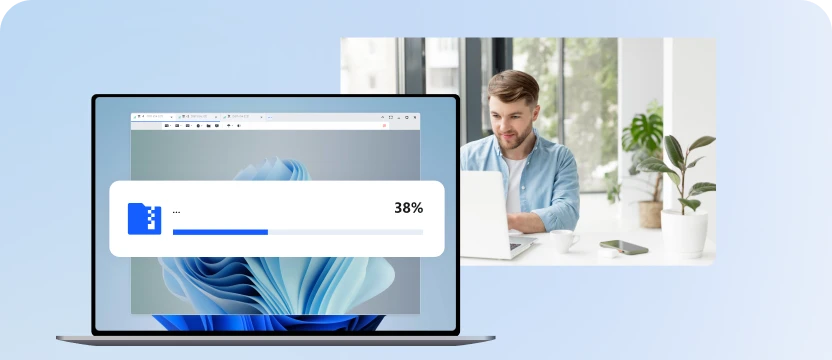
  • 원격 파일 액세스

    병가나 휴가 중이어서 업무용 PC를 사용할 수 없을 때, 중요한 업무 파일을 전송하거나 약간 수정해야 하는 상황이 발생합니다.

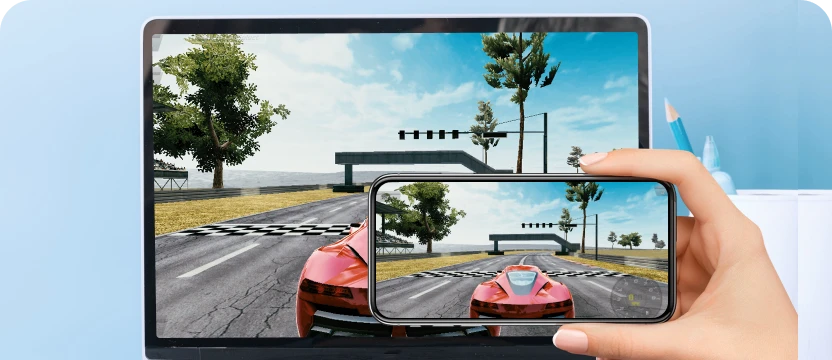
  • 복잡한 상황 지원

    팀원이나 고객이 말로 설명하기 어려운 복잡한 문제에 직면했을 때, 단계별로 도움을 줄 수 있는 것이 가장 좋습니다.

AnyViewer는 무엇을 할 수 있나요?

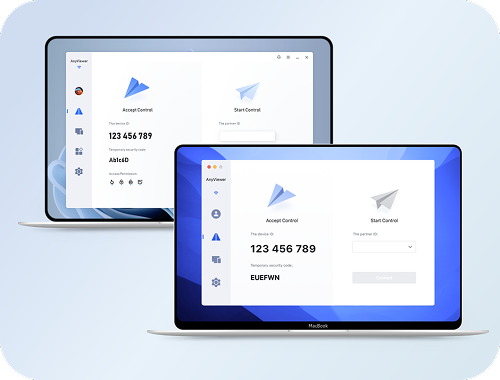
업무용 컴퓨터에 빠르고 안정적으로 접속

  • PC 간, iOS-PC 간, Android-PC 간 간편한 연결 전문적인 원격 제어.
  • 장치 ID 공유를 통한 빠른 원격 연결
  • 컴퓨터가 인터넷에 연결되어 있는 한 안정적이고 끊김 없는 연결을 보장합니다.

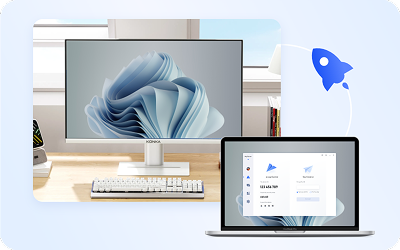
완벽한 업무용 컴퓨터를 손끝에서

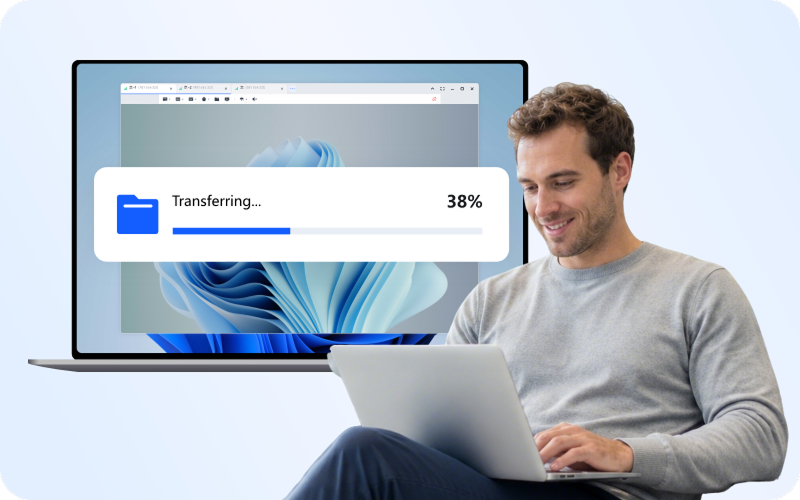
  • 업무용 PC에서만 접근 및 편집이 가능한 중요한 파일에 접근하고, 편집하며, 전송할 수 있습니다.
  • 다양한 분야(디자인, 금융, 건축, 제조 등)의 방대하고 장치별 특화된 업무용 소프트웨어를 편리하게 사용할 수 있습니다.
  • 더 이상 일부 클라우드 기반 ERP, CRM 업무 시스템의 강력한 인증으로 인해 계정이 잠기는 까다로운 상황은 발생하지 않습니다.

원활하고 생산적인 작업을 위한 풍부한 기능

  • 할당된 장치에 대한 원클릭 연결로 무인 컴퓨터를 쉽게 제어할 수 있습니다 - 다양한 원격 작업 사례에 적합합니다.
  • 이미지 품질을 사용자 지정하고, 바탕화면 배경을 숨겨 더욱 부드럽고 빠른 경험을 얻을 수 있습니다.
  • 원격 컴퓨터에 메시지를 보내거나 원격 사용자와 채팅할 수 있습니다.

100% 보장된 안전 및 개인정보 보호

  • 마우스와 키보드를 비활성화하고 원격 화면을 검게 처리하여 다른 사람이 컴퓨터에 표시된 내용을 조작하거나 보지 못하도록 방지합니다.
  • 매번 연결 시 보안 코드를 자동으로 변경하거나, 수동으로 코드를 설정하거나, 무인 접속을 위해 코드를 저장할 수 있습니다 - 보안과 유연성이 극대화됩니다.
  • 연결 해제 시 또는 휴식 시간에 컴퓨터를 종료, 로그아웃 또는 잠글 수 있습니다. AnyViewer는 미세한 프라이버시 유출도 없도록 보장합니다.
  • 블랙리스트와 화이트리스트를 사용하여 계정 또는 장치 ID를 통해 원격 액세스 권한을 설정하면 장치 보안을 더욱 강화할 수 있습니다.

왜 AnyViewer를 선택해야 할까요?

간편함

몇 번의 클릭만으로 제어하거나 제어를 받을 수 있습니다. 전체 과정이 눈을 깜빡이는 것처럼 간편합니다.

유연함

장소나 시간에 관계없이, 실제 업무용 컴퓨터를 사용하는 것처럼 어디서든 작업할 수 있습니다.

위험 부담 없음

ECC(타원 곡선 암호화) 암호화와 풍부한 보안 설정으로 데이터 및 파일 전송 안전에 대한 걱정이 없습니다.

AnyViewer는 어떻게 작동하나요?

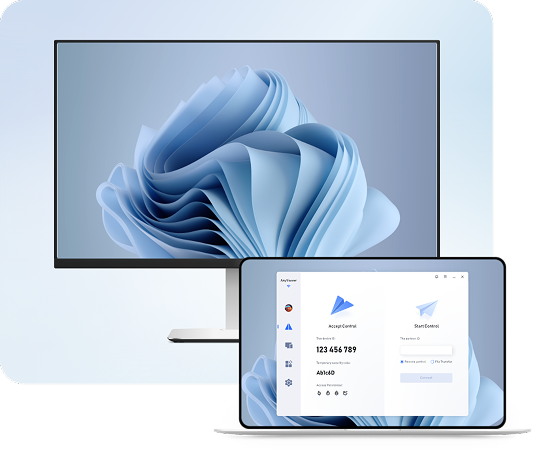
AnyViewer를 사용하면 무인 원격 액세스를 구현할 수 있습니다. 즉, 다른 컴퓨터 앞에 아무도 없어도 원격으로 해당 컴퓨터에 접속하여 파일과 폴더를 볼 수 있습니다.

  • Step 1 AnyViewer에 가입하기

    AnyViewer를 다운로드, 설치 및 가입한 후, 계정에 로그인하세요.

  • Step 2 무인 접속 달성

    원클릭 제어를 클릭하여 무인 원격 접속, 화면 공유, 파일 전송 시작, 사무실 컴퓨터 다시 시작 등을 수행한 후 확인을 클릭하세요.

  • Step 3 안전하게 연결 해제

    원격 작업이 완료되면 원격 장치에서 안전하게 연결을 해제하고 AnyViewer를 종료하세요.

자주 묻는 질문

  • 아무도 없는 작업용 컴퓨터에 접속할 수 있나요?

    Anyviewer는 설명된 대로 무인 접속을 지원합니다. 먼저, 작업용 컴퓨터에서 AnyViewer 계정을 미리 등록하고 이 계정에 로그인해야 합니다. 그러면 작업용 컴퓨터가 자동으로 해당 계정에 할당됩니다. 자리를 비우거나 작업용 PC 주변에 아무도 없을 때, 가지고 있는 다른 컴퓨터에서 동일한 계정에 로그인한 후 AnyViewer의 "장치" 메뉴에서 작업용 PC를 찾을 수 있습니다. 작업용 PC를 선택하고 "원격 제어"를 클릭하기만 하면, 마치 그 자리에 앉아 있는 것처럼 접속할 수 있습니다.

  • 원격 근무 시 개인정보 유출이 없도록 하려면 어떻게 해야 하나요?

    원격 근무 중인 컴퓨터에 성공적으로 연결 및 제어한 후, "작업" 메뉴에서 "수신자의 마우스 및 키보드 비활성화"와 "수신자의 화면 검게 표시"를 선택하여 다른 사람이 컴퓨터를 조작하거나 엿보는 것을 차단할 수 있습니다.

  • 중요한 파일을 편집하거나, 업무용 PC에만 설치된 유료 소프트웨어를 사용할 수 있나요?

    네, 모든 파일을 편집하고, 유료 및 대용량 소프트웨어를 마치 업무용 컴퓨터를 사용하는 것처럼 100% 사용할 수 있습니다. 이것은 AnyViewer의 가장 뛰어난 기능으로, 누구나 다른 기기에 재설치하지 않고도 이동 중에 전문 소프트웨어를 사용할 수 있게 해줍니다.

고객 리뷰

Mike S

AnyViewer는 정말 사용하기 쉬운 소프트웨어입니다. 이전에 다른 유사한 제품들도 많이 사용해 봤지만, 이 소프트웨어가 단연 최고입니다. 로그인하거나 로그아웃하는 속도도 빠릅니다. 원격 제어 소프트웨어로 강력히 추천하며, 저를 믿으세요, 절대 잊지 못할 겁니다.

Lori B

저는 많은 프로그램을 시도해 봤고, 심지어 유료 프로그램도 사용해 봤습니다. 하지만 Anyviewer를 사용하기 전까지는 만족스러운 프로그램을 찾지 못했습니다. AnyViewer는 단연 최고입니다. 고품질, 안정성, 무료 사용 등 환상적인 기능이 많습니다. 사용이 불편할까 봐 걱정하지 마세요. 그냥 망설이지 말고 지금 바로 시작하라고 말하고 싶습니다!

Sumedh S

Free AnyViewer는 정말 훌륭합니다. 사용하기 전에 다운로드 및 설치하는 데 몇 분만 투자하면 됩니다. 사용자 인터페이스가 매우 간단해서 아이콘의 제안을 통해 각 설정의 기능을 쉽게 이해할 수 있습니다. 강력한 기능 덕분에 정말 마음에 듭니다. 특히 저처럼 기술자에게는 더욱 그렇습니다. 원격 작업은 저에게 정말 중요합니다.

Karl T

여러분과 이 기쁨을 나누게 되어 정말 행복합니다. Anyviewer의 열렬한 팬으로서, 여기서 추천합니다! 출퇴근하는 직장인으로서, 퇴근 후에 많은 파일을 처리해야 하는 경우가 많습니다. Anyviewer는 원격 PC의 파일과 데이터에 접근할 수 있는 기회를 제공합니다. 덕분에 어디서든 업무를 볼 수 있게 되었습니다. 그러니, 친구여, 망설이지 말고 한번 사용해보세요.

Marat W

지금까지 제가 가장 좋아하는 소프트웨어는 Anyviewer입니다. 놀랍게도 설치 과정이 정말 빠릅니다! 그리고 모든 작업 단계가 매우 쉽습니다. 다음에 무엇을 해야 할지 고민할 필요가 없습니다. 명확한 안내가 제공되기 때문입니다. 제 친구가 컴퓨터에 문제가 생겼을 때, 이 무료 소프트웨어를 사용하여 쉽게 친구의 PC를 원격 제어하고 지원할 수 있습니다.

Fahad K

연결 및 제어 후, 메시지를 통해 친구들과 연결 문제에 대해 대화할 수 있어서 다른 앱으로 바꿀 필요가 없습니다. 정말 매우 편리합니다. 그리고 가장 중요한 것은 무료라는 점입니다!