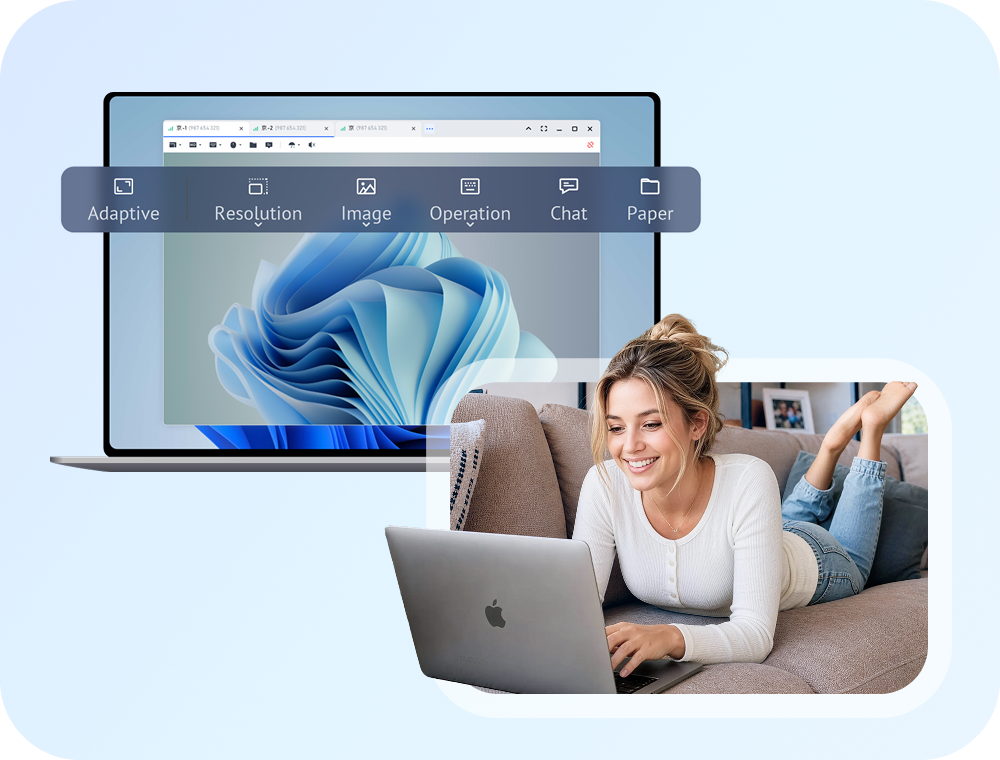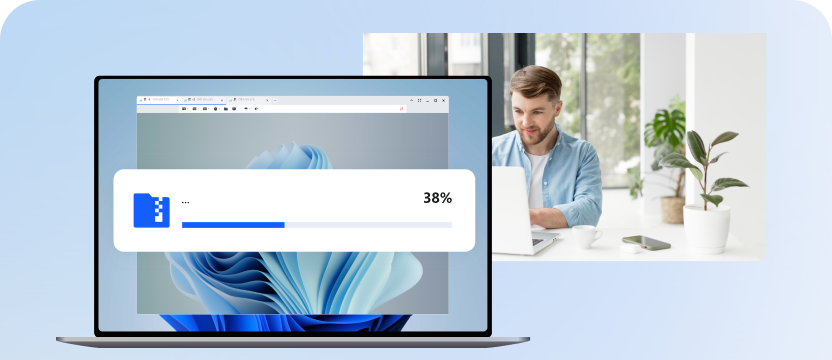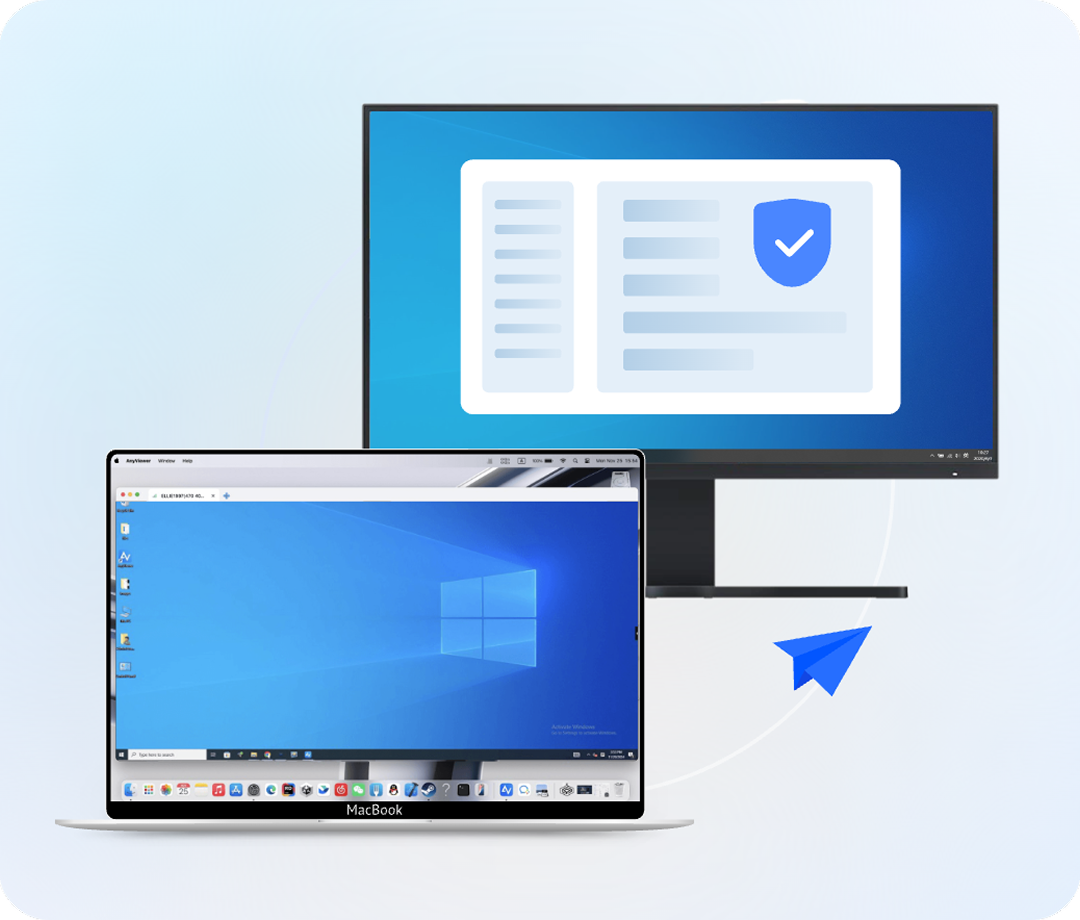
집에 있지만 업무용 PC의 파일을 처리해야 할 때 어떻게 해야 할까요? AnyViewer 전문가용 앱 원격으로 사무실 컴퓨터 데스크톱에 접속한 후, 파일을 보고 전송할 수 있습니다.
AnyViewer를 사용하면 PC를 원격으로 완전히 제어할 수 있습니다. 로컬 장치를 통해 원격 컴퓨터를 유연하고 편리하게 재부팅하거나 종료할 수 있습니다.
안전하고 빠른 원격 데스크톱 소프트웨어인 AnyViewer를 사용하여 현장에 도착하지 않고도 원격 컴퓨터에 액세스하고 애플리케이션을 업그레이드할 수 있습니다.
AnyViewer는 타원 곡선 암호화(ECC)로 보호됩니다.
AnyViewer는 지연 없이 다른 컴퓨터에 빠르게 원격 접속할 수 있도록 보장합니다.
AnyViewer는 간단하고 직관적인 인터페이스를 갖추고 있어, 쉬운 원격 접속 과정을 보장합니다.
AnyViewer는 갑작스러운 중단 없이 안정적인 원격 접속을 제공합니다.
AnyViewer를 사용하면 보안 코드를 통해 무인 컴퓨터에 접속할 수 있습니다.
사용자는 네트워크 속도와 컴퓨터 구성에 따라 적절한 해상도를 선택할 수 있습니다.
사용자는 네트워크 속도에 따라 높거나 낮은 이미지 품질을 선택할 수 있습니다.
사용자는 원격 데스크톱 창을 전체 화면으로 크기를 조정할 수 있어, 마치 실제로 해당 PC 앞에 있는 듯한 느낌을 받을 수 있습니다.
사용자는 호스트 컴퓨터의 배경 화면을 숨겨 원격 접속이 더 원활하게 실행되도록 할 수 있습니다.
AnyViewer는 잠금, 다시 시작, 작업 관리자, CMD와 같은 몇 가지 실용적인 작업의 단축키를 사용자에게 제공하여 원격 접속을 더욱 편리하게 만듭니다.
AnyViewer를 사용하면 무인 원격 접속을 구현할 수 있습니다. 즉, 다른 컴퓨터 앞에 아무도 없더라도 원격으로 접속하여 파일과 폴더를 볼 수 있습니다.
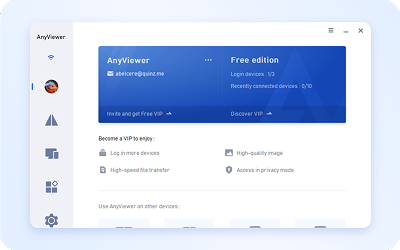
두 기기 모두에 AnyViewer를 다운로드, 설치 및 열고, 로그인으로 이동하여 AnyViewer에 가입하세요.
그러면 자동으로 AnyViewer에 로그인됩니다. 두 기기에서 동일한 계정으로 로그인하세요. 로그인 후, PC가 자동으로 계정에 할당됩니다.
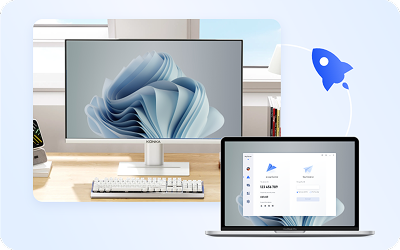
내 기기에서 연결하려는 기기를 선택한 후 "원격 제어"를 클릭하여 무인 원격 액세스를 달성하세요. 참고: 개인 정보 보호 모드로 연결하려면 고급 요금제로 업그레이드하세요.
원격 액세스 중에 클라이언트에서 로그오프하고 다시 시작하면 원격 액세스가 종료됩니다. 로그오프 및 다시 시작 후에는 AnyViewer를 다시 실행하여 원격 액세스를 계속해야 합니다.
AnyViewer 원격 세션에서는 파일을 복사하여 붙여넣을 수 없습니다. 파일 전송 파일 전송 관리자를 통해.
현재 AnyViewer는 Windows 11/10/8.1/8/7 및 Windows Server 2022/2019/2016/2012 R2를 지원합니다.
네. AnyViewer는 iOS 및 Android 기기용 앱을 출시했습니다. 다음에서 다운로드할 수 있습니다. 모바일 기기에서 컴퓨터로 원격 접속 .
네, 동일한 계정으로 AnyViewer에 로그인하면 원클릭 연결이 가능합니다. 로그인하지 않은 경우 파트너에게 제어 요청을 보내거나 보안 코드를 입력하여 원격 연결을 할 수도 있습니다.
AnyViewer는 정말 사용하기 쉬워요. 예전에 다른 프로그램들도 여러 개 사용해 봤는데, 이게 단연코 최고예요. 로그인도 빠르고요. 몇 년째 사용 중인데 불만이 하나도 없어요. 원격 연결에 문제가 생긴 적도 전혀 없습니다.
유료 및 무료 원격 접속 소프트웨어를 많이 테스트해봤습니다. AnyViewer는 단연코 최고입니다. 높은 품질, 신뢰성, 무료라는 세 가지 특성을 모두 갖춘 소프트웨어는 아직 찾지 못했습니다. 제 생각에 AnyViewer는 이 세 가지를 모두 제공하는 유일한 소프트웨어입니다.
AnyViewer는 무료이며 사용하기 쉽습니다. 호스트 컴퓨터에 설정하는 데 약 5분 정도 걸리며, 컴퓨터에 익숙하지 않은 사람도 이해하고 작동시킬 수 있습니다. 또한 제가 직접 생성할 수 있는 보안 코드가 있어 누구의 허락 없이도 원격 액세스를 할 수 있다는 점이 마음에 듭니다.
집을 떠나 있는데, 아쉽게도 노트북이나 데스크톱에 저장된 급한 것이 필요할 때가 있습니다. 그런데 데스크톱이나 노트북은 집에 있죠! 이럴 때 이 앱이 아주 유용합니다. 컴퓨터에서 바로 노트북 전체를 탐색할 수 있습니다!
원격 접속 소프트웨어 중에서는 이게 제일 마음에 든다고 말할 수 있겠네요. 사용자 친화적이고 적응하기도 정말 쉬워요. 설정 단계가 좀 있긴 하지만, 설정 과정 자체는 다른 어떤 소프트웨어보다 훨씬 간단해요.
우리는 이를 통해 팀이 본사 사무실 네트워크에 다시 접속할 수 있도록 했습니다. 이는 VPN을 통해 파일과 프로그램에 직접 접근하는 것보다 훨씬 더 다재다능하고 안전하며 빨랐습니다. 사용자들이 집에서 일하면서도 사무실 책상에 있는 워크스테이션에 원격으로 접속해 평소처럼 업무를 수행할 수 있었습니다.
장치에 AnyViewer를 무료로 설치하세요
AnyViewer 계정 가입하기
원격 액세스 시작