
iOS 또는 Android에서 AnyViewer로 컴퓨터 접속 및 제어하기
때로는 휴대폰으로 컴퓨터를 원격 제어하여 몇 가지 작업을 수행해야 할 수도 있습니다. 이것이 가능할까요? AnyViewer는 이제 iOS/Android 앱을 출시하여 Apple 기기 또는 Android 기기를 통해 다양한 방법으로 컴퓨터를 제어할 수 있도록 지원합니다.
준비 작업:
1단계. PC에 AnyViewer for Windows를 다운로드하여 설치하고 실행합니다.
AnyViewer의 홈 인터페이스에서 컴퓨터의 기기 ID와 임시 보안 코드를 확인할 수 있습니다.
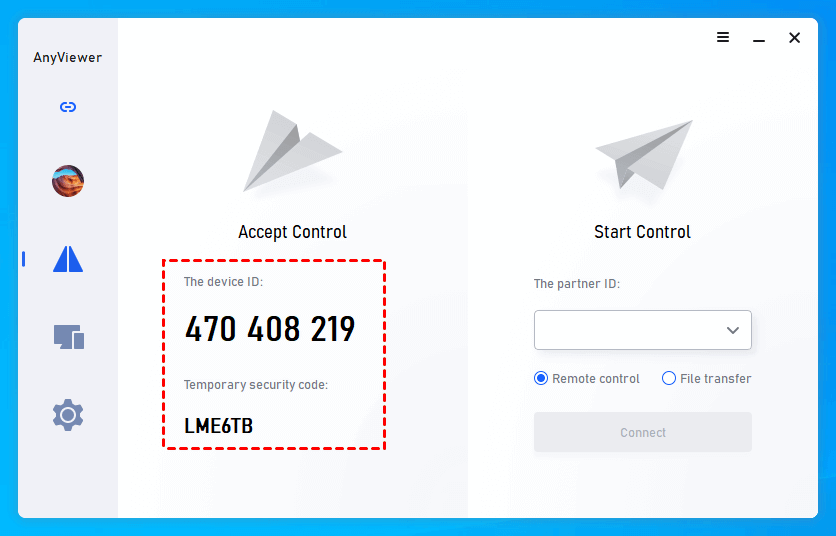
2단계. iOS 기기에서 Apple App Store를 통해 AnyViewer를 다운로드합니다.
Android 기기에서는 AnyViewer Android 다운로드를 통해 Android 기기에 AnyViewer를 설치합니다.
앱을 열고 AnyViewer 계정으로 로그인합니다.

모바일에서 PC로 연결하는 세 가지 방법
옵션 1: 기기 ID 및 보안 코드로 PC 연결
1단계. iOS 또는 Android 기기에서 연결로 이동하여 원격 PC의 기기 ID를 입력합니다.
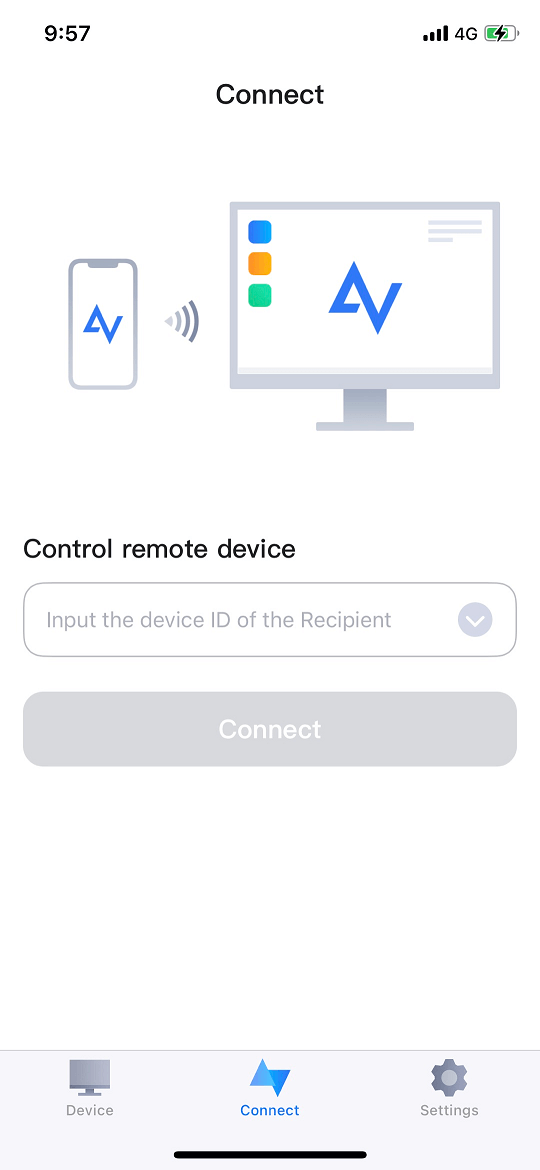
2단계. 보안 코드를 선택하고 PC에 수동으로 설정된 경우 임시 보안 코드 또는 고정 보안 코드를 입력합니다.
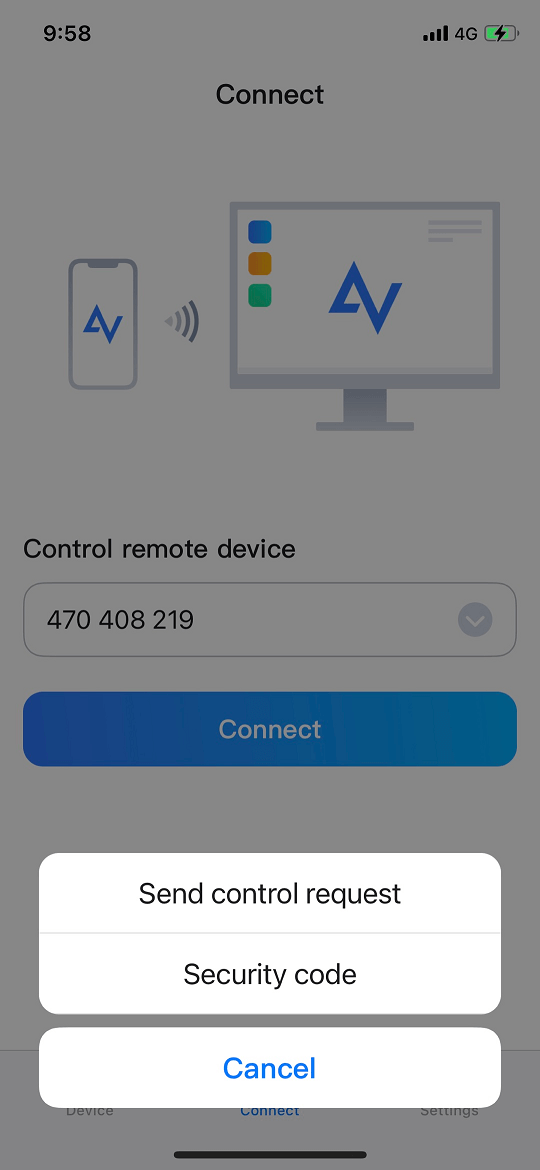
옵션 2: 기기 ID로 연결 및 제어 요청 보내기
이 방법은 지원자가 있는 액세스에 사용됩니다. 즉, 원격 PC에 누군가가 있어 요청을 승인해야 합니다.
1단계. 모바일 기기에서 연결로 이동하여 원격 PC의 기기 ID를 입력합니다.
2단계. 제어 요청 보내기를 탭합니다. 원격 컴퓨터에 팝업 메시지가 표시됩니다. 허용을 선택해야 합니다.

옵션 3. iOS 또는 Android 기기에서 한 번 클릭으로 PC에 액세스
기기가 동일한 계정에 할당된 경우 가장 빠르고 원활한 방법입니다.
1단계. 원격 컴퓨터에서 동일한 계정에 로그인하고 PC가 계정에 할당되었는지 확인합니다.
2단계. 모바일 기기에서 기기를 탭하고 원격 PC를 찾아 탭합니다.
3단계. 원격 제어를 탭하면 한 번 클릭으로 PC에 액세스할 수 있습니다.

모바일 기기에서 PC에 연결하는 방법에 관계없이 연결이 성공하면 iOS 또는 Android 기기에서 컴퓨터 인터페이스가 표시됩니다.
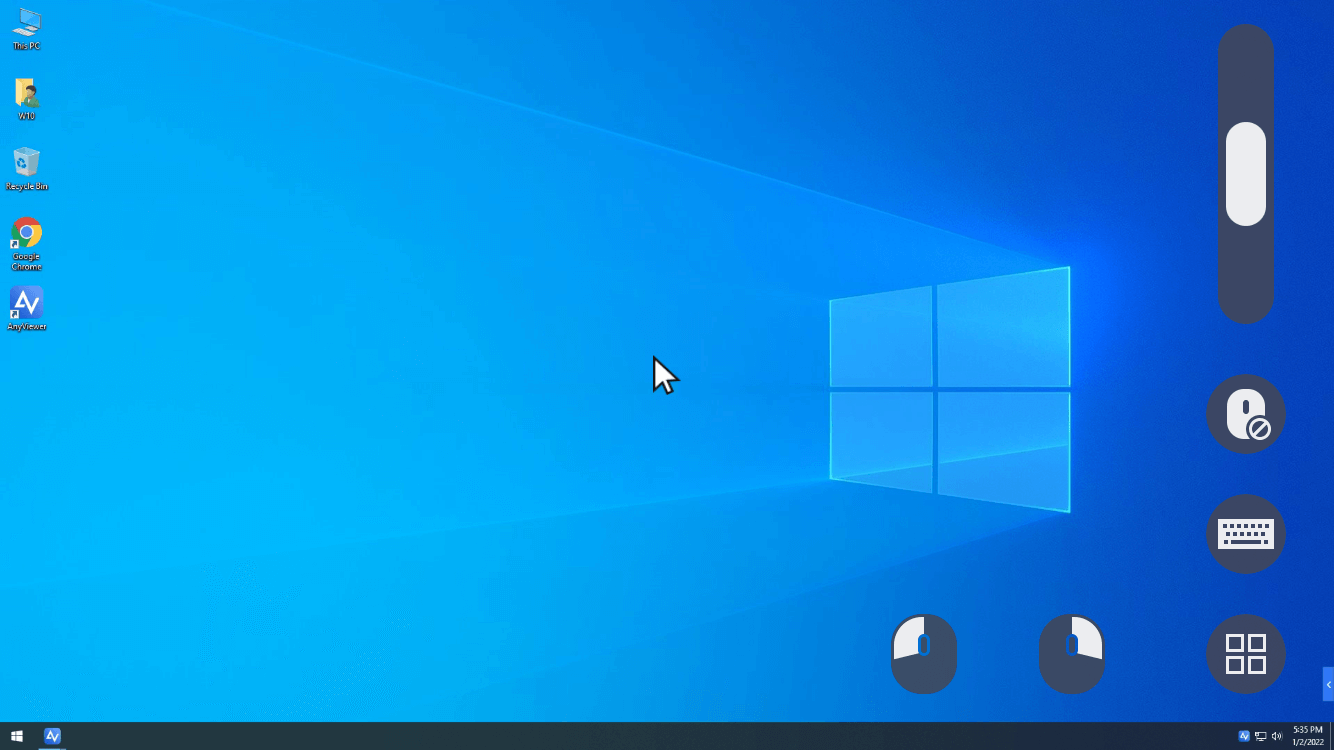
화면 오른쪽 하단에 세 개의 버튼이 있습니다.
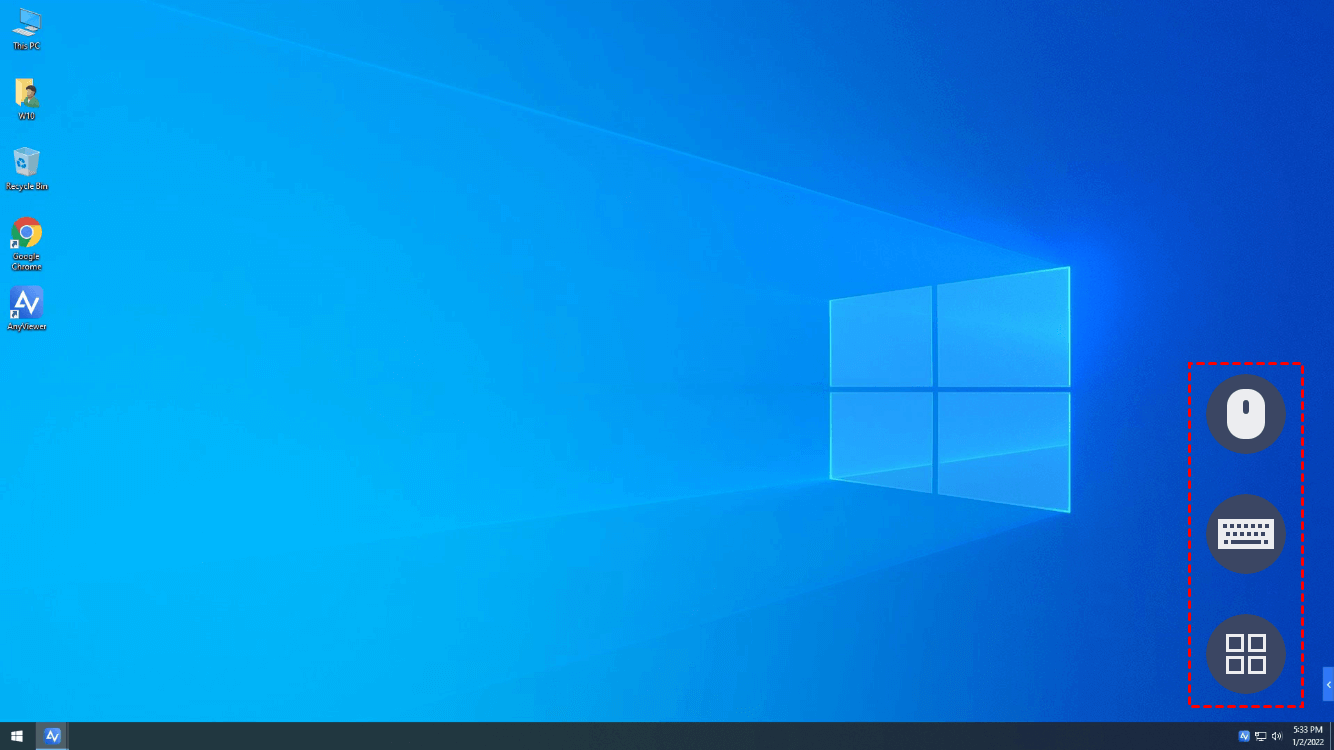
첫 번째 버튼은 가상 마우스를 켜거나 끌 수 있습니다:
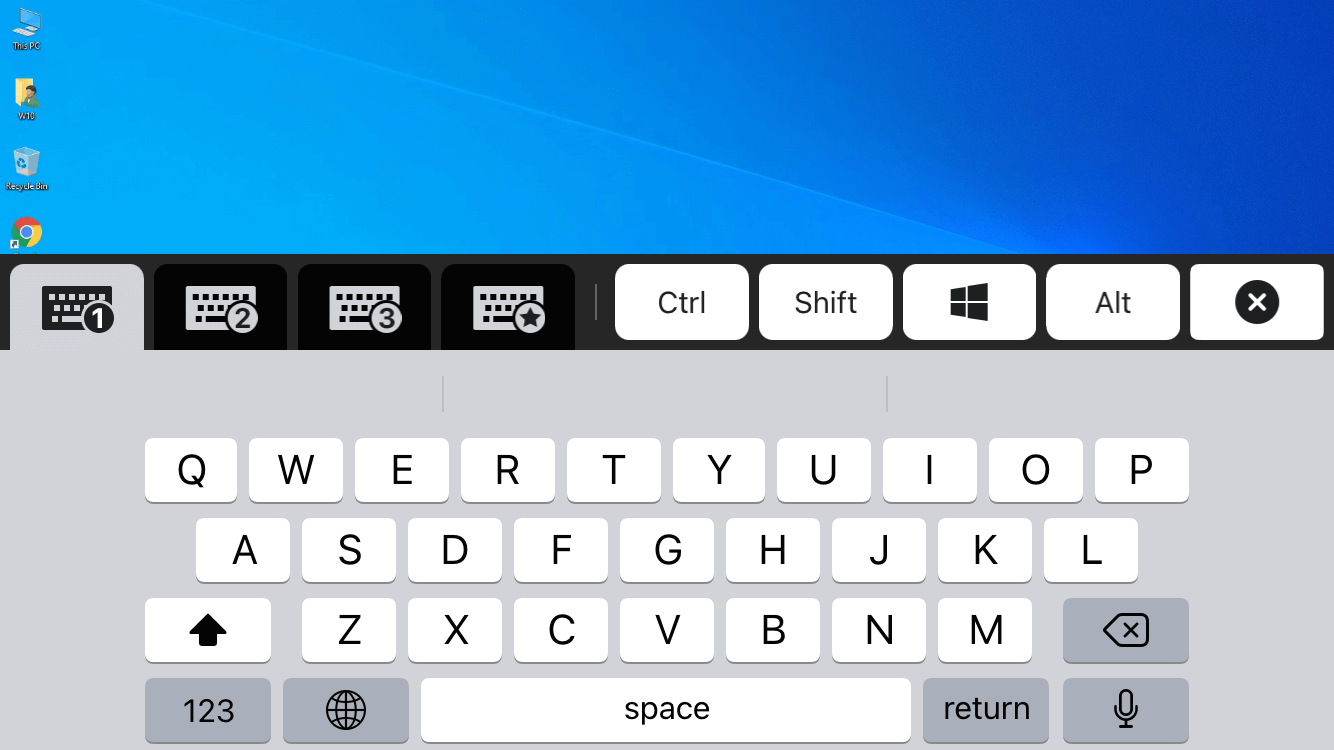
두 번째 버튼은 키보드를 열 수 있습니다:
세 번째 버튼은 메뉴를 열 수 있습니다:
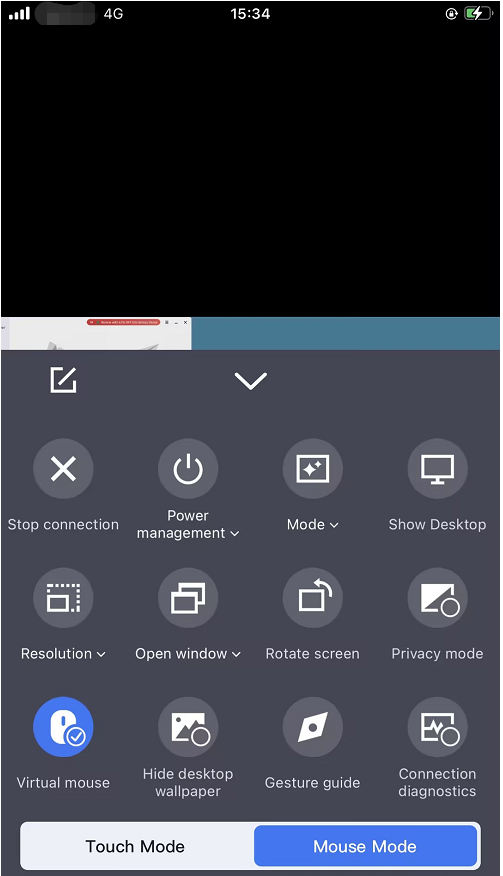
메뉴에는 다양한 설정이 있습니다. 탭하여 고급 옵션에 액세스할 수 있습니다. 예:
-
이미지 품질 조정
-
바탕 화면 배경 숨기기
-
컴퓨터 종료
-
세션 종료
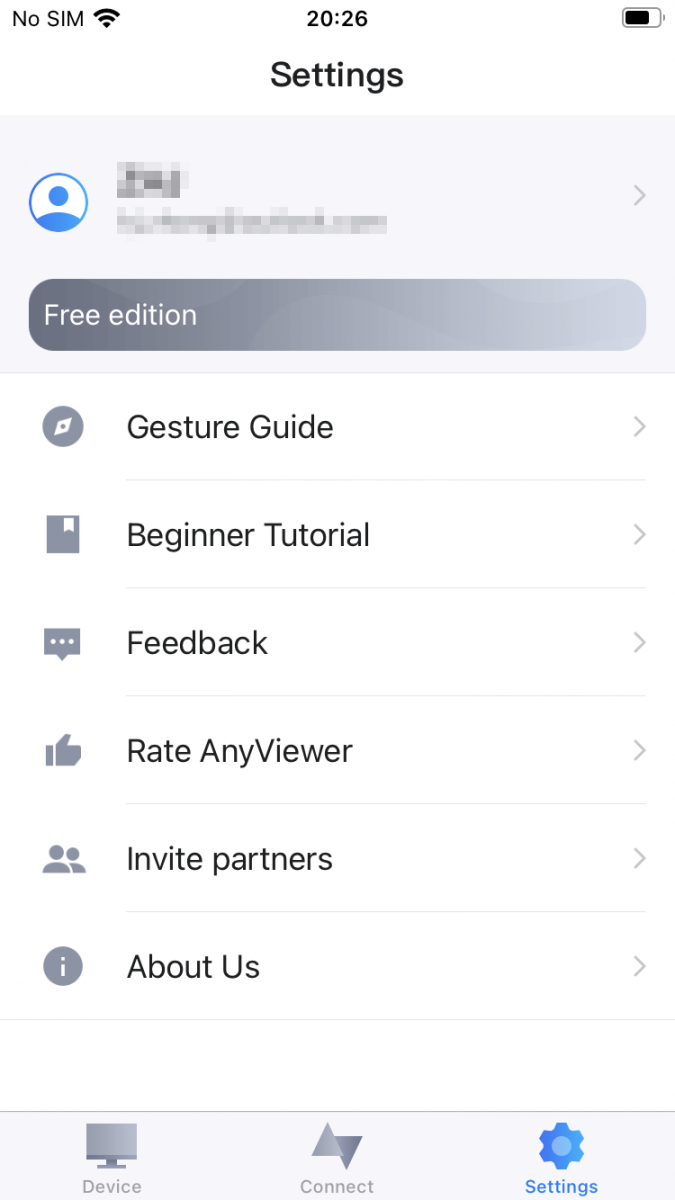
제스처 가이드, 초보자 튜토리얼은 설정에서 확인할 수 있습니다. 이에 대한 피드백이나 의견을 남길 수도 있습니다.
AnyViewer의 iOS 및 Android용 모바일 앱을 사용하면 긴급 업무, IT 문제 해결, 이동 중 파일 관리 등 언제 어디서나 Windows 컴퓨터에 원격으로 접속하고 제어할 수 있습니다. 노트북을 항상 휴대할 필요 없이 모바일 기기 하나면 충분합니다.