

2026年版 Zoomの無料代替ツールおすすめ4選
Zoomの無料代替ツールをお探しですか?本記事では、無料で簡単に利用できる4つの選択肢をご紹介します。ぜひ読み進めて、最適なツールを見つけてください!

By Tyler / 公開日: 2026年09月07日


Zoomの無料の代替ツールはありますか?
答えは間違いなく「はい」です。Zoomは、コンピューターとモバイルデバイスの両方で利用できる多機能なビデオ会議プラットフォームです。ビデオ会議、ウェビナー、リアルタイムチャットセッションを通じてオンラインでのつながりを促進します。特に、Zoomのデスクトップクライアントにはリモートコントロール機能が組み込まれており、画面共有セッション中にリモートコントロールを開始したり、許可したりすることができます。この機能により、プラットフォームのインタラクティブ性がさらに高まります。

しかし、ユーザーはZoomのリモートコントロールを使用する際に、Zoomのファイル転送制限や音声の問題など、多くのトラブルに遭遇することがよくあります。そのため、使いやすく効果的なZoomの無料代替ツールを探すユーザーが増えています。
Zoomの無料代替ツールトップ4
Zoomの基本的な理解ができたところで、数あるリモートデスクトップツールの中から適切な代替ツールを選択するのは難しい作業かもしれません。幸いなことに、このセクションでは、Zoomの無料代替ツールとして機能する、使いやすい4つのリモートアクセスツールを紹介します。読み進めて、選択肢を確認してください!
オプション1. AnyViewer
最も推奨されるのはAnyViewerです。AnyViewerは包括的な無料リモートデスクトップソフトウェアであり、ユーザーはリモートでの有人アクセスだけでなく、無人リモートアクセスも実行できます。ユーザーのさまざまなリモートアクセスのニーズを完璧に満たすことができます。AnyViewerは個人利用と商用利用の両方に無料プランを提供しており、ユーザーのニーズを満たすのに十分な機能と権限を備えています。AnyViewerは、HomeエディションやStandardエディションを含むほぼすべてのWindowsバージョン、およびiOSとAndroidに対して、安全なリモートアクセスとリモートサポートを提供します。これはZoomの無料代替ツールとして最適です。
基本的なリモートアクセス機能に加えて、AnyViewerはワンクリック制御、無人ファイル転送、リモートサウンド、iPhone画面のミラーリング、テキストチャット、マルチモニターサポートなど、多くの優れた機能を提供します。AnyViewerは、重複した設定や操作を必要とせず、簡単に使用できます。
ステップ 1. AnyViewerをダウンロード、インストールし、デバイスで起動します。
ステップ 2. 「ログイン」に移動し、「サインアップ」をクリックしてAnyViewerアカウントを登録します。

ステップ 3. 作成した同じアカウントですべてのデバイスにサインインします。ログインに成功すると、デバイスは使用したアカウントに即座に紐付けられます。

ステップ 4. ローカルデバイスで「デバイス」に移動し、接続先のデバイスを選択して、「ワンクリック制御」をクリックすると接続が確立されます。

- ★ヒント: アカウントをプロフェッショナルまたはエンタープライズプランにアップグレードすると、以下の追加特典が得られます:
- 複数のデバイスを同一アカウントに関連付けることで、ワンクリックで安全なリモート接続が可能になります。
- 1台のコンピューターから多数のデバイスを同時に制御できます。
- 「プライバシーモード」でのリモート接続により、プライバシーを保護します。
- 1ファイルあたり最大1 TBの容量で、制限のないファイル転送をご利用いただけます。
- 強化されたファイル転送速度により、効率が向上します。
- 組織向けのデバイス管理を最適化し、グループを作成することで大量のデバイスを効率的に制御できます。
- ...
オプション2. Microsoftリモートデスクトップ
Microsoftリモートデスクトップは、どこからでもリモートPCにアクセスするための優れたツールです。リモートデスクトップ技術を使用すると、ユーザーはコンピューター画面の表示、マウス操作、ファイルやソフトウェアへのアクセスを簡単に行うことができます。この機能はWindowsオペレーティングシステムに標準搭載されており、無料で使用できます。
ただし、異なるネットワーク上のデバイス間でリモート接続を行う場合は、非常に複雑な設定と操作が必要となります。これはユーザーにとって非常に難しく、不便です。
リモートコンピューター側での操作:
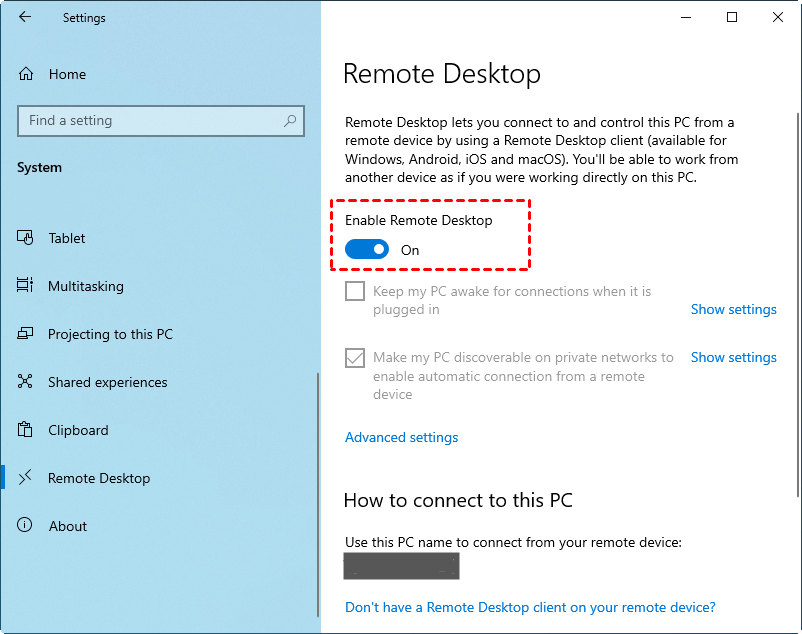
ステップ1. 「設定」に移動し、「システム」に進みます。そのメニュー内で「リモートデスクトップ」を選択します。ここで「リモートデスクトップを有効にする」スイッチをオンにできます。
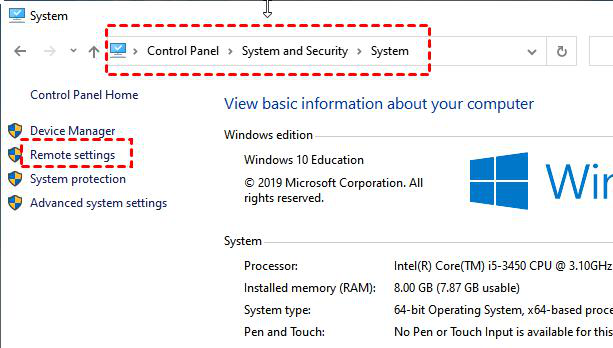
ステップ2. 「コントロールパネル」を選択し、「システムとセキュリティ」へ進みます。そのカテゴリ内で「システム」にアクセスします。「システム」セクションで「リモートの設定」をクリックします。
ローカルコンピューターでの操作:
手順 1. 「Win+R」を同時に押し、「ファイル名を指定して実行」ダイアログボックスに「mstsc」と入力してEnterキーを押し、リモートデスクトップ接続を開きます。

手順 2. 「オプションの表示」をクリックし、ターゲットPCのIPアドレスを入力して、「接続」を選択します。画面の指示に従って、リモートアクセスのプロセスを完了します。

オプション 3. Chrome リモート デスクトップ
Chrome リモート デスクトップは、Googleが提供する無料のリモートサポートアプリケーションです。Microsoft リモート デスクトップと同様に、完全に無料で使用できます。Google Chromeブラウザに拡張機能として追加し、Googleアカウントでログインするだけで機能を利用できます。
ただし、Chrome リモート デスクトップの音声が機能しないなど、使用中に多くの問題が発生することがあります。また、Chrome リモート デスクトップのセッションにはチャット機能がなく、マルチセッションはサポートされておらず、リモートコンピューターを再起動することもできません。
手順 1. コンピューターでGoogle Chromeを開き、同じGoogleアカウントでログインしていることを確認します。

手順 2. Google拡張機能でChrome リモート デスクトップを検索し、「Chromeに追加」をクリックします。

手順 3. 追加が完了したら、「リモートアクセス」タブに移動し、ダウンロードボタンをクリックしてインストールを完了します。

ステップ 4. コンピューターに名前を付けたら、「次へ」をクリックします。

ステップ 5. 6桁以上のPINを選択し、プログラムを開始するために2回入力します。

ステップ 6. 両方のコンピューターでPINの生成が完了すると、クライアントコンピューター上で利用可能なコンピューターのリストが表示されます。接続したいコンピューターをクリックしてください。

ステップ 7. ホストコンピューターのPINを入力し、青い矢印をクリックします。これで操作を開始できます。

オプション 4. TeamViewer
TeamViewerは、もう一つのリモートコントロールアプリケーションであり、個人利用向けの無料版と、ビジネス向けの有料版を提供しています。ただし、無料版のTeamViewerを使用する際には注意が必要です。一部のユーザーから、商用利用と誤判定され、実際にはそうではないにもかかわらず接続がブロックされたという報告があります。そのため、信頼性の高いリモート在宅勤務ソリューションが必要な場合、TeamViewerは最適な選択肢ではない可能性があります。
結論として、TeamViewerは高額です。TeamViewerのすべての料金プランは他のリモートサポートソフトウェアよりも高価であり、年間契約での支払いのみとなります。
ステップ 1. インストール中に、ソフトウェアをダウンロードする目的(商用または個人用)を選択します。ここでは、個人ユーザー向けの無料版を例に説明します。

ステップ 2. 両方のコンピューターでTeamViewerを起動し、メインインターフェースで「ログイン」を選択します。TeamViewerを初めて使用する場合は、独自のTeamViewerアカウントを作成する必要があります。「次へ」をクリックしてアカウント登録プロセスを完了します(使用前にアカウントの確認が必要になる場合があります)。

ステップ 3. クライアントコンピューターのTeamViewerメインインターフェースで、左側から「リモートコントロール」を選択します。次に、「パートナーID」フィールドにホストコンピューターのIDを入力し、「接続」をクリックします。

ステップ 4. TeamViewer認証ウィンドウで、ホストコンピューターのパスワードを入力してリモートコントロール接続を確立します。

結論
この記事では、無料で利用できるZoomの代替ツールを5つ紹介します。ニーズに合わせて選択してください。数ある競合製品の中でも、AnyViewerが際立っていることは明らかです。個人利用だけでなく商用利用も可能な無料プランを提供しているだけでなく、ユーザーのニーズを満たす十分な機能と権限を備えています。また、AnyViewerには安全性を確保するための強力なチームが存在します。結論として、最高の無料Zoom代替ツールが必要であれば、AnyViewerが最良の選択肢です。



 を優先ソースとして追加