

ターミナルサーバー VS リモートデスクトップ: 違いは何ですか?
この投稿では、ターミナルサーバー VS リモートデスクトップを2つの観点で詳しく説明します: それらは何であり、それらの間にどのような違いがありますか?さらに、RDPでリモートターミナルサービスを実行するための詳細な手順を提供します。

By Tyler / 更新日: 2025年01月10日


ターミナルサーバとリモートデスクトップの違いは何ですか?
こんにちは。私はアプリケーションが実行される必要があるサーバを持っています。数人のユーザが実行する必要があります。アプリケーションを実行する前にターミナルサーバをインストールするか、リモートデスクトップを有効にすることができます。ターミナルサーバとリモートデスクトップの違いは何ですか?
- TechNetからの質問
ターミナルサーバとリモートデスクトップの比較
ターミナルサーバとリモートデスクトップとは何ですか?それらの違いは何ですか?この部分では詳しく説明します。
ターミナルサーバとは何ですか?
ターミナルサーバとは、PCやプリンタ、その他のデバイスなど、端末がローカルまたは広域ネットワークへの接続点を共有するためのハードウェアコンポーネントまたはサーバのことを指します。これは通信サーバとも呼ばれます。
ターミナルサーバの動作はベンダによって異なります。RDPクライアントを使用することで、エンドユーザはターミナルサーバに接続し、セッションの内容を表示する役割を果たします。RDPクライアントは接続ポートを介してターミナルサーバと対話します。さまざまなターミナルサーバのブランドでさまざまな接続が利用できます。顧客のニーズに応じて、異なる組み合わせで注文することもできます。
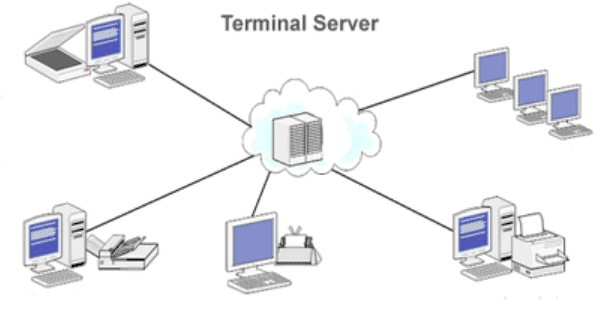
どのような条件でターミナルサービスを使用するのでしょうか?例えば、ビジネスには地理的に分散した1,000人のユーザがWAN接続されたネットワークを持っています。すべてのユーザとデバイスがWebベースではない動作するアプリケーションにアクセスする必要があります。この場合、ターミナルサービスは最適な選択肢です。ターミナルサービス環境を簡単に構築し、アプリケーションを一元的にホストし、リモートクライアントデバイスに提供することができます。
リモートデスクトップとは何ですか?
リモートデスクトップは、単一のデバイスまたはPCから複数のマシンを制御しながら、他のコンピュータに接続するためのリモートアクセスツールです。単純に言えば、ユーザはリモートコンピュータに接続し、そのデスクトップとやり取りすることができ、まるでその前に座っているかのようにグラフィカルなインターフェースを使用します。

リモートデスクトップの使い方はどのようなものですか?基本的なリモートデスクトップの例は、自宅のノートパソコンを仕事のコンピュータに接続し、オフィスに行かずにデータにアクセスしたり、アプリケーションを実行したり、書類を印刷したりすることができることです。ホストデバイスは必ずしもコンピュータである必要はありません。多くの商業用途では、環境はサーバーまたは仮想サーバーです。
リモートデスクトップを使用すると、オペレーティングシステムとソフトウェアがホストデバイスで動作し、クライアントデバイス上で表示されます。ホストコンピュータは、リモートデスクトップソフトウェアを介して、クライアントデバイスからのキーボードとマウスの入力を受け取ります。広範なグラフィック使用を必要とする操作やファイルのために、スムーズで応答性のあるパフォーマンスを確保するために追加のアプリケーションが必要になる場合もあります。
ターミナルサーバーとリモートデスクトップの違いは何ですか?
ターミナルサーバーとリモートデスクトップは共通の目的を果たします。RDPクライアントを通じて、リモートセッションとのインタラクションが可能になります。主な違いは、ターミナルサーバーを実行するためにWindows Serverが使用されることであり、これによりユーザーはWindows Serverデスクトップにアクセスできます。対照的に、リモートデスクトップ環境では、Windows 10などのデスクトップオペレーティングシステムを実行するために仮想マシンが使用されることがよくあります。その結果、ユーザーはサーバーベースのセッションではなく、本当のデスクトップオペレーティングシステムを受け取ります。

リモートデスクトップでターミナルサービスを実行する方法
この部分では、リモートデスクトップターミナルサーバーを実行するための詳細な手順を提供します。
►リモートコントロールを受けるためには、Windows Homeエディションはサポートされていませんので、システムをWindows ProまたはEnterpriseにアップグレードしてください。
►インターネット上でリモートターミナルサーバーを利用する場合は、VPNまたはポートフォワーディングを実行する必要があります。
►パソコンを公衆ネットワークに接続することは推奨されません。必要な場合は、強力なパスワードを使用することをお勧めします。
まず、コンピュータでリモートデスクトップを有効にする必要があります。
ステップ1。ホストPCで、設定 > システム > リモートデスクトップに移動します。 リモートデスクトップを有効にする ボタンをオンにし、画面下部に表示されたPC名をメモしておいてください。

ステップ2。ポップアップウィンドウが表示されたら、 確認 をクリックします。

ステップ3。 コントロールパネル > システムとセキュリティ > Windows ディフェンダーファイアウォール > アプリの許可 に移動し、設定の変更 をクリックし、プライベートとパブリックの下にある リモートデスクトップ にチェックを入れます。その後、 OK をクリックします。

リモートデスクトップを有効にし、ファイアウォールの設定を変更した後、リモートデスクトップ接続を実行してPC間のリモートセッションを行うことができます。
ステップ4。クライアントPCで、検索バーに「リモートデスクトップ接続」と入力し、開く をクリックします。

ステップ5。ホストコンピュータのIPアドレス とユーザー名を入力し、接続 をクリックします。

ステップ6。ポップアップウィンドウが表示されたら、パスワードを入力し、OK をクリックします。

これでRDP接続が正常に確立されました。
ボーナスのヒント:制限なしの無料のリモートデスクトップソフトウェア
複雑な設定なしで別のPCをリモートコントロールする方法は他にありますか? もちろんあります! おすすめは、無料のリモートデスクトップソフトウェア AnyViewerです。以下のメリットが高く評価されています:
- ユーザーフレンドリー。簡単な操作が可能で、VPNやポートフォワーディングを使用せずにインターネット経由でリモート接続ができます。また、リモート接続中にテキストチャットや操作のショートカットも提供しています。
- 互換性。Windows Homeエディションを含む、複数のWindowsバージョンに対応しています。
- セキュリティ。楕円曲線暗号(ECC)暗号化により、接続全体でデータが保護されます。
- マルチ機能。リモートコントロールの他にも、AnyViewerを使用して画面を共有したり、ワンクリックでファイルを直接転送したりすることもできます。さらに、複数のリモートセッションもAnyViewerで利用できます。
- iOS/Android対応。iOS/Androidデバイスにも対応しており、iPhone、iPad、またはAndroidデバイスからWindows PCにリモートアクセスすることができます。
ステップ1. AnyViewerをダウンロードし、インストール、実行します。クライアントコンピュータで、左のペインでログインをクリックし、サインアップをクリックします(既にサインアップされている場合は直接ログインしてください)。

ステップ3。AnyViewerに正常にログインした場合、デバイスはアカウントに自動的に割り当てられます。割り当て。

ステップ4。他のデバイスでも同じAnyViewerアカウントでログインし、「ワンクリックコントロール」をクリックして無人リモートアクセスを実現してください。

注意:またはプロフェッショナルまたはエンタープライズプランにアップグレードすることもできます。その後、以下の権利を行使することができます:
✔ より多くのデバイスを割り当ててワンクリックで無人リモート接続を実現します。割り当てられたコンピューター間のみ利用可能です。
✔ より多くの同時接続を楽しめます。無料およびプロフェッショナル使用では2つのチャネルのみが許可されているため、エンタープライズ版にアップグレードすることをお勧めします。最大10の同時接続を楽しめます。
✔ プライバシーモードで他のデバイスに接続して、接続中のデータとプライバシーを保護します。
✔ 一度に無制限のファイルをより高速に最大10 MB/sで転送します。
結びの言葉
この記事では、ターミナルサーバーとリモートデスクトップの違いを詳しく説明しました。さらに、リモートデスクトップターミナルサーバーを実行するための詳細な手順を提供しています。RDPを実行するには複雑な設定が必要ですが、効率的なリモート接続を楽しむためにAnyViewerを使用することをおすすめします。



 を優先ソースとして追加