

[How-to] Microsoft Remote Desktop iOS:iPhoneおよびiPadからPCにアクセスする方法
本記事では、Microsoft Remote Desktop iOSクライアントアプリを使用して同一ネットワーク上のPCにアクセスする具体的な手順を説明し、同一ネットワーク内または異なるネットワークからアクセスするためのより優れた代替手段を紹介します。

By Tyler / 公開日: 2026年09月07日


Microsoft Remote DesktopはiPhoneで動作しますか?
iPhoneからWindows 10にリモートデスクトップで接続してファイルにアクセスしたいのですが、iOS 12.5.6を搭載したiPhoneでMicrosoft Remote Desktopを使用できるかどうかわかりません。もし使用できない場合、iPhoneからリモート接続を実現する方法はありますか?
- Redditからの質問

答えは完全に「はい」です!Microsoftが開発したリモートデスクトップは、Windowsの上位エディションに付属しており、リモートデスクトップクライアントアプリを使用してWindowsコンピュータに接続できます。あるPCから別のPCにアクセスするには、Windows用のリモートデスクトップクライアントである「リモートデスクトップ接続」を開くだけです。iOSデバイスからPCにアクセスするには、iOS用のリモートデスクトップクライアント(通常はRD Clientと呼ばれます)をダウンロードする必要があります。
Microsoft Remote Desktop iOSの使用方法 [完全ガイド]
それでは、iPad/iPhoneでMicrosoft Remote Desktopクライアントを使用して、リモートのWindowsコンピュータに接続する方法を見ていきましょう。プロセス全体は2つのパートに分かれています。
パート1. リモートコンピュータでの準備作業
接続する前に、リモートコンピュータで以下の準備が完了していることを確認してください。
- リモートデスクトップを有効にする
Windows 10/11では、Win + Iを押して「設定」を開き、「システム」>「リモートデスクトップ」に移動します。「リモートデスクトップを有効にする」の下にあるトグルボタンを右にドラッグして、リモートデスクトップを有効にします。
Windows 7では、「PC」を右クリックし、「 “プロパティ” > “リモートの設定” > “リモート” > “リモートデスクトップを実行しているコンピュータからの接続を許可する”」を選択します。
- リモートコンピュータのIPアドレスを取得する
コマンドプロンプトを起動するには、Win + R を押し、「cmd」と入力してEnterキーを押します。リモートデスクトップ用のIPアドレスを取得するには、「ipconfig」と入力してEnterキーを押します。IPアドレスの一覧が表示されます。IPv4アドレスを書き留めてください。
- リモートPC名の取得
コマンドプロンプトを再度開き、「query user」と入力してPC名を取得します。

パート2. iOSからリモートコンピューターに接続する
必要な準備がすべて完了したら、iOSデバイスからリモートコンピューターへの接続を開始できます。
ステップ1. iPhoneまたはiPadのApp StoreからRDクライアントをダウンロードしてインストールし、実行します。

ステップ2. インターフェースの右上隅にある「+」ボタンをタップし、ポップアップウィンドウで「PCの追加」を選択します。

ステップ3. 「PC名」をタップします。アクセスしたいリモートPCのホスト名またはIPアドレスを入力します。
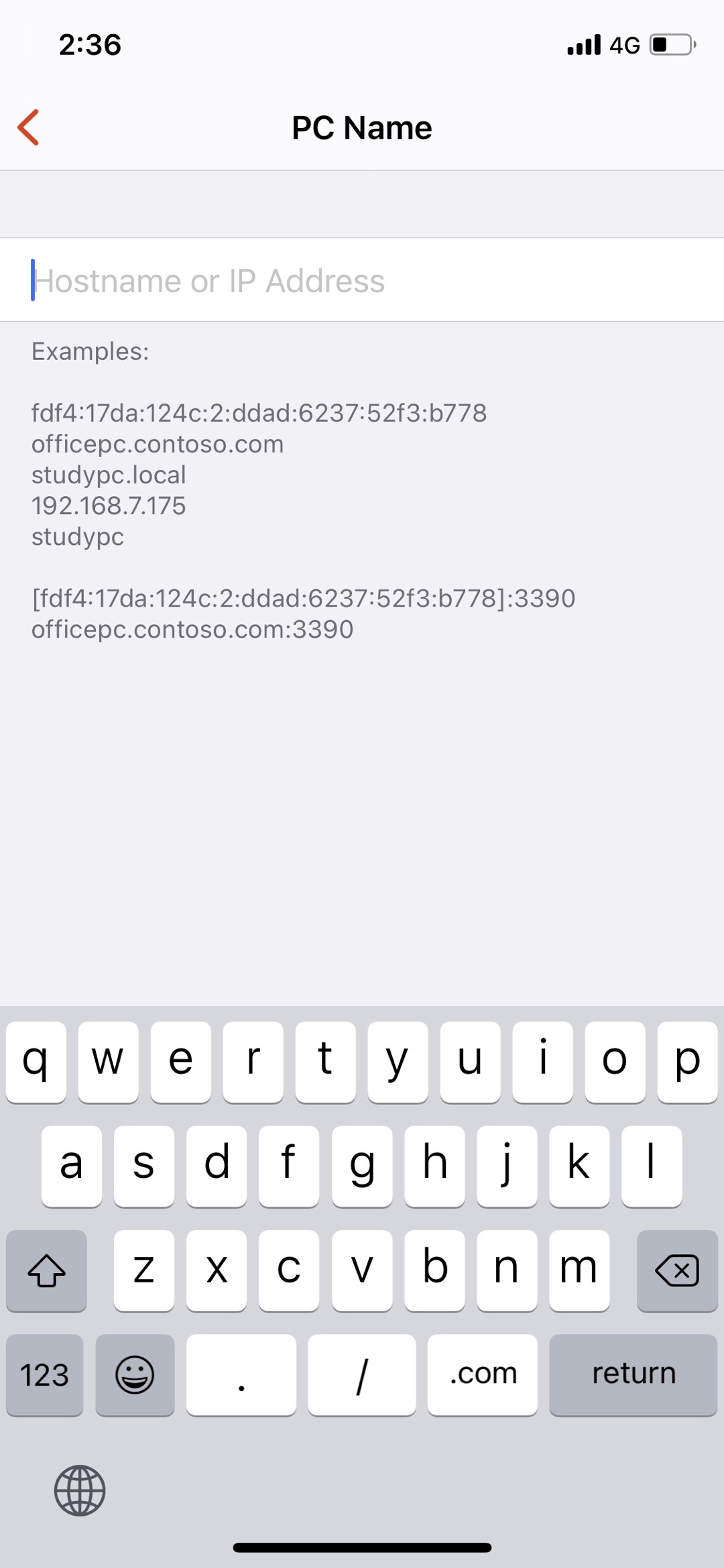
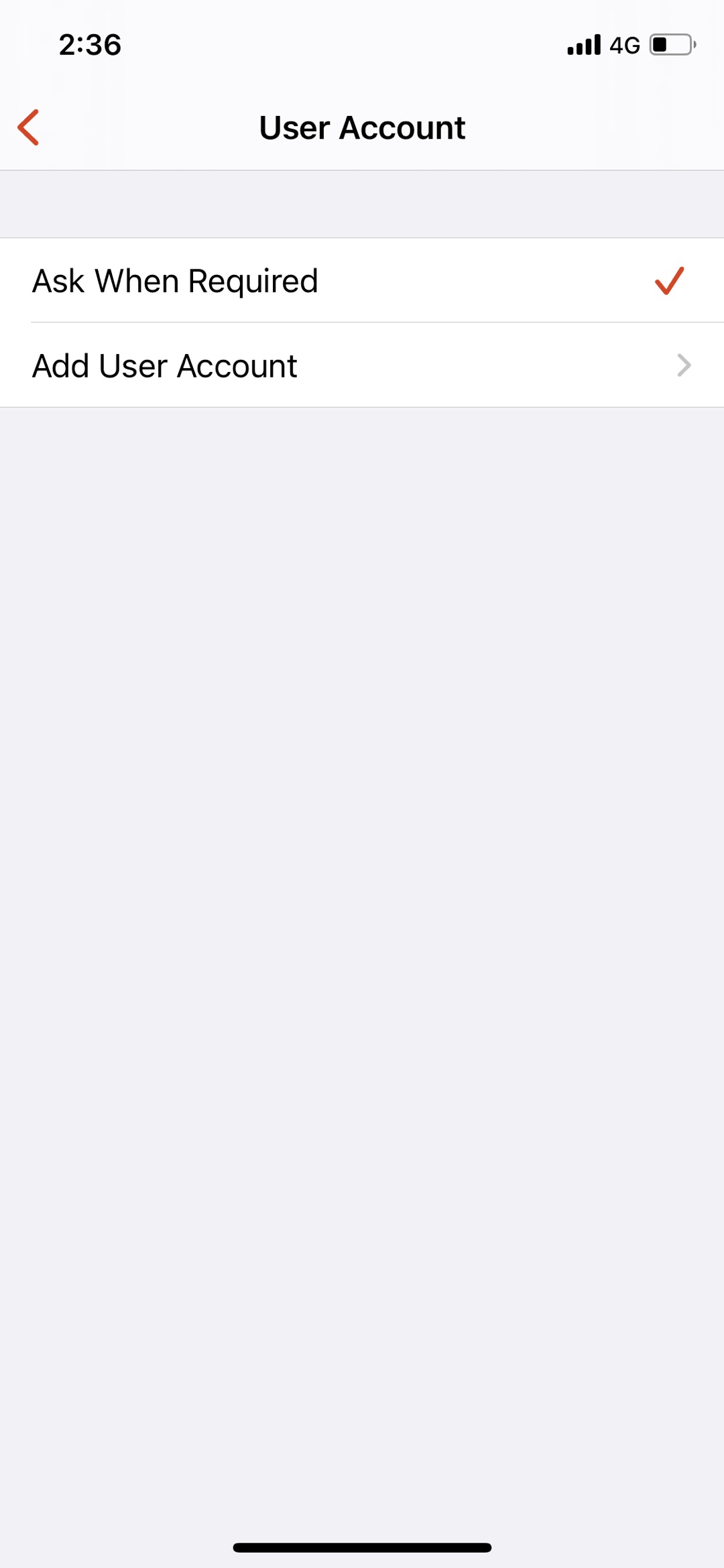
ステップ 4. 「ユーザーアカウント」をクリックします。iPhoneからPCを頻繁にリモート制御する必要がある場合は、「ユーザーアカウントの追加」を選択することをお勧めします。そうでない場合は、デフォルトの「必要に応じて確認する」を選択できます。
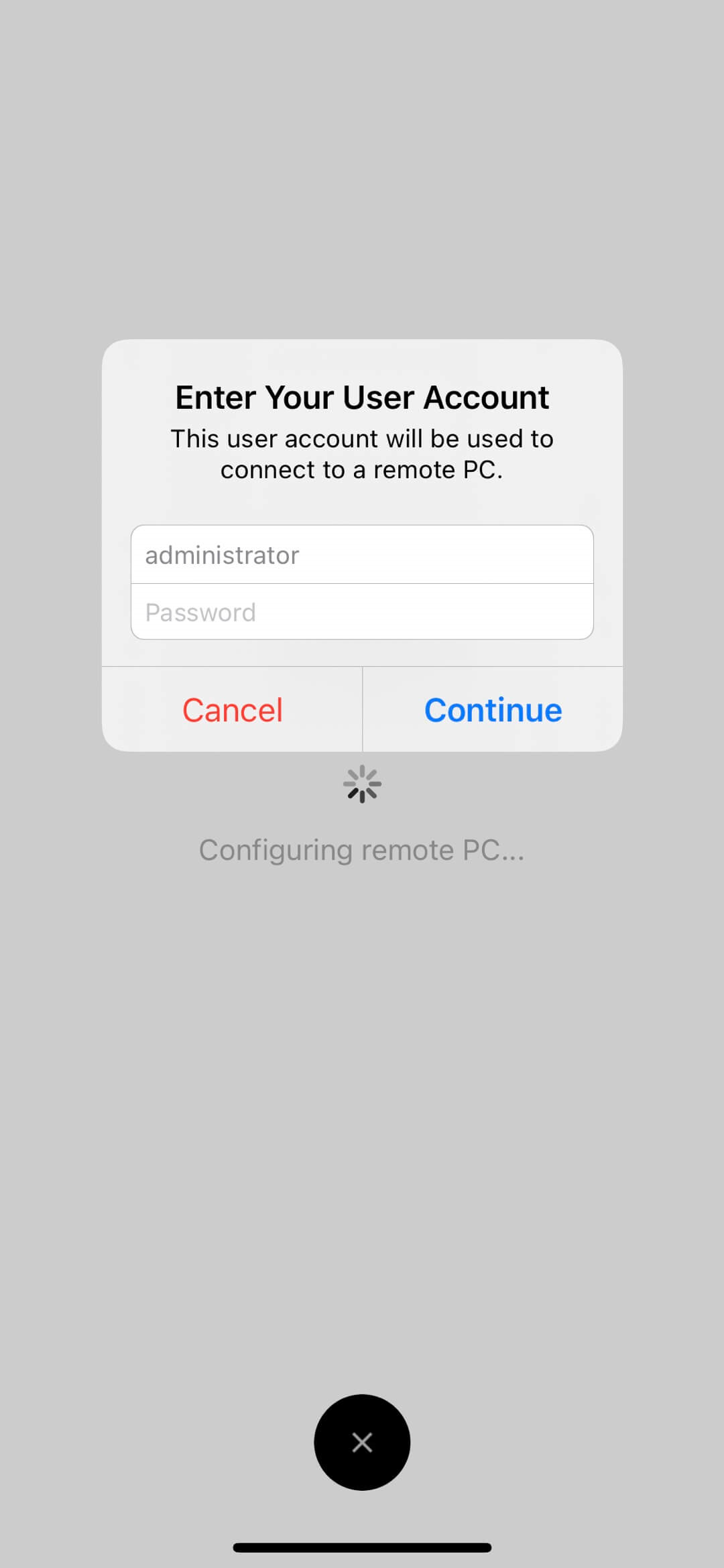
ステップ 5. メインインターフェイスに戻り、作成したばかりのIPアドレスアイコンをクリックします。ポップアップウィンドウでPCのユーザー名とパスワードを入力し、「続行」をクリックします。
ステップ 6. これで、iPhoneまたはiPadからリモートPCに正常に接続でき、RD Client iOSの使用方法を習得できました。
ボーナスヒント:インターネット経由でRD Clientを使用する
iOSデバイスでRD Clientを使用してPCを制御するには、2つのデバイスが同じLAN上にある必要があります。そうでない場合は、ポートフォワーディングを実行する必要があります。
ステップ 1. リモートコンピューターで、ブラウザの検索バーに「what is my ip」と入力し、パブリックIPアドレスを書き留めます(セキュリティ上の問題があるため、他の誰とも共有しないでください)。

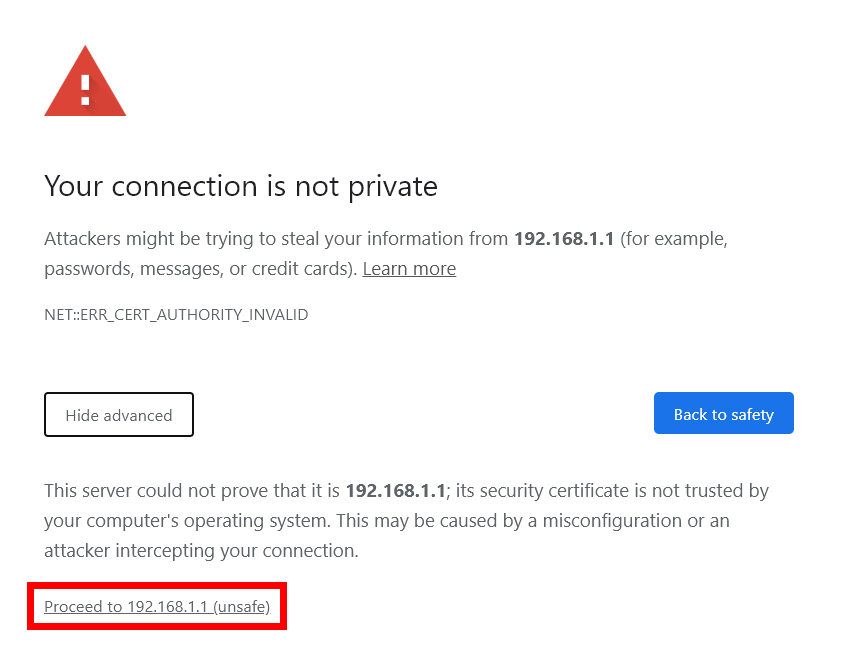
ステップ 2. Webブラウザを開き、ルーターのIPアドレスを入力します。プライバシー警告が表示されます。続行するには、「詳細設定」>「続行」を選択します。
ステップ 3. ボックスにルーターのユーザー名とパスワードを入力し、「 ログイン」をクリックします。

ステップ4:左側のペインから ポート転送/ポートトリガーを選択します。新しいポート転送ルールを追加するには、追加をクリックし、カスタムサービスの追加を選択します。

ステップ5:ポート転送インターフェースで、転送するポートを選択します(使用されているプロトコルが不明な場合は、サービスタイプで TCP/UDP または両方を選択してください)。ポート転送先のデバイスのIPアドレスを選択した後、適用をクリックします。

ステップ6:その後、同様の手順に従い、iOSデバイスでRD Clientを使用してPCを制御できます。
MicrosoftリモートデスクトップiOSアプリの最適な無料代替ソフト - AnyViewer
前述の説明では、WindowsリモートデスクトップiOSクライアントアプリを使用して、同じネットワーク上のWindowsコンピュータに接続する方法を解説しました。iOSでMicrosoftリモートデスクトップの代替ソフトをお探しの場合は、AnyViewerのような無料のサードパーティ製リモートデスクトップソフトウェアへの切り替えをご検討ください。
- RDPクライアントと比較したAnyViewerの利点は以下の通りです。
- LANの制限なし:AnyViewerを使用すると、同一LAN内という制限なしにリモート接続を実現できます。つまり、同一LAN上のPCへのリモートアクセスだけでなく、ポート転送なしで異なるネットワークからのアクセスも可能です。
- 優れた安定したパフォーマンス:iOSデバイスからコンピュータへ迅速に接続し、接続を維持できます。
- 画面共有をサポート:セッション中にリモートコンピュータの画面をロックしないため、相手側と同じ画面を共有できます。
- 高いセキュリティ:リモートセッション全体が楕円曲線暗号(ECC)と二要素認証によって保護されており、プライバシーの漏洩を防ぎます。
それでは、AnyViewerを使用してiPhone/iPadからリモートのWindowsデスクトップ/ノートPCにアクセスする方法を見ていきましょう。
ステップ1. アクセスが必要なコンピュータにAnyViewer Windows版をダウンロードします。インストールして実行してください。
ステップ2. ログインに移動し、サインアップを行います。

ステップ3. iPhoneまたはiPadにAnyViewer iOS版をダウンロードします。同じアカウントでログインしてください。

ステップ4. iOSデバイスでデバイスに移動し、制御したいPCを見つけてタップし、「ワンクリック制御」をタップします。

ステップ5:これで、iOSデバイスからリモートコンピューターのデスクトップを表示し、目の前で操作しているかのように利用できます。右側の隅にあるメニューアイコンをクリックすると、「接続を停止」や「デスクトップの壁紙を非表示」など、多くの機能を確認できます。
注:
- AnyViewerでは、セキュリティコードを使用するか、リモートコントロールリクエストを送信することでコンピューターを制御できます。
- また、AndroidからPCを制御したり、別のPCから制御したりすることも可能です。
- ★ヒント:より快適な体験のために、アカウントをプロフェッショナルまたはエンタープライズプランにアップグレードすることをご検討ください。アップグレードにより、以下の特典やメリットをご利用いただけます:
- デバイス割り当て数の増加:無人リモートアクセス用に、同一アカウントにより多くのデバイスを割り当てることができます。
- より高い画質:より優れたリモート体験のために、画質を向上させることができます。
- プライバシーモード:プライバシーモードで別のコンピューターに接続するオプションをアンロックします。この機能により、リモートコンピューターの画面をブラックアウトし、マウスやキーボードの入力をブロックして、プライベートで安全な接続を確保できます。
- ...
結論
Microsoft Remote Desktop iOSを使用する具体的な手順は上記の通りです。ただし、2台のデバイスが同じLAN上にない場合や、iOSでRDPクライアントを使用中にRDPエラーが発生した場合は、AnyViewerが優れた代替手段となります。



 を優先ソースとして追加