

Windows Server 2016/2022でリモートデスクトップを有効にする4つの検証済み方法
Server 2016でリモートデスクトップを有効にするにはどうすればよいですか?本記事では、Windows Server 2016でRDPを有効にする4つの簡単な方法を解説します。また、Windows、Mac、Linux、Android、iOSからWindows Server 2016へリモートデスクトップ接続する方法についても説明します。

By Tyler / 公開日: 2026年09月07日


Server 2016でリモートデスクトップを有効にするにはどうすればよいですか?
こんにちは。Windows Server 2016にRDP経由で他のユーザーからアクセスできるようにしたいと考えています。Server 2016でリモートデスクトップを有効にするにはどうすればよいでしょうか?よろしくお願いします。
- Windowsフォーラムからの質問
Server 2016でリモートデスクトップを有効にする方法 [4つの方法]
Server 2016/2019/2022でリモートデスクトップを有効にしたいですか?リモートデスクトップ接続を確立する必要があるものの、その方法がわかりませんか?デフォルトでは、Windows Server 2016(Server 2016 Essentialエディションを除く)でリモートデスクトップオプションは無効になっています。Windows Server 2016以降でRDPを有効にするには、以下の4つの方法があります。
方法1. サーバーマネージャーからRDPを有効にする
サーバーマネージャーを使用して、簡単な手順でリモートデスクトップを有効にできます。
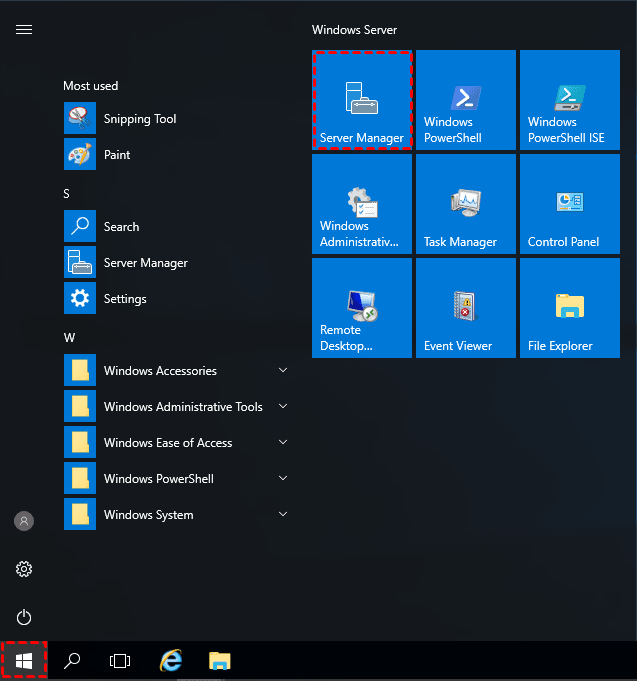
手順1. スタートメニューからサーバーマネージャーを開きます。
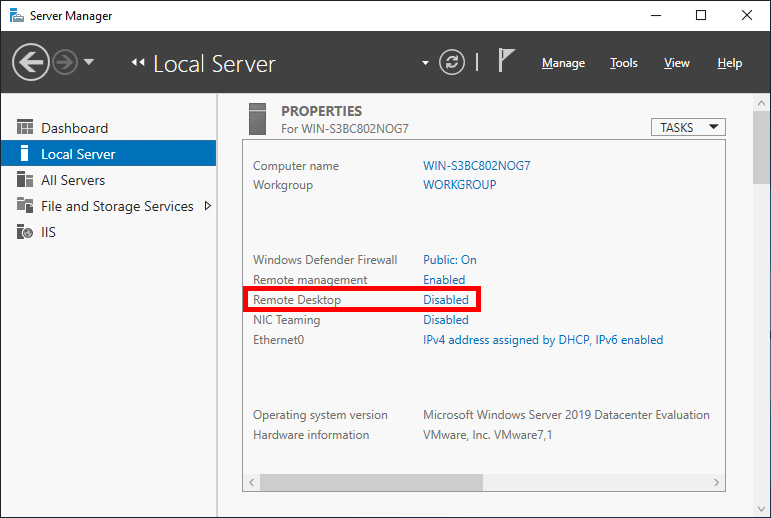
手順2. 左側のパネルからローカルサーバーをクリックすると、リモートデスクトップオプションが「無効」になっていることが確認できます。無効のテキストをクリックして、システムのプロパティを開きます。
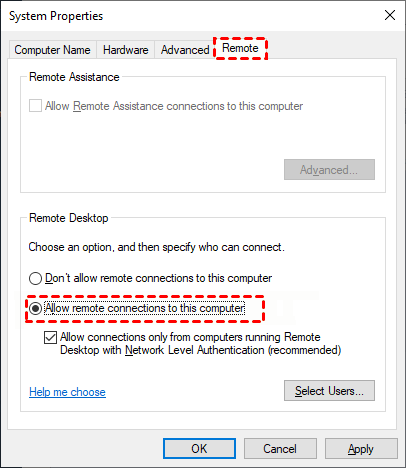
手順3. [システムのプロパティ] ウィンドウで、リモートタブに移動し、このコンピューターへのリモート接続を許可するにチェックを入れます。OKをクリックして設定を適用します。
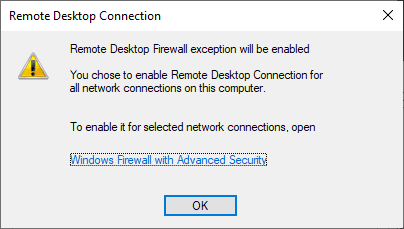
手順4. 警告メッセージが表示されます。OKをクリックして続行します。
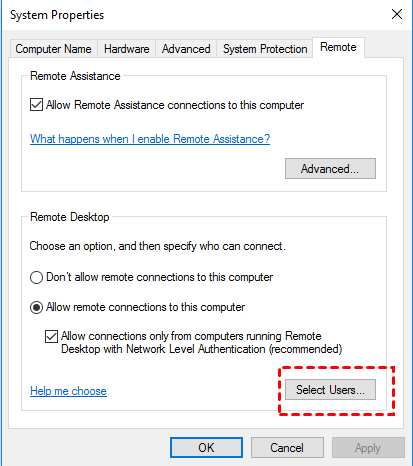
ステップ 5. ここで、必要に応じて ユーザーの選択... オプションをクリックし、リモートデスクトップ経由でデバイスに接続できる特定のユーザーまたはグループに権限を付与できます。OK をクリックして「システムのプロパティ」ウィンドウを閉じ、リモートデスクトップを有効にします。
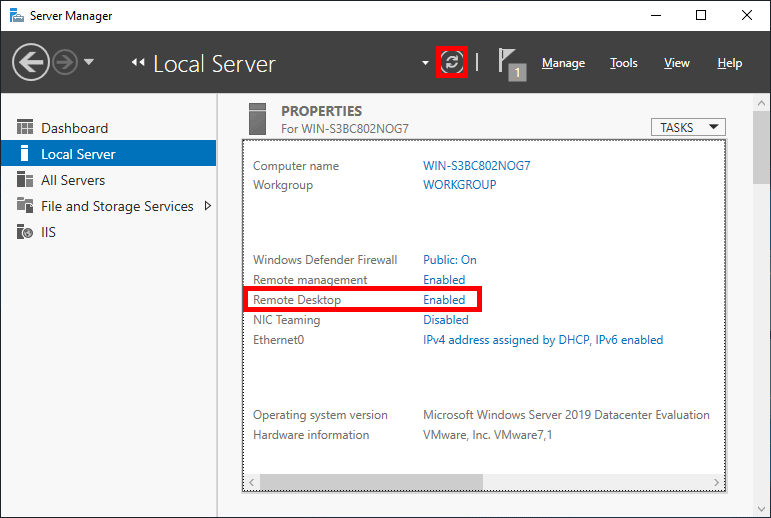
ステップ 6. サーバーマネージャーに戻り、更新ボタンをクリックしてステータスを 有効 に更新します。
方法 2. グループポリシーを使用してRDPを有効にする
グループポリシーを使用して、Windows Server 2016/2019/2022のリモートデスクトップを有効にすることもできます。
ステップ 1. Win + R キーを押し、「gpedit.msc」と入力して、OK をクリックします。

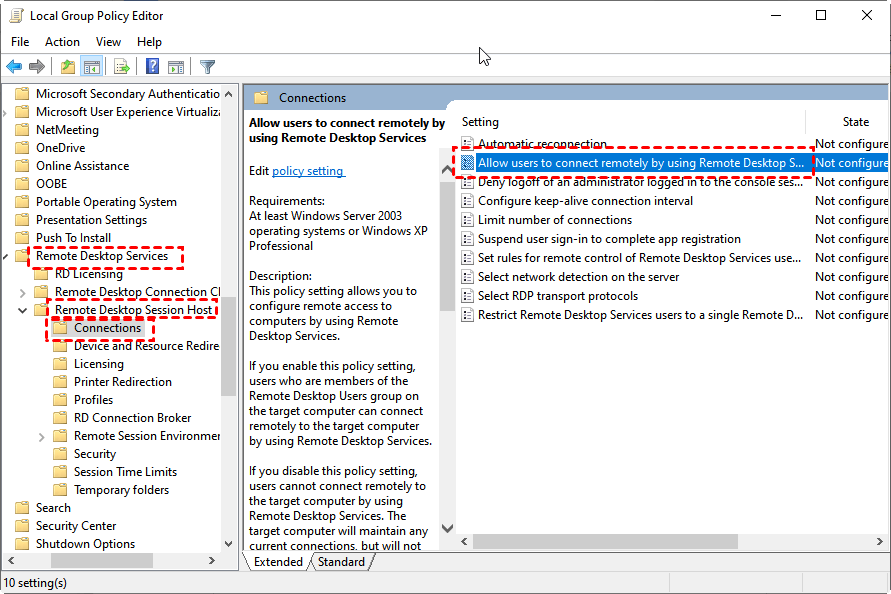
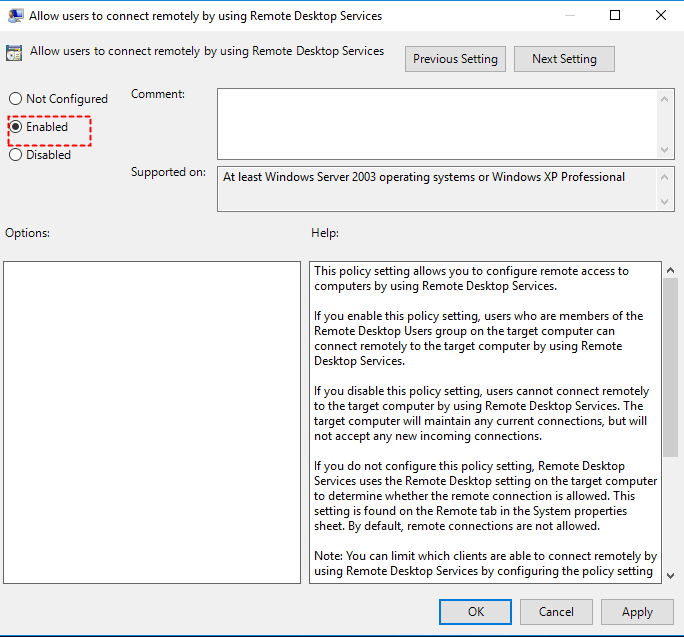
ステップ 2. 次のパスに従います:コンピューターの構成\管理用テンプレート\Windows コンポーネント\リモート デスクトップ サービス\リモート デスクトップ セッション ホスト\接続。次に、ユーザーがリモート デスクトップ サービスを使ってリモート接続することを許可する をダブルクリックします。
ステップ 3. 有効 にチェックを入れ、OK をクリックして設定を適用します。
方法 3. PowerShellを使用してRDPを有効にする
PowerShellはオブジェクト指向のコマンド環境です。Windows Server 2016でPowerShellを使用してリモートデスクトップを有効にする方法は以下の通りです。
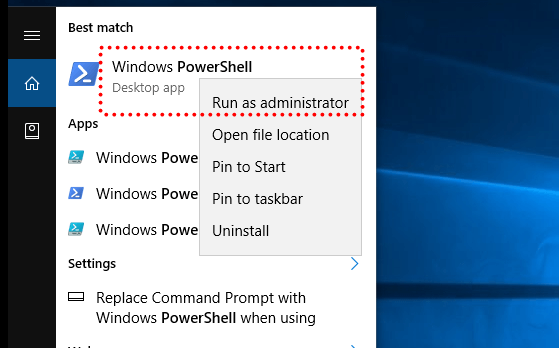
手順 1. 「PowerShell」を検索し、管理者として実行します。
手順 2. 次のコマンドを入力してリモートアクセスを構成します。
- Set-ItemProperty -Path "HKLM:SYSTEMCurrentControlSetControlTerminal Server" -Name "fdenyTSXonnections" -Value 0
手順 3. WindowsファイアウォールがRDP接続をブロックする可能性があるため、次のコマンドを入力してファイアウォールを許可します。
- Enable-NetFirewallRule -DisplayGroup "Remote Desktop"
方法 4. コマンドラインでRDPを有効にする
以下の手順に従って、Windows Server 2016/2019/2022でコマンドラインを使用してRDPを有効にできます。
手順 1. Win + Rキーを押し、「regedit.exe」と入力して、OKをクリックします。

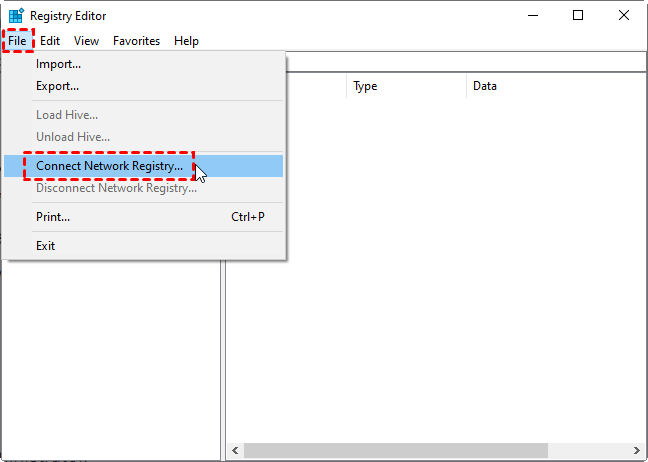
手順 2. ファイル > ネットワークレジストリへの接続をクリックします。
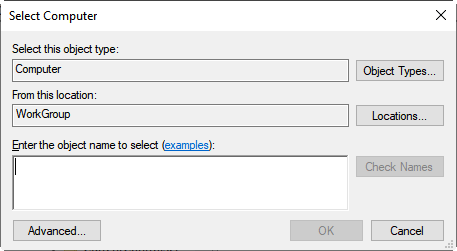
手順 3. PCのコンピューター名を入力し、OKをクリックします。
手順 4. レジストリエディタパネルで、HKLM\SYSTEM\CurrentControlSet\Control\Terminal Serverに移動します。fDenyTSConnectionsパラメータを選択し、値のデータを0に変更して、OKをクリックします。
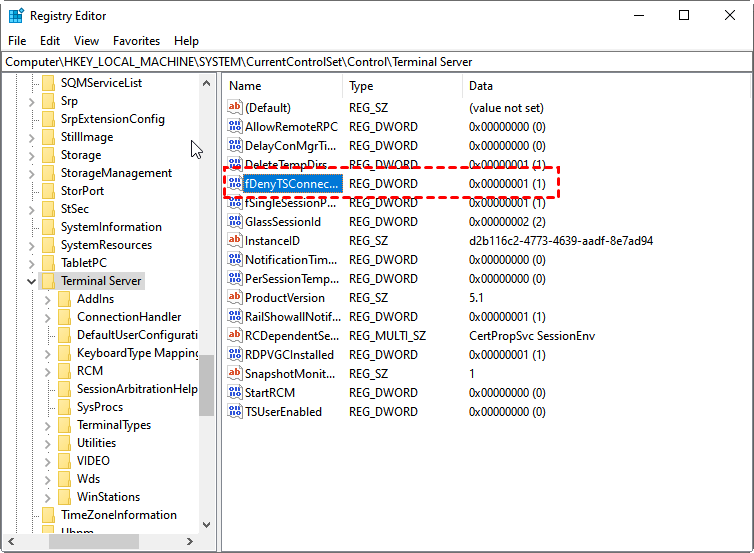
ステップ 5. 「cmd」を検索し、管理者として実行します。
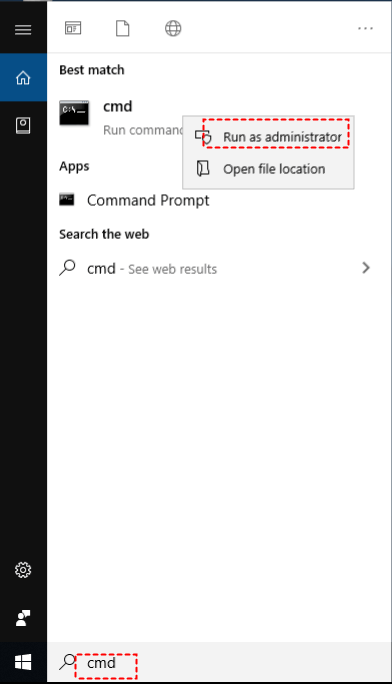
ステップ 6. リモート接続を許可するために、以下のコマンドを入力します。
- PsExec.exe \server1 -u contosoadmin -p password cmdnetsh advfirewall firewall add rule name="allow RemoteDesktop" dir=in protocol=TCP localport=3389 action=allowshutdown –f –r –t
ステップ 7. Windowsファイアウォールでファイアウォール規則を設定するために、以下のコマンドを入力します。
- netsh advfirewall firewall add rule ?
Windows Server 2016にリモートデスクトップ接続する方法 [4つのケース]
Windows Serverでリモートデスクトップを有効にすると、RDP経由でリモートアクセスできるようになります。ここでは、さまざまなオペレーティングシステムからWindowsコンピューターにリモートデスクトップ接続する方法を説明します。
- 管理者は同じローカルグループに属するコンピューターに直接リモート接続できますが、管理者以外のユーザーの場合は、ユーザーをリモートデスクトップグループに追加する必要があります。
- インターネット経由でRDP接続するには、ポートフォワーディングが必要です。
ケース 1. WindowsからServer 2016へリモートデスクトップ接続する
Windowsコンピューター間では、追加のダウンロードなしでRDPを実行できます。
ステップ 1. 「リモートデスクトップ接続」を検索し、開くをクリックします。

ステップ 2. リモートコンピューターのユーザー名またはIPアドレスを入力し、接続をクリックします。

ケース 2. Mac から Server 2016 へのリモートデスクトップ接続
Mac からリモートデスクトップ経由で Windows Server 2016 にアクセスするには、App Store から Microsoft Remote Desktop アプリケーションをダウンロードする必要があります。
ステップ 1. Microsoft Remote Desktop をダウンロードして開きます。New ボタンをクリックし、必要な情報を入力します。
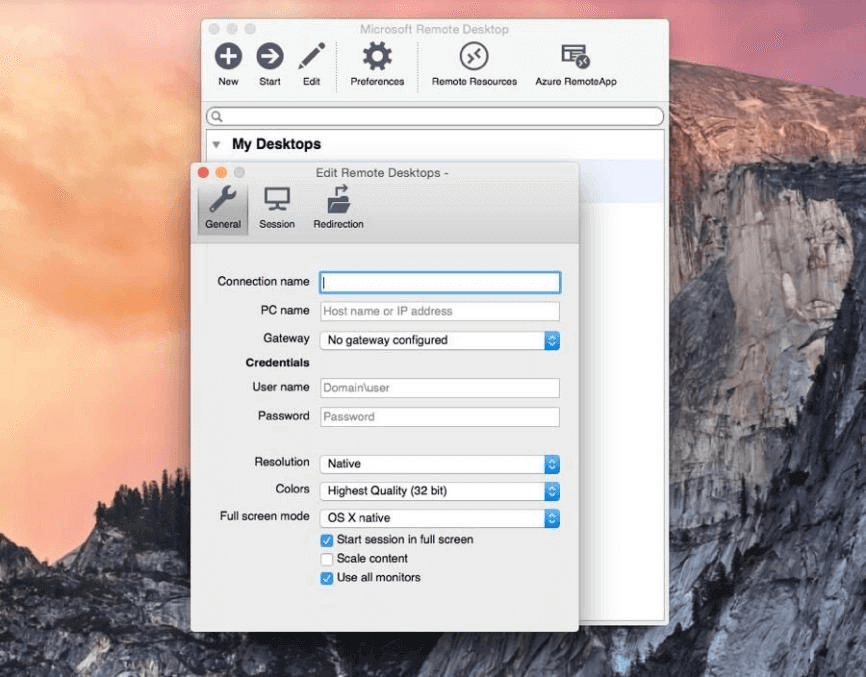
ステップ 2. リモートデスクトップを追加すると、My Desktops の下にデバイスが表示されます。デバイスをクリックし、Start を押してリモートコントロールを開始します。
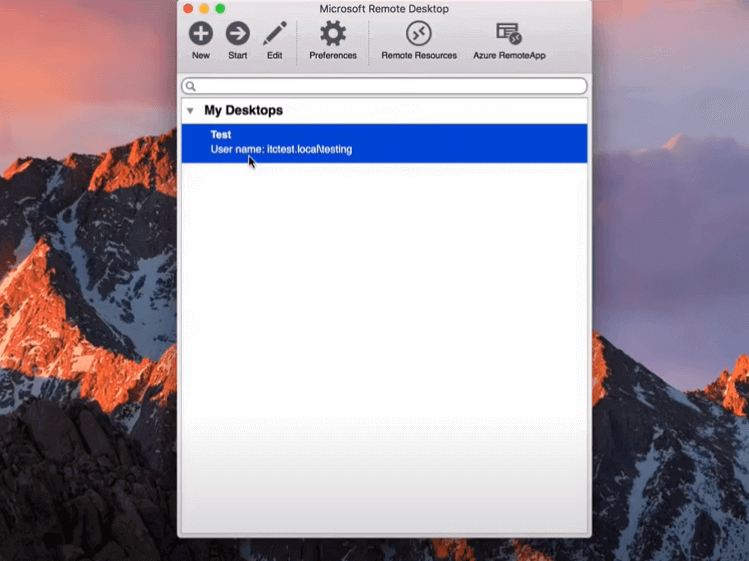
ケース 3. Linux から Server 2016 へのリモートデスクトップ接続
RDP セッションを実行するには、Linux デバイスに rdesktop パッケージをインストールする必要があります。
ステップ 1. xterm を使用してコマンドシェルを開きます。
ステップ 2. ウィンドウに「desktop」と入力し、rdesktop がインストールされているか確認します。
ステップ 3. インストールされている場合は、「desktop」の後に Windows Server の IP アドレスを入力し、Enter キーを押します。
ケース 4. iOS/Android から Server 2016 へのリモートデスクトップ接続
RDP を使用すると、iOS および Android デバイスからもリモートアクセスが可能です。手順は以下の通りです。
ステップ 1. iOS または Android デバイスに RD Client をダウンロードします。

ステップ 2. ソフトウェアを開き、「+」アイコンをタップして、右上隅から Add PC をタップします。

ステップ 3. サーバーの IP アドレスを入力し、必要に応じて関連設定を行います。その後、Save をタップします。
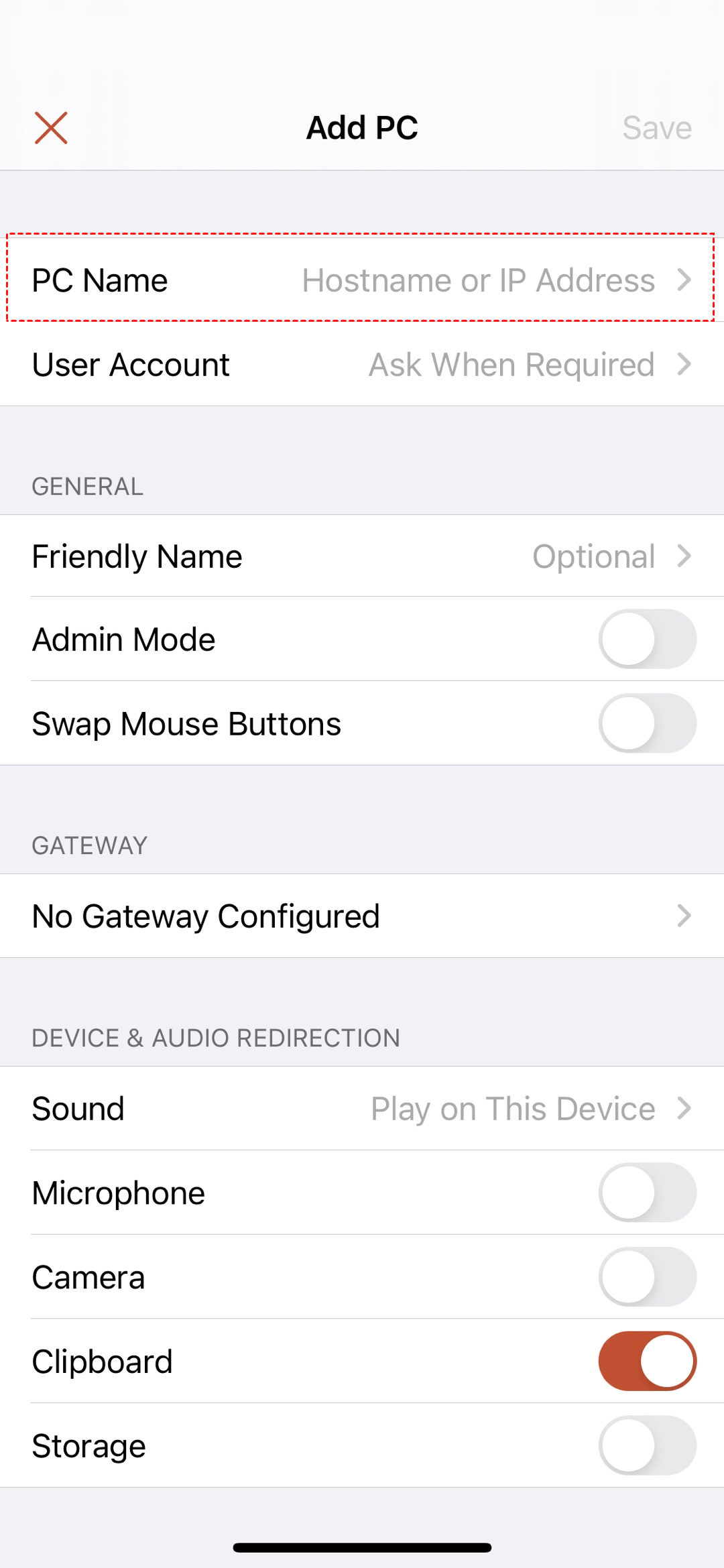
ステップ4. PCインターフェースでコンピュータをタップし、リモートコントロールを開始します。
Windows PCにワンクリックでリモートアクセスする方法
AnyViewerは、Windows Server 2019/2016/2012 R2/2022およびWindows 11/10/8.1/8/7の全エディションに対応した、無料かつ強力なリモートデスクトップソフトウェアです。このソフトウェアを使用すると、VPNやポート転送なしで、インターネット経由でワンクリックの無人リモートアクセスを実現できます。また、ファイル転送、マルチセッション、マルチモニターナビゲーション、インスタントチャットなどもサポートしています。
デバイスにAnyViewerをインストールする必要がありますが、全体的なセットアップは非常に簡単です。
ステップ1. ホストコンピュータでAnyViewerを起動し、サインアップをクリックして新しいアカウントを作成します。

ステップ2. クライアントPCでAnyViewerを起動し、作成したアカウントでログインします。

ステップ3. デバイスインターフェースに移動し、接続したいコンピュータを選択してワンクリック制御をクリックします。

これで、目の前に座っているかのようにリモートコンピューターを操作できるようになりました。上部のツールバーには便利なオプションが多数用意されています。例えば、ファイルの転送、パートナーとのチャット、リモートでのロック/再起動/シャットダウンなどが可能です。

- 注:✎...AnyViewerをビジネスで利用される場合は、より多くの権限を利用できる、費用対効果の高いProfessionalまたはEnterpriseプランへのアップグレードをお勧めします。
- 最大100台のデバイスを割り当ててワンクリックで制御。
- より多くの同時セッションを確立。
- リモートデバイスの物理画面をブラックアウトし、物理キーボードを無効にするプライバシーモードでのアクセス。
- 高画質での利用。
結論
この記事がリモートデスクトップサーバー2016の有効化に役立てば幸いです。RDPのセットアップが複雑だと感じられる場合は、直感的なインターフェースと簡単な操作性を備えたAnyViewerの使用をお勧めします。



 を優先ソースとして追加