

厳選されたApache Guacamole代替ツールと詳細ユーザーガイド
Apache Guacamoleの代替が必要ですか?この記事では、選択できるいくつかのApache Guacamole代替案を紹介しています。読み進めて、ご要件に最も合う最適なソリューションを見つけてください!

By Tyler / 公開日: 2026年08月19日


Apache Guacamoleとは?
Apache Guacamoleとは何でしょうか。Apache Guacamoleは、無料かつオープンソースのクロスプラットフォーム対応・クライアント不要のリモートデスクトップゲートウェイです。guacdコンポーネントは、RDP、VNC、SSHなどのリモートプロトコルを使用してリソースに接続し、リモートアクセスを可能にします。Guacamoleは、クライアントがWebブラウザ上で動作し、ユーザーがリモートデスクトップクライアントをインストールせずにリモートコンピュータに接続できるため、クライアント不要です。
しかし、最近Apache Guacamoleリモートアクセスシステムに複数のセキュリティ問題が見つかっています。リモートのハッカーは、Guacamoleの脆弱性を利用して、コードを実行したり、サーバーを制御したり、リモートセッションを盗聴して機密データを傍受する可能性があります。現在、大多数の顧客がApache Guacamoleの代替品を探しています。
この記事では、トップクラスのリモートアクセスソフトウェアをいくつか紹介します。

Apache Guacamoleの代替として選べるベスト3
ここでは、選択できる3つのGuacamoleリモートデスクトップ代替ツールを紹介します。
オプション1. AnyViewer [推奨]
AnyViewerは、Windows、Android、iOSデバイスからWindows PCにリモートアクセスするための最高のリモートデスクトップソフトウェアです。AnyViewerを使用すると、リモートPCをワンクリックで簡単に制御したり、デスクトップ間でファイルを転送したりできます。さらに、アプリケーションのリモート実行、ファイルの管理、設定の変更などが可能です。また、強力な256ビット楕円曲線暗号(ECC)アルゴリズムによるエンドツーエンド暗号化で非常に安全です。
AnyViewerの主な機能:
►無人リモートアクセス。ワンクリックリモートコントロールで、誰もいない場合でも無人マシンを操作できます。
►画面共有。他の人とコンピュータ画面を共有できます。
►ファイル転送。リモートセッション中にファイルを転送したり、リモートコントロールを行わずにファイル転送モードを使用したりできます。
►リモートロック/再起動/シャットダウン。コンピュータをリモートでロック、再起動、またはシャットダウンできます。
►複数セッション. 複数のコンピュータを同時にリモート制御できます。
►マルチモニター操作. 2台以上のモニターに接続されたコンピュータをリモート制御できます。
►リアルタイムチャット. リモートセッション中に、チャットボックスでパートナーとメッセージを即座に送受信できます。
AnyViewerは両方のコンピュータにインストールする必要がありますが、全体的に試す価値があります!
簡単な手順でAnyViewerを使用する方法をご覧ください:
ステップ1. ホストコンピュータでAnyViewerを起動し、サインアップを選択して個人アカウントを作成し、ログインします。

ステップ2. クライアントでAnyViewerを起動し、同じアカウントでログインします。ログインすると、クライアントマシンは自動的にアカウントに割り当てられます。

ステップ3. デバイスに移動し、接続したいデバイスを選択して、ワンクリックコントロールをクリックして接続を開始します。

⇒ヒント: 2台以上のコンピュータを使用するユーザー向けに、AnyViewerは最大10台のデバイスを同時にリモート制御し、最大100台のコンピュータをワンクリックで制御できる高度なプランを提供しています。
オプション2. Chrome Remote Desktop
Chrome Remote Desktopは、どこからでも別のコンピュータをリモート操作できる人気のGoogle拡張機能です。追加インストールなしでChrome互換のデバイス上で接続を確立できるため、クロスプラットフォームデバイス間のリモートアクセスに非常に便利です。
Chrome リモート デスクトップの主な機能:
►無人リモートアクセス。PINコードを入力して、無人でオンラインのコンピュータにアクセスします。
►ファイル転送。ローカルとリモート間でファイルをダウンロード/アップロードします。
►画面共有。1台または複数のデバイスと画面を共有します。
Chrome リモート デスクトップは優れた無料ツールですが、リモートアクセスの制限がいくつかあります。たとえば、ファイル転送プロセスが複雑で、組み込みのチャットがなく、インストールされている Google ブラウザと利用可能な Google アカウントでのみ正常に動作します。
Chrome リモート デスクトップによるリモートアクセスの実行方法は次のとおりです。
Step 1. 各マシンで Google Chrome を開き、同じ Google アカウントでサインインします。

Step 2. Google 拡張機能から Chrome リモート デスクトップ を開き、Chrome に追加 をクリックします。

Step 3. 追加されたら、ダウンロードボタンをクリックします。

Step 4. 同意してインストール をクリックします。

Step 5. デバイスに名前を付けて、次へ をクリックします。

Step 6. PIN を入力して確認し、開始 をクリックします。

Step 7. クライアント側で、リモートアクセスデバイスを確認し、接続先のデバイスを選択します。

Step 8. ホストの PIN を入力し、青い矢印を押してセッションを開始します。

オプション 3. Quick Assist
Quick Assist は Windows 10 1607 以降に対応した Windows 組み込みツールです. Microsoft アカウントを使用して他のコンピューターをリモートで制御できます. Quick Assist はリモートコンピューターの支援を提供または受けるユーザーにのみ適しており それ以上の機能はありません.
Quick Assist を使用してリモート支援を提供する方法をご覧ください:
手順 1. スタートメニューで Quick Assist を検索して開きます.

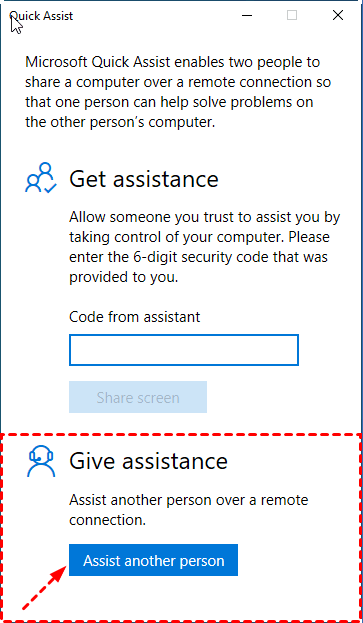
手順 2. クライアントコンピューターで 支援の提供 の下にある 別のユーザーを支援する をクリックします.
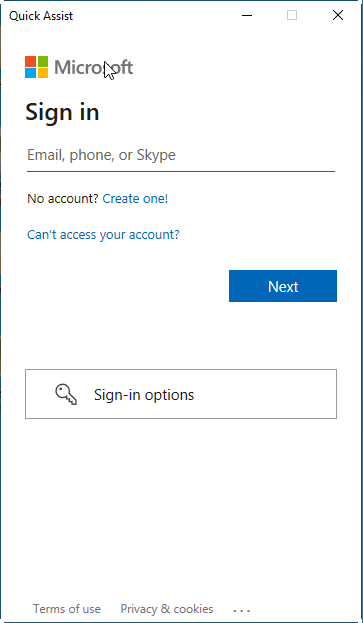
手順 3. Microsoft アカウントにサインインします.
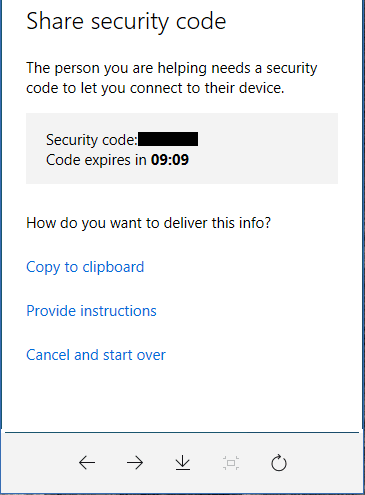
手順 4. 支援が必要な相手に セキュリティコード を伝えます.
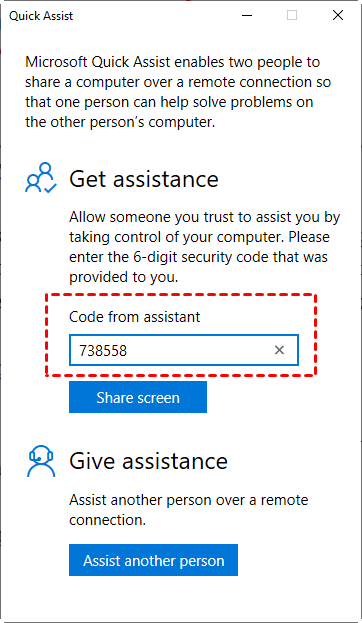
手順 5. リモートコンピューターで Quick Assist を起動し セキュリティコードを入力して 次に 画面を共有 を選択します.
手順 6. 共有オプションを選択し 続行 をクリックします.
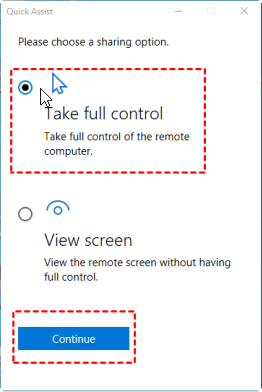
手順 7. 相手のコンピューターにリクエストが送信されます. クライアントが信頼できることを確認したら 許可 をクリックします.
接続が確立されると デバイスをリモートで制御できます.

結論
選択できる主要な Apache Guacamole の代替ツールは 3 つあります. AnyViewer は操作が最も簡単で 多くの高度な機能を無料で利用できるため お勧めです.



 を優先ソースとして追加