

[Tutorial completo] Come usare Microsoft Remote Desktop Android
Vuoi controllare da remoto il tuo computer dal tuo telefono Android? Questo post ti fornisce un tutorial completo su come usare Android Microsoft Remote Desktop per raggiungere il tuo obiettivo.

Da Tyler / Pubblicato il 19.08.2026


Come uso Microsoft Remote Desktop su Android?
Ho cercato di capire come usare Microsoft Remote Desktop sul mio dispositivo Android, ma sono un po' confuso. Qualcuno può guidarmi nel processo o darmi qualche consiglio?
- Domanda da Reddit
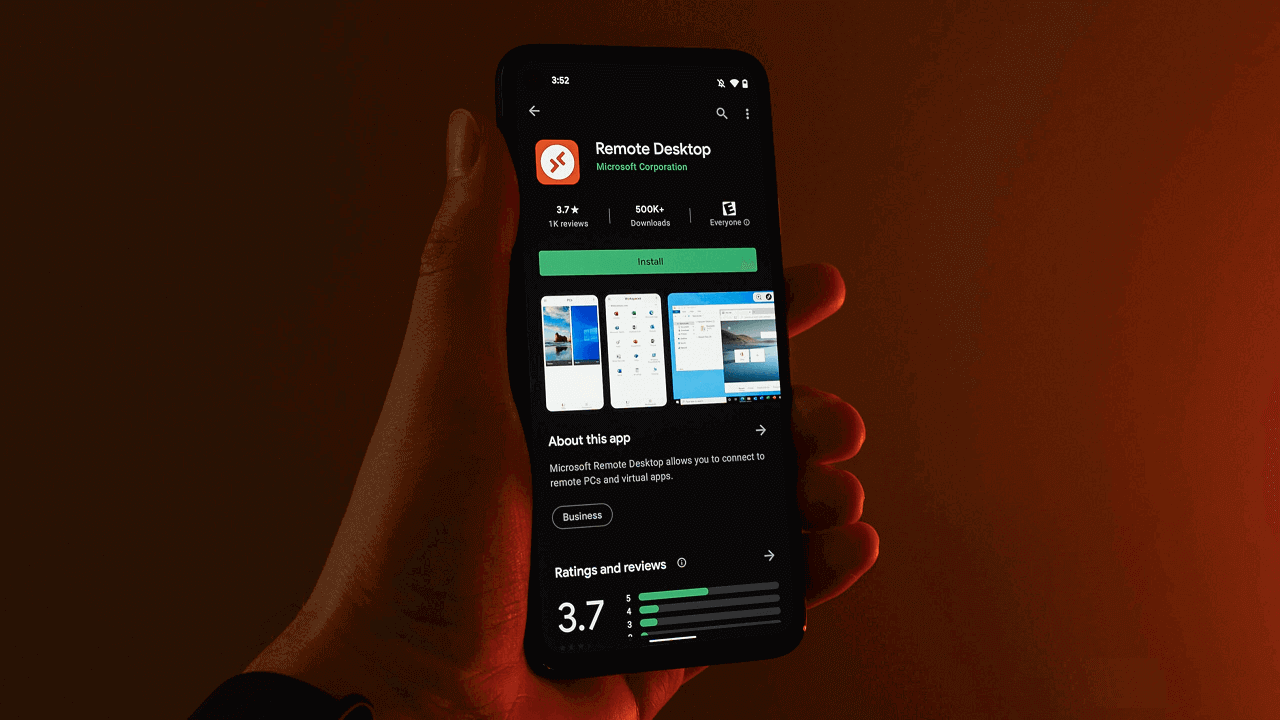
Microsoft Remote Desktop, noto anche come RDP, è stato sviluppato da Microsoft e richiede un software client su un dispositivo locale e un software server su un dispositivo remoto per realizzare connessioni remote. Microsoft Remote Desktop offre anche una versione Android, che consente agli utenti di accedere da remoto ai propri computer dai telefoni Android.
Come usare Microsoft Remote Desktop su Android
Per avviare l'utilizzo di Microsoft Remote Desktop per Android per il controllo remoto del computer, è necessario un processo in due fasi. Innanzitutto, configura Microsoft Remote Desktop sul tuo computer, assicurandoti che le autorizzazioni necessarie per il controllo remoto siano attive. Successivamente, configura Microsoft Remote Desktop sul tuo dispositivo Android. Scopri come usare Microsoft Remote Desktop su Android con il seguente tutorial completo.
A proposito, Microsoft Remote Desktop è disponibile anche per iOS, chiamato RD Client. La versione iOS di Microsoft Remote Desktop ti consente di controllare da remoto il tuo computer da un iPhone o iPad.
Parte 1. Preparare Windows Remote Desktop sul PC
Ecco alcune cose che dovrai fare:
- Abilita Windows Remote Desktop
Passaggio 1. Premi Windows S per aprire la casella di ricerca. Cerca “remote desktop settings” nella casella di ricerca e fai doppio clic su di essa per aprire Impostazioni Desktop remoto.
Passaggio 2. Porta l'interruttore sulla posizione On per abilitare Desktop remoto su Windows.

- Consenti connessioni remote
Passaggio 1. Abilita Windows Remote Desktop sul tuo PC. Premi Win R, digita "sysdm.cpl" nel prompt e premi Invio.

Passaggio 2. Seleziona la scheda Remoto e spunta la casella accanto a “Consenti connessioni remote a questo computer”. Quindi premi il pulsante OK.

- Ottieni l'indirizzo IP e il nome del computer
Passaggio 1. Per aprire il prompt dei comandi, premi Win R, quindi digita "cmd" e premi Invio. Poi, digita “ipconfig” e premi Invio per ottenere l'indirizzo IP. Ora dovrebbe apparire un elenco di indirizzi IP. L'indirizzo IPv4 è quello che ti servirà in seguito.

Passaggio 2. Quindi digita “query user” per trovare il nome del PC.

Parte 2. Controlla il PC in remoto da un dispositivo Android
Passaggio 1. Scarica Microsoft Remote Desktop dall'app store di Android. Per prima cosa, installalo e poi eseguilo. Tocca l'icona “ ” per selezionare il desktop e attendi che l'app cerchi i PC connessi nella tua rete locale. Devi aggiungere manualmente il PC a cui vuoi connetterti se non compare automaticamente.
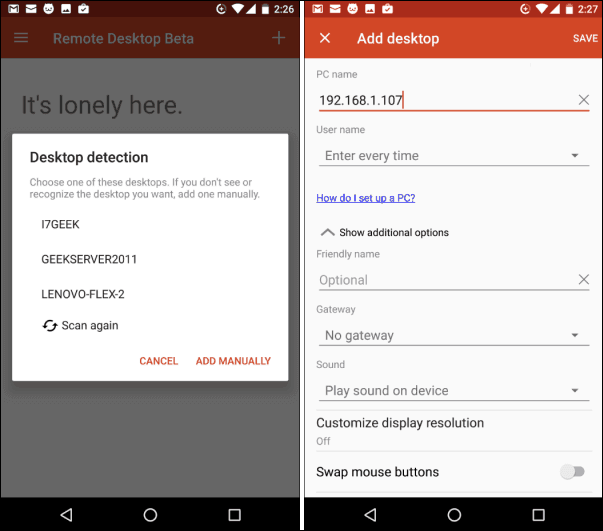
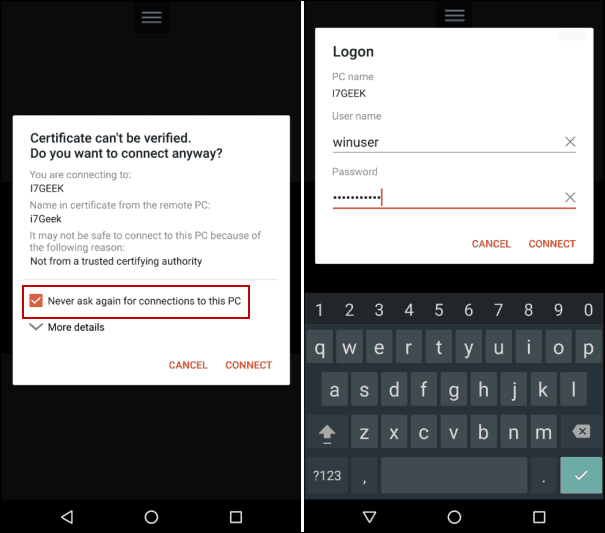
Passaggio 2. Quando ti connetti per la prima volta a un server remoto, verrà visualizzata una finestra di dialogo di sicurezza. Assicurati di spuntare la casella Non chiedere mai per le connessioni a questo PC prima di toccare Connetti. Inserisci le informazioni di accesso di Windows per accedere al PC remoto.
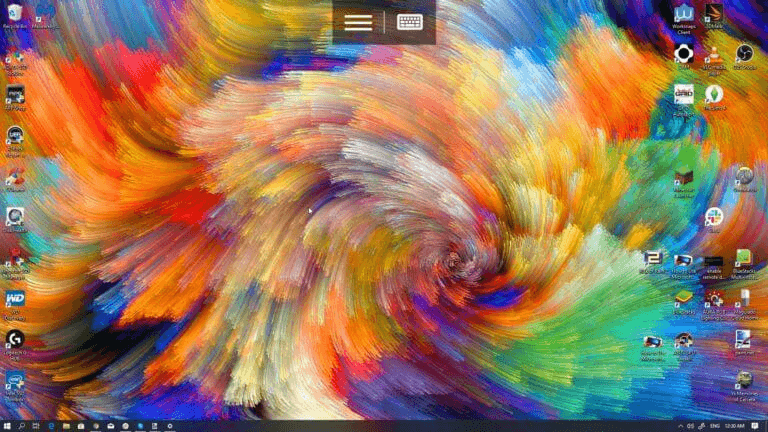
Passaggio 3. Ecco fatto. Ora sei connesso da remoto al laptop Windows che volevi.
Suggerimento bonus: Pro e contro di Microsoft Remote Desktop per Android
Vediamo i pro e i contro di Microsoft Remote Desktop per Android.
✔ Pro:
- È completamente gratuito.
- È integrato nei computer server e non deve essere scaricato.
- Il suo software client (installato sul dispositivo utilizzato per connettersi) è disponibile per più sistemi operativi oltre ad Android, ad esempio iOS, Linux e macOS.
✖ Contro:
- Può essere utilizzato solo quando i due dispositivi sono sulla LAN o sul WiFi. È necessaria una configurazione dell'inoltro delle porte aggiuntiva quando ci si connette dall'esterno.
- Richiede una configurazione complessa sul lato computer.
- È incluso solo nelle versioni Pro, Business o Ultimate di Windows. Non è consentito controllare computer con edizioni Windows Home e Standard.
- Blocca lo schermo remoto, impedendo all'utente di vedere o controllare le attività.
- Non supporta l'esecuzione di sessioni multiple simultanee.
AnyViewer: un modo più semplice per controllare in remoto un PC da Android
Per un approccio più intuitivo al controllo remoto del tuo computer da un dispositivo Android, AnyViewer si distingue come la principale alternativa a Microsoft Remote Desktop. Questa applicazione funge da soluzione gratuita di controllo remoto senza interruzioni, collegando le piattaforme Windows e Android. Con AnyViewer, gli utenti possono gestire i propri PC da remoto utilizzando i propri dispositivi Android senza sforzo, offrendo una soluzione comoda e accessibile in qualsiasi momento.
Perché scegliere AnyViewer invece di Microsoft Remote Desktop?
Questi sono i motivi per cui dovresti scegliere AnyViewer invece di Microsoft Remote Desktop per il controllo remoto di un PC da Android.
- Può essere utilizzato sia quando i due dispositivi sono in LAN sia quando sono connessi tramite internet.
- Ha un'interfaccia intuitiva e una semplice procedura di configurazione sul lato computer.
- Supporta il controllo di computer che eseguono diverse edizioni di Windows, incluse le edizioni Home e Standard.
- Supporta anche il controllo di telefoni Android dal lato computer.
Come utilizzare AnyViewer con facilità
Con un account AnyViewer, puoi accedere da remoto a un computer dal tuo telefono Android senza autorizzazione. Vediamo come.
Nota: AnyViewer ha anche una versione iOS, quindi puoi accedere da remoto a un PC da iPhone o iPad.
Parte 1. Configura AnyViewer sul PC che desideri controllare
Passaggio 1. Scarica e installa AnyViewer sul tuo computer.
Passaggio 2. Vai su Accedi, quindi Registrati ora. (Puoi accedere direttamente se ti sei già registrato sul suo sito web ufficiale)

Passaggio 3. Completa il modulo di registrazione.

Passaggio 4. Ora hai effettuato l'accesso ad AnyViewer con successo. Il tuo dispositivo verrà assegnato automaticamente all'account con cui hai effettuato l'accesso.

Parte 2. Avvia il controllo sul tuo telefono Android
Passaggio 1. Installa AnyViewer per Android sul tuo dispositivo Android.
Passaggio 2. Accedi all'account che hai creato in precedenza.
Passaggio 3. Nell'elenco I miei dispositivi verranno mostrati i dispositivi che hanno effettuato l'accesso allo stesso account.
Passo 4. Tocca il PC di destinazione e poi Controllo con un clic per connetterti rapidamente.

Passo 5. Il dispositivo Android può quindi assumere il pieno controllo del PC remoto. Android può persino eseguire applicazioni Windows.

Passo 6. AnyViewer include una guida dettagliata ai gesti che ti aiuta a imparare rapidamente come operare su un PC remoto dal tuo dispositivo mobile. Offre un mouse virtuale intuitivo, dandoti la sensazione di usare un vero mouse del computer. Combinato con una tastiera su schermo, consente una navigazione fluida e un facile inserimento del testo, proprio come se stessi lavorando direttamente sulla macchina remota.

- ★Suggerimenti:
- Per funzionalità avanzate nel controllo remoto Android, valuta di passare a un piano professionale o enterprise. Questo ti consente di assegnare più dispositivi al tuo account, ampliando le tue capacità di controllo remoto e godendo di una qualità dell'immagine superiore.
In conclusione
Questo post fornisce principalmente un tutorial completo su come utilizzare Microsoft Remote Desktop su Android. Inoltre, consigliamo un'alternativa Android a Microsoft Remote Desktop: AnyViewer. Con esso, puoi controllare facilmente il tuo computer dal tuo Android da qualsiasi luogo desideri. Inoltre, è perfettamente compatibile con più versioni di Windows.

