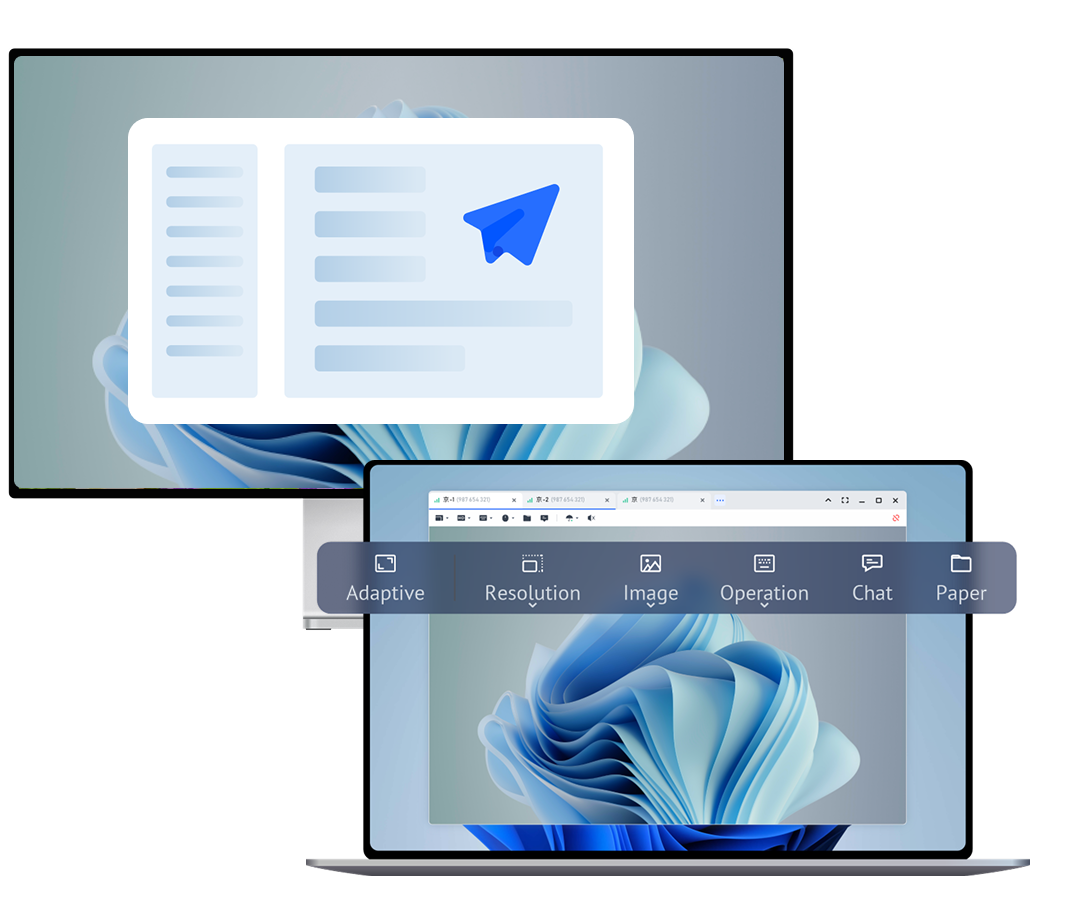
Il software di supporto remoto è una soluzione tecnologica che consente a professionisti IT, team di assistenza tecnica e singoli utenti di fornire assistenza a distanza tramite internet. A differenza del supporto telefonico tradizionale, in cui i tecnici guidano gli utenti con istruzioni verbali, il software di supporto remoto permette all'operatore di visualizzare e controllare direttamente lo schermo del computer dell'utente, rendendo la risoluzione dei problemi più rapida, precisa e meno frustrante per entrambe le parti.

Secondo le ricerche di settore, il supporto tecnico remoto riduce il tempo medio di risoluzione del 60% rispetto al solo supporto telefonico. Per i team IT, ciò si traduce nella gestione di un maggior numero di ticket al giorno con una maggiore soddisfazione del cliente. Per le aziende, elimina i costi delle visite in loco mantenendo la qualità del supporto. Per i singoli utenti, significa ricevere assistenza immediata senza dover attendere l'arrivo di un tecnico.
I team di supporto IT utilizzano AnyViewer per fornire assistenza immediata ai dipendenti e ai clienti che riscontrano problemi tecnici. Invece di guidare gli utenti attraverso complesse procedure di risoluzione dei problemi al telefono, i tecnici possono accedere direttamente al computer problematico e risolvere i problemi in pochi minuti.
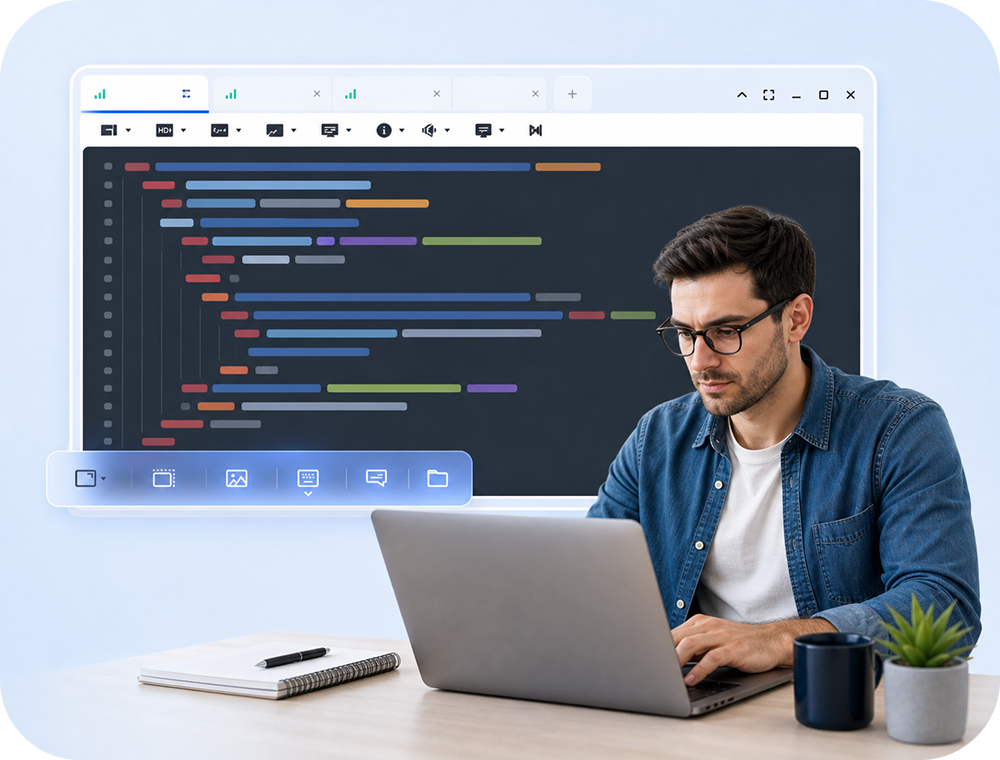
Gli sviluppatori software possono visualizzare direttamente i problemi sui sistemi dei clienti ed eseguire il debug in tempo reale, invece di affidarsi a screenshot o descrizioni incomplete.
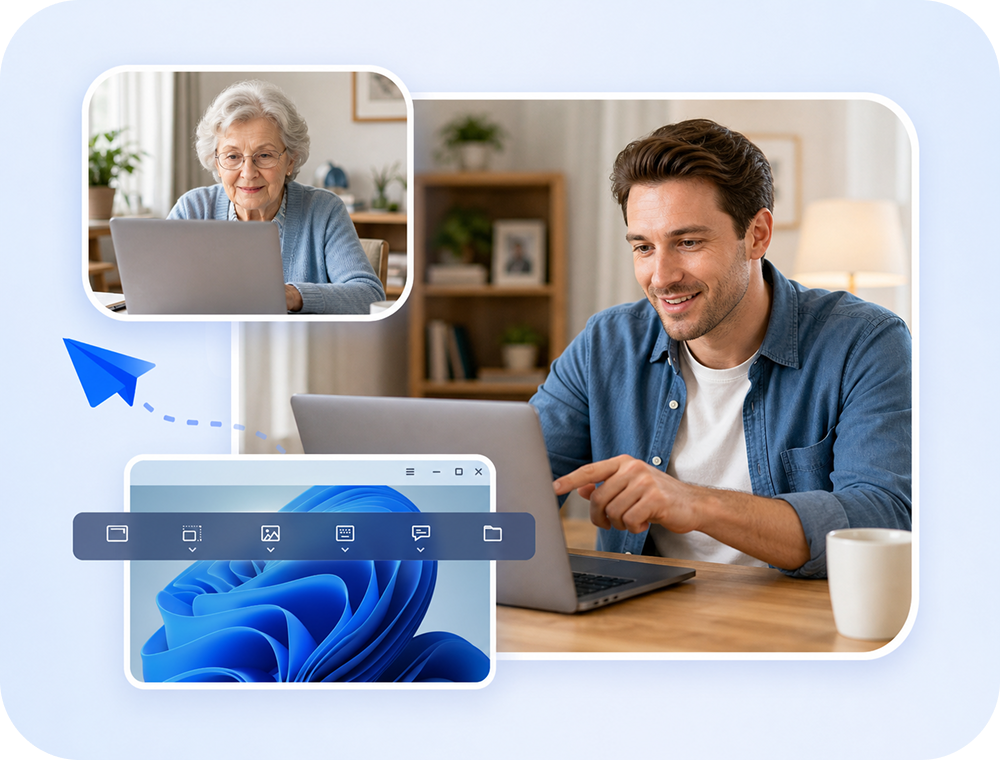
Connettiti al computer di un familiare e risolvi i problemi direttamente, senza frustranti telefonate per cercare di spiegare passaggi tecnici.
Guida i nuovi dipendenti attraverso la configurazione del software e i flussi di lavoro in tempo reale sul loro sistema effettivo, non solo con documentazione statica.
| Funzionalità | TeamViewer | Splashtop | AnyDesk | |
|---|---|---|---|---|
| Funzionalità di Supporto | ||||
| Condivisione dello schermo in tempo reale | Sì | Sì | Sì | |
| Controllo remoto | Sì | Sì | Sì | |
| Chatto istantaneo | Sì | Sì | Limitato | |
| Trasferimento file | Sì | Sì | Sì | |
| Supporto uno-a-molti | Limitato | No | No | |
| Registrazione della sessione | Sì | Sì | Limitato | |
| Facilità d'uso | ||||
| Configurazione rapida della connessione | Sì | Sì | Sì | |
| Nessuna installazione per il destinatario | No | No | No | |
| Interfaccia intuitiva | Moderato | Sì | Sì | |
| Sicurezza | ||||
| Crittografia a 256 bit | AES | AES | AES | |
| Blocco tastiera/mouse | Sì | Sì | Sì | |
| Controllo dei permessi | Sì | Sì | Sì | |
| Prezzi | ||||
| Versione gratuita | Limite di 5 min | Prova | Limitato | |
| Prezzi per le aziende | Costoso | Moderato | Moderato |
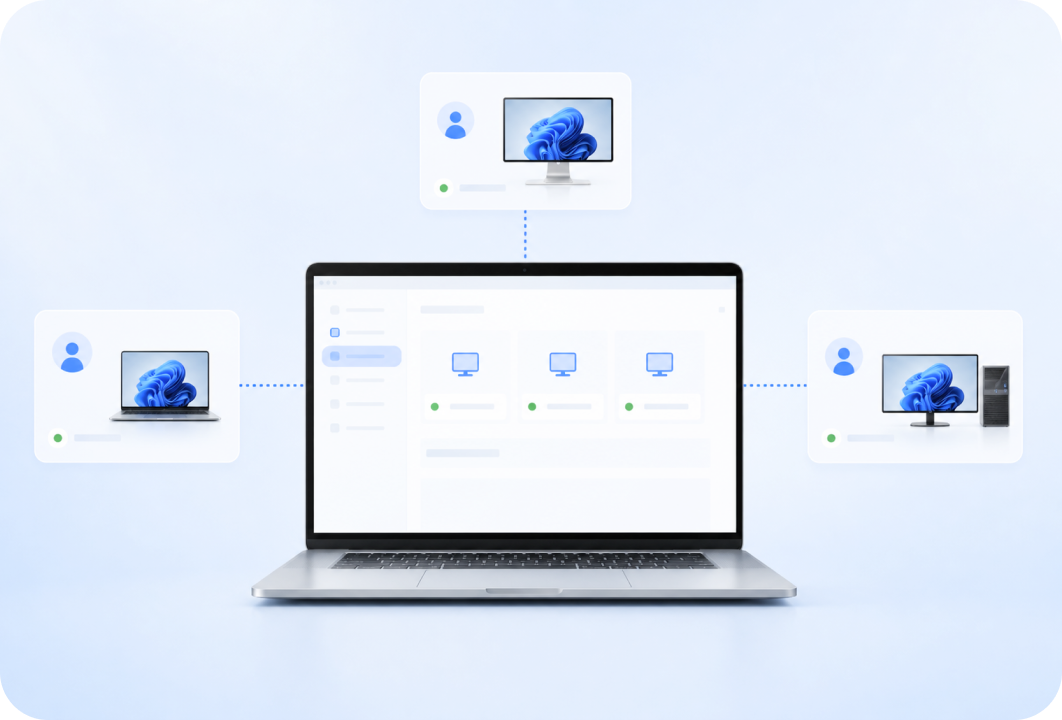
Gestisci più richieste di supporto contemporaneamente - perfetto per help desk affollati.
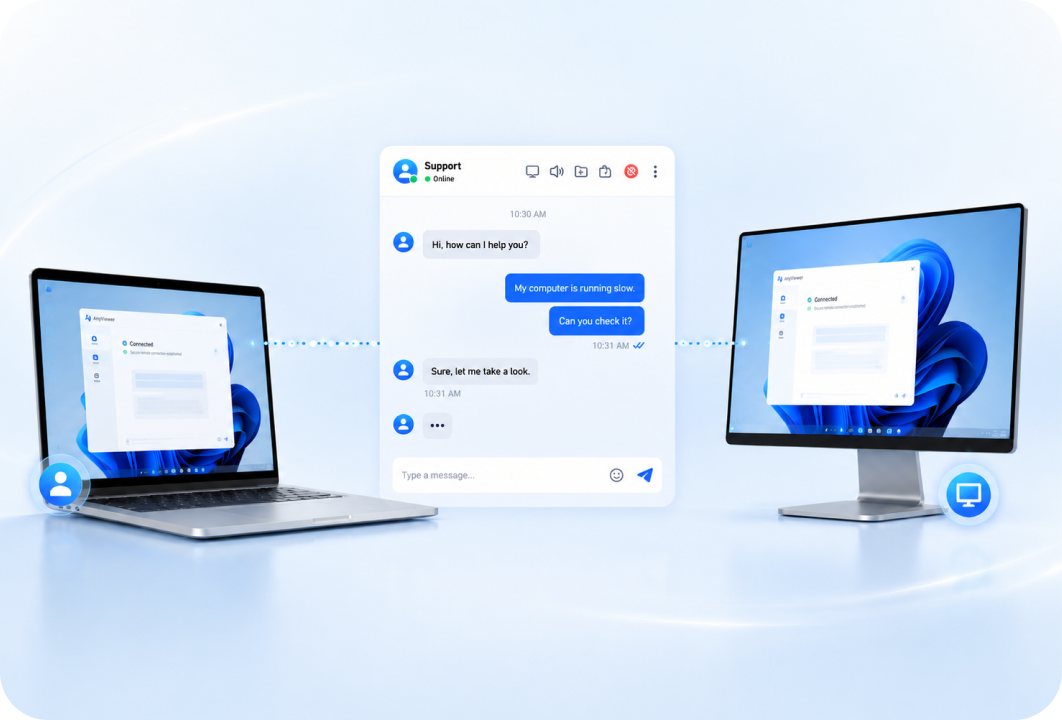
Comunica con gli utenti senza cambiare app.
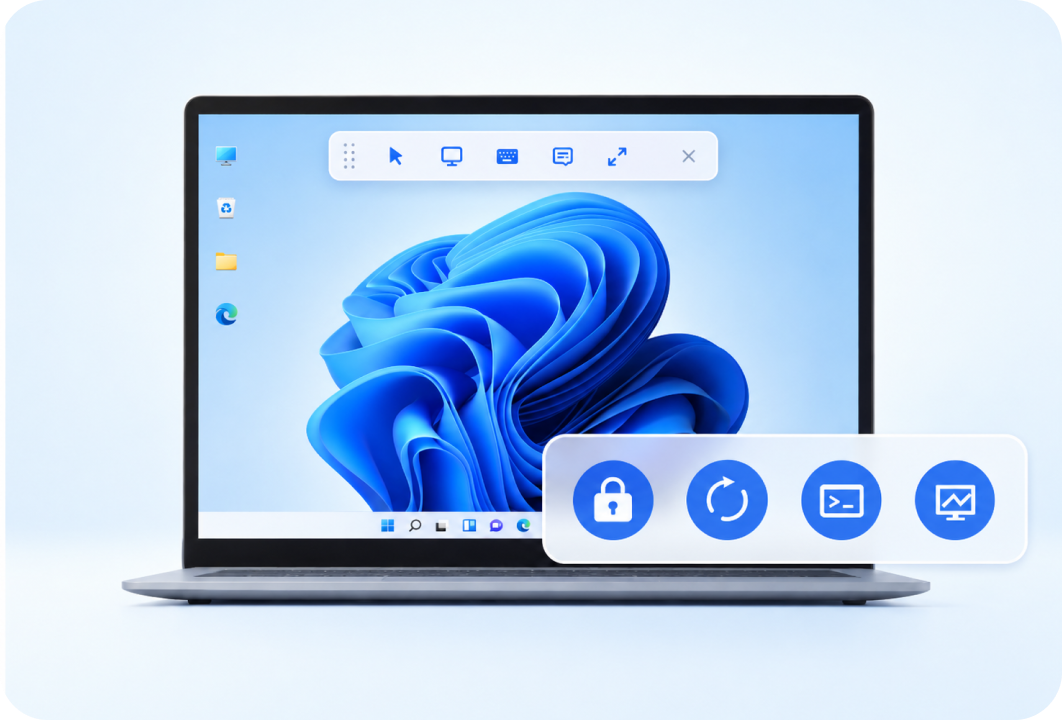
Blocco, riavvio, CMD e Task Manager sono accessibili durante le sessioni di supporto.
Ottieni tutte le funzionalità di supporto senza limiti di tempo per sessione.
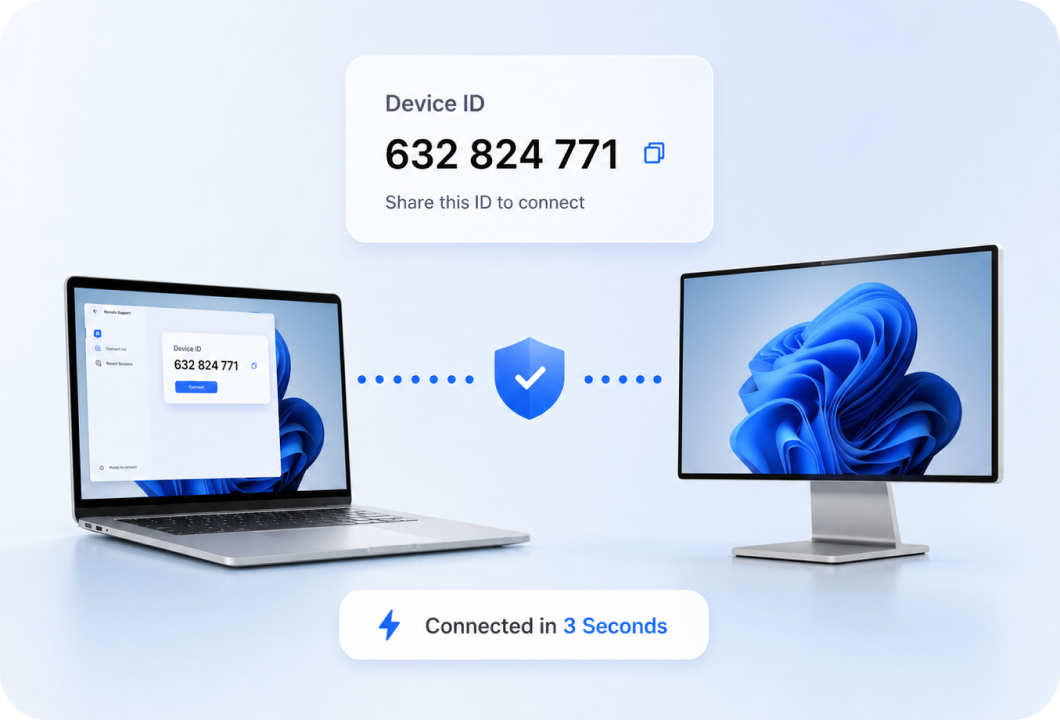
Connettiti a qualsiasi computer in pochi secondi utilizzando un semplice ID del dispositivo. Nessuna configurazione di rete complessa o impostazione VPN: basta condividere l'ID e connettersi.
Comunica con l'utente durante tutta la sessione di supporto utilizzando la chat integrata. Fai domande, spiega i passaggi e conferma le risoluzioni senza bisogno di telefonate.
Gestisci più richieste di supporto contemporaneamente. Perfetto per i team di help desk che gestiscono volumi elevati di ticket.
Accedi alle operazioni essenziali direttamente dalla barra degli strumenti: blocca lo schermo, riavvia il computer, apri il Task Manager e avvia CMD senza navigare tra i menu.
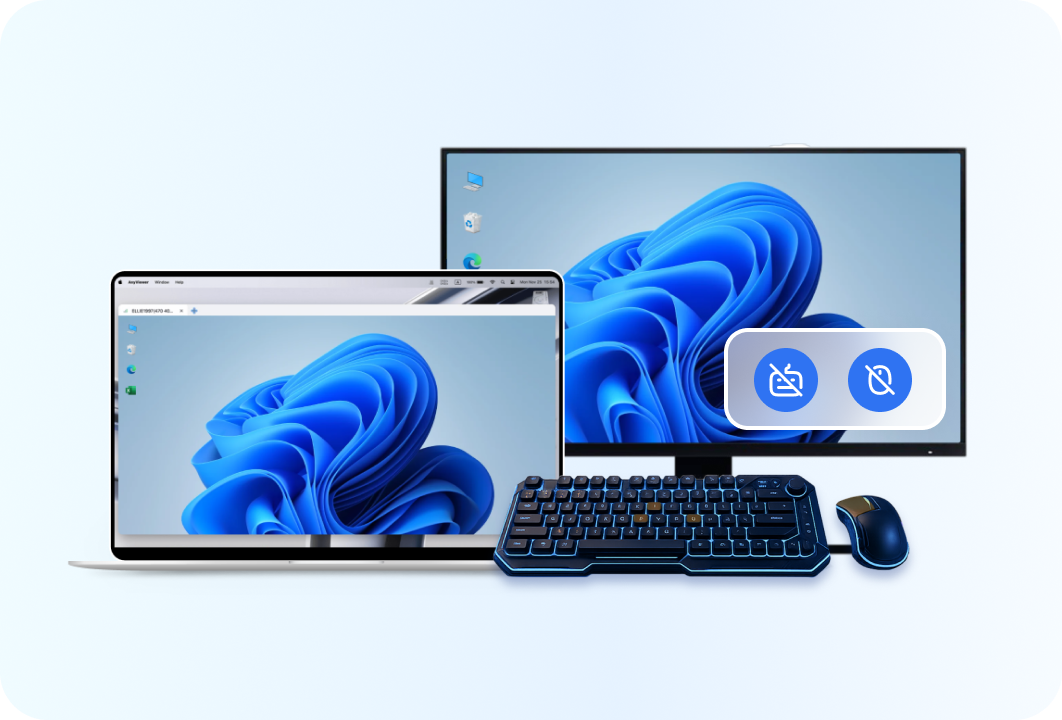
Blocca la tastiera e il mouse del destinatario durante il supporto per evitare interferenze accidentali. Oscura lo schermo per proteggere le informazioni sensibili da sguardi indiscreti.
Quando si fornisce supporto remoto, la sicurezza è fondamentale: stai accedendo al computer di qualcun altro e potenzialmente visualizzando informazioni sensibili. AnyViewer offre molteplici livelli di sicurezza.
Tutte le sessioni di supporto remoto sono crittografate con ECC, garantendo che i dati dello schermo, i messaggi di chat e i trasferimenti di file rimangano privati.
Gli utenti devono approvare esplicitamente ogni richiesta di supporto. Nessuna connessione può essere stabilita senza il consenso dell'utente.
I tecnici possono bloccare i dispositivi di input del destinatario, prevenendo interferenze accidentali durante la risoluzione dei problemi.
Annerisci lo schermo del destinatario quando lavori su aree sensibili, proteggendo password, dati finanziari e informazioni private.
Gli utenti possono terminare la sessione di supporto in qualsiasi momento dal proprio lato, mantenendo il pieno controllo del proprio dispositivo.
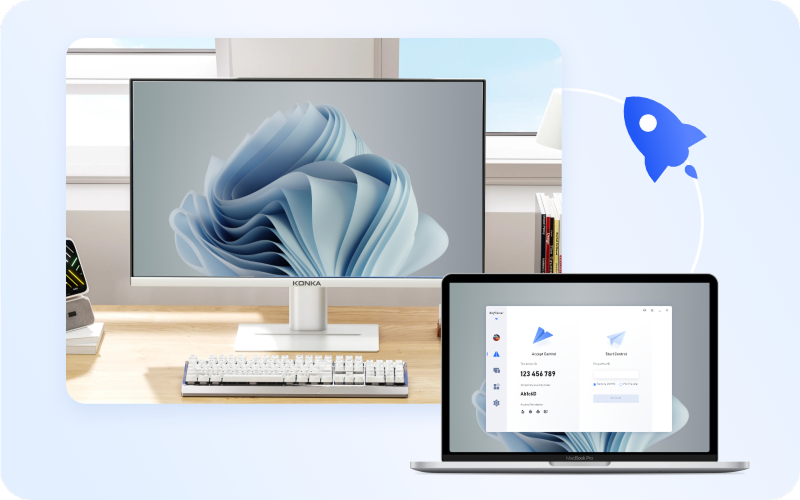
Scarica e installa AnyViewer su entrambi i dispositivi. Chiedi alla persona che stai aiutando il suo ID del dispositivo, poi inseriscilo sul tuo computer e fai clic su Connetti.
Nella finestra pop-up, fai clic su "Invia una richiesta di controllo" per richiedere l'accesso remoto. Il destinatario vedrà una notifica sul proprio schermo.
Una volta che il destinatario approva, visualizza il suo schermo, controlla il suo computer, chatta con lui e trasferisci i file secondo necessità.
Consigli utili per un supporto remoto efficace:

AnyViewer Utente
"AnyViewer mi permette di risolvere rapidamente qualsiasi problema con il laptop di mia suocera di 93 anni senza dover andare a casa sua. Finché il suo Wi-Fi è acceso, posso prendere il controllo e risolvere tutto velocemente."
AnyViewer Utente
"Questo prodotto mi consente di controllare rapidamente da remoto i computer dei miei clienti per risolvere e monitorare i problemi. Lo consiglio vivamente come alternativa ai prodotti costosi."
AnyViewer Utente
"AnyViewer è stato di grande aiuto. La maggior parte del nostro personale ha installato questo prodotto sui nostri computer. È molto comodo per noi controllare i computer degli altri e risolvere i problemi IT."
AnyViewer Utente
"Sono un tecnico informatico. Uso AnyViewer per controllare da remoto i computer degli amici e fornire supporto. Questo mi ha fatto risparmiare molto tempo."
AnyViewer Utente
"AnyViewer è una degna alternativa a molte app di accesso remoto a pagamento. Rende il supporto remoto semplice grazie a connessioni stabili, veloci e un'interfaccia intuitiva."
AnyViewer Utente
"La cosa che apprezzo di più di AnyViewer è che è abbastanza sicuro e protetto. Soddisfa perfettamente le esigenze dei clienti in materia di informazioni sensibili."
AnyViewer è la soluzione di desktop remoto fluida che ti connette a qualsiasi dispositivo, da qualsiasi luogo. È veloce, sicura e gratuita.
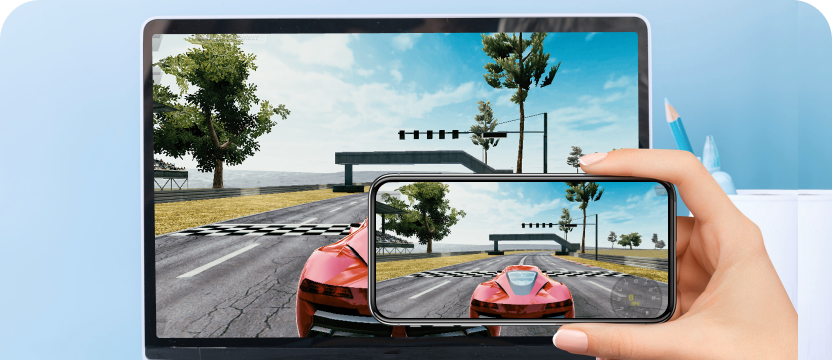
Trasforma qualsiasi dispositivo in una configurazione da gioco ad alte prestazioni. Accedi al tuo PC da gaming da qualsiasi luogo e gioca fino a 60 FPS.
Abilita un accesso remoto sicuro, ad alta velocità e a bassa latenza per consentire ai team globali di collaborare e gestire dispositivi in diversi paesi.
Il software di supporto remoto consente ai professionisti IT e ai team di assistenza tecnica di fornire supporto tramite internet. Permette all'operatore di visualizzare e controllare direttamente lo schermo del computer dell'utente, con condivisione dello schermo in tempo reale, controllo remoto, chat istantanea, trasferimento file e registrazione della sessione.
Installa AnyViewer su entrambi i computer, chiedi all'utente il proprio ID dispositivo, inserisci l'ID e fai clic su Connetti, quindi invia una richiesta di controllo. Una volta che l'utente approva, puoi risolvere i problemi del suo computer e comunicare tramite la chat integrata.
AnyViewer offre condivisione dello schermo in tempo reale, controllo remoto, chat istantanea, trasferimento file e supporto uno-a-molti senza limiti di tempo per sessione, per uso personale e commerciale.
La maggior parte delle soluzioni di supporto remoto richiedono l'installazione su entrambi i dispositivi. AnyViewer si installa in meno di un minuto e il destinatario deve solo condividere il proprio ID dispositivo per una sessione di supporto di base.
AnyViewer utilizza la crittografia ECC a 256 bit, richiede un'autorizzazione esplicita prima di ogni connessione, consente agli utenti di terminare le sessioni in qualsiasi momento e include il blocco della tastiera e il controllo dello schermo nero.
Sì. La funzione di supporto uno-a-molti di AnyViewer consente ai tecnici di gestire più richieste contemporaneamente, riducendo i tempi di attesa e aumentando la produttività.
Fai installare AnyViewer, chiedi il loro ID dispositivo, connettiti e richiedi il controllo. Una volta approvato, puoi visualizzare il loro schermo e risolvere direttamente il problema.
Cerca funzionalità come visualizzazione e controllo dello schermo in tempo reale, chat, trasferimento file, supporto uno-a-molti, controlli di sicurezza, registrazione delle sessioni e configurazione rapida della connessione.
Sì. AnyViewer include una chat integrata, così i tecnici e gli utenti possono comunicare durante l'intera sessione senza dover utilizzare un'altra applicazione.
Le connessioni vengono generalmente stabilite in meno di cinque secondi dopo che l'utente ha approvato la richiesta. AnyViewer gestisce automaticamente l'attraversamento del firewall.
Sì. Invia patch, driver, strumenti e documenti direttamente durante una sessione di supporto, senza chiedere agli utenti di scaricare file separatamente.
Entrambi offrono funzionalità di supporto remoto, ma AnyViewer fornisce una versione gratuita senza limiti di tempo per sessione e include il supporto uno-a-molti per i team di help desk impegnati.
AnyViewer è gratuito da scaricare e utilizzare. Fornisci assistenza tecnica immediata a clienti, colleghi o familiari con funzionalità di supporto remoto di livello professionale.